PDF 样式设置
设置中的 **PDF 标签页** 控制 PDF 文档的样式。所有设置都在「文档样式」组中,右侧有实时预览面板。
宽度
控制 PDF 的内容宽度:
- 📱 窄 — 内容区域较窄,适合移动设备查看
- 💻 标准 — 平衡布局(默认)
- 🖥️ 宽 — 最大内容区域,每行更多内容
此设置替代了旧的页面宽度选项。PDF 页面大小默认为 A4。
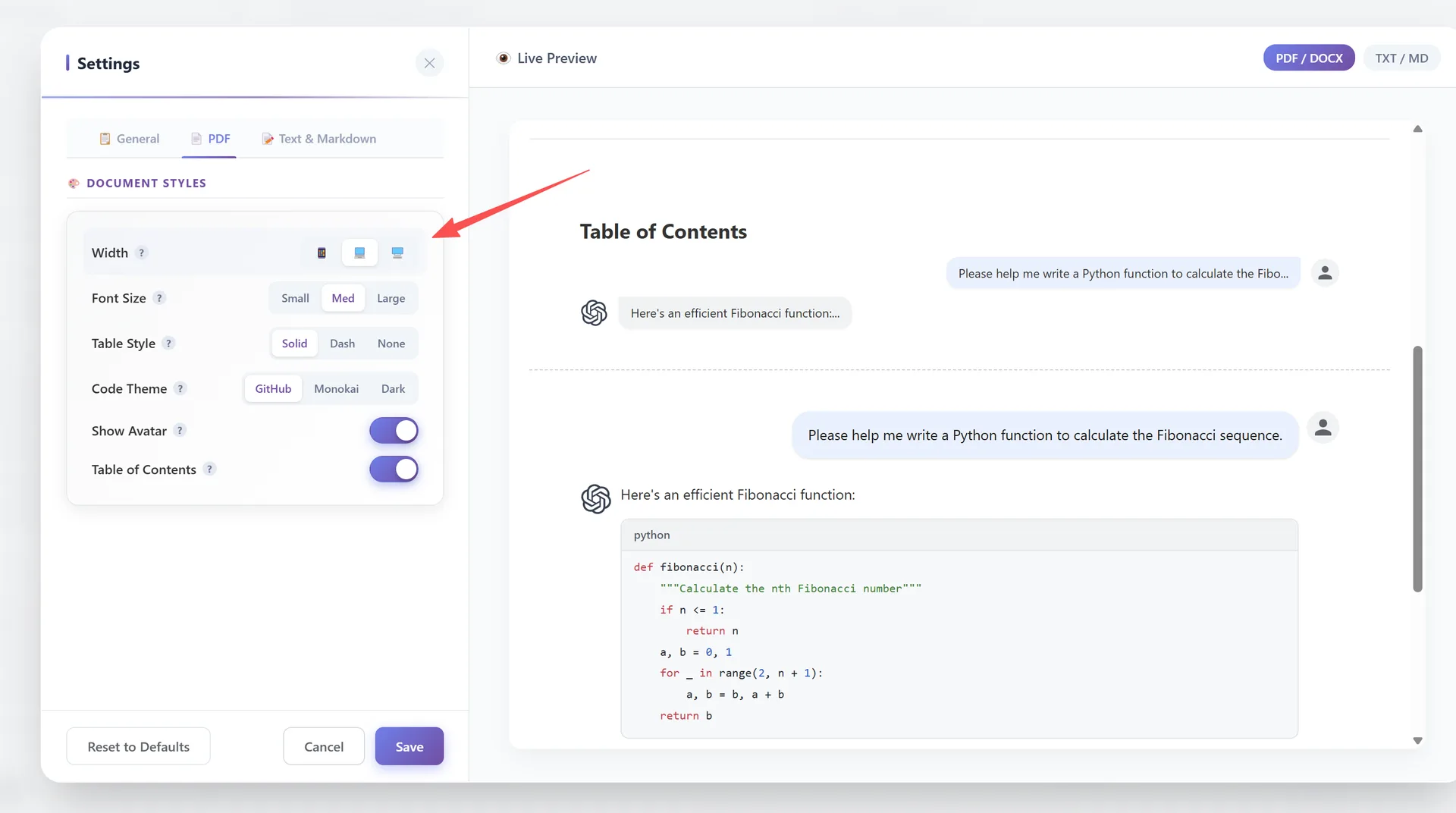
宽度按钮组:窄 / 标准 / 宽
字号
- 小 — 紧凑,每页更多内容
- 中 — 标准可读性(默认)
- 大 — 舒适阅读,每页字数较少
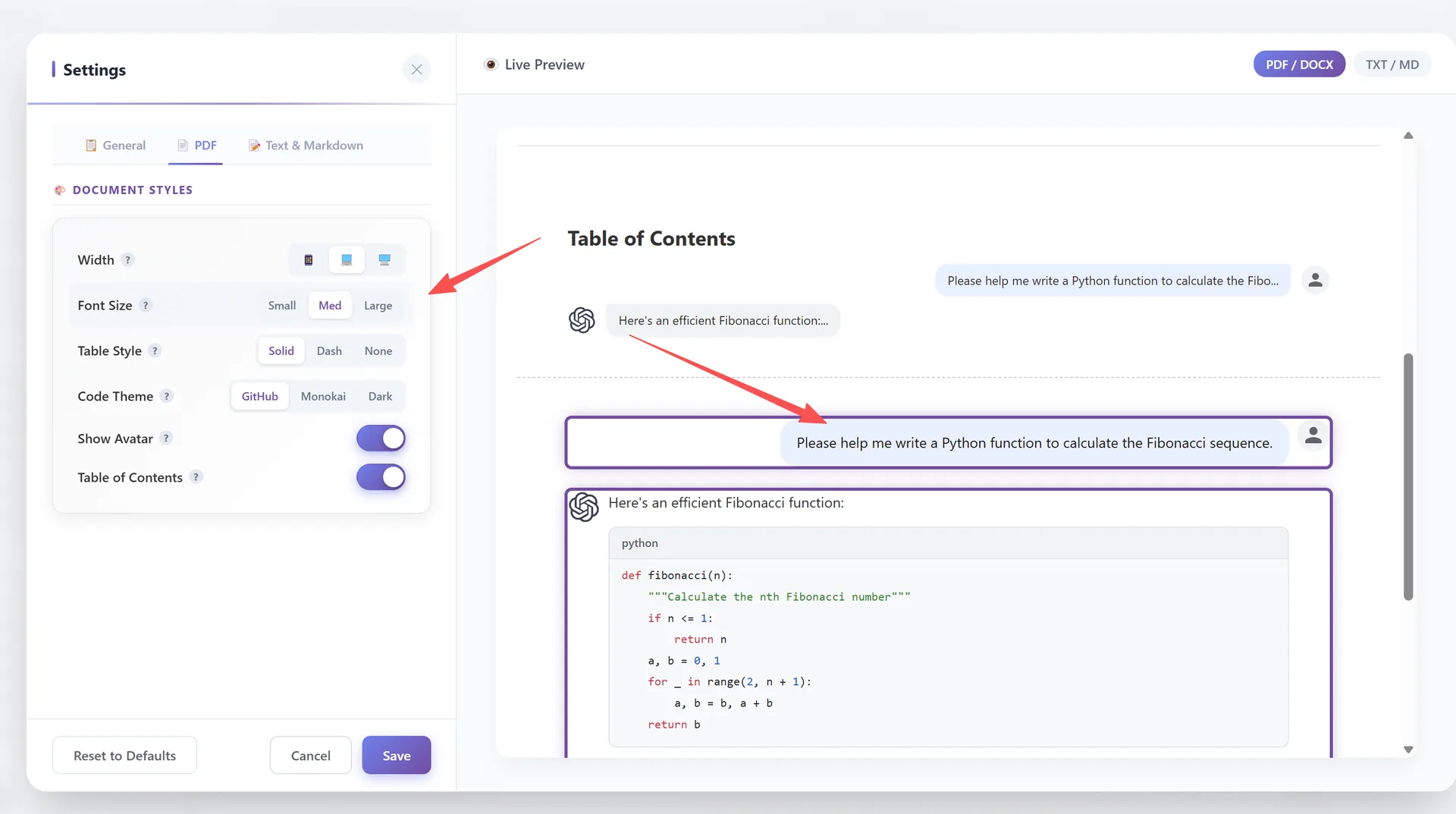
字号按钮组:小 / 中 / 大
表格样式
控制 PDF 中表格的渲染方式:
- 实线 — 完整实线边框(默认)
- 虚线 — 虚线边框,更轻盈的外观
- 无 — 无表格边框,更简洁的外观
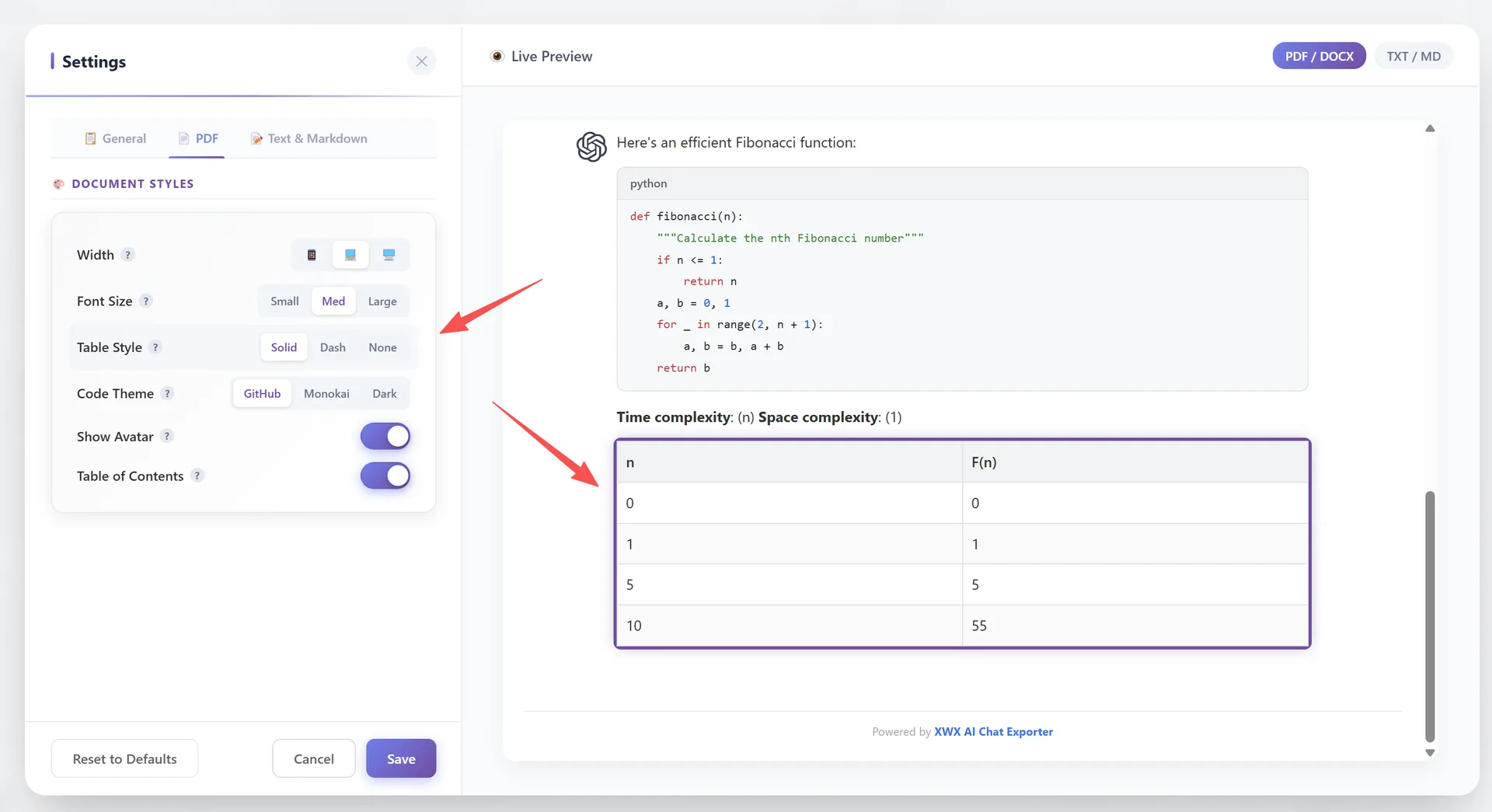
表格样式按钮组:实线 / 虚线 / 无
代码主题
为代码块选择语法高亮主题:
- GitHub — 简洁亮色主题(默认)
- Monokai — 经典暗色主题,色彩鲜艳
- Dark — 现代暗色主题
每个主题支持 50+ 种编程语言的适当语法着色。
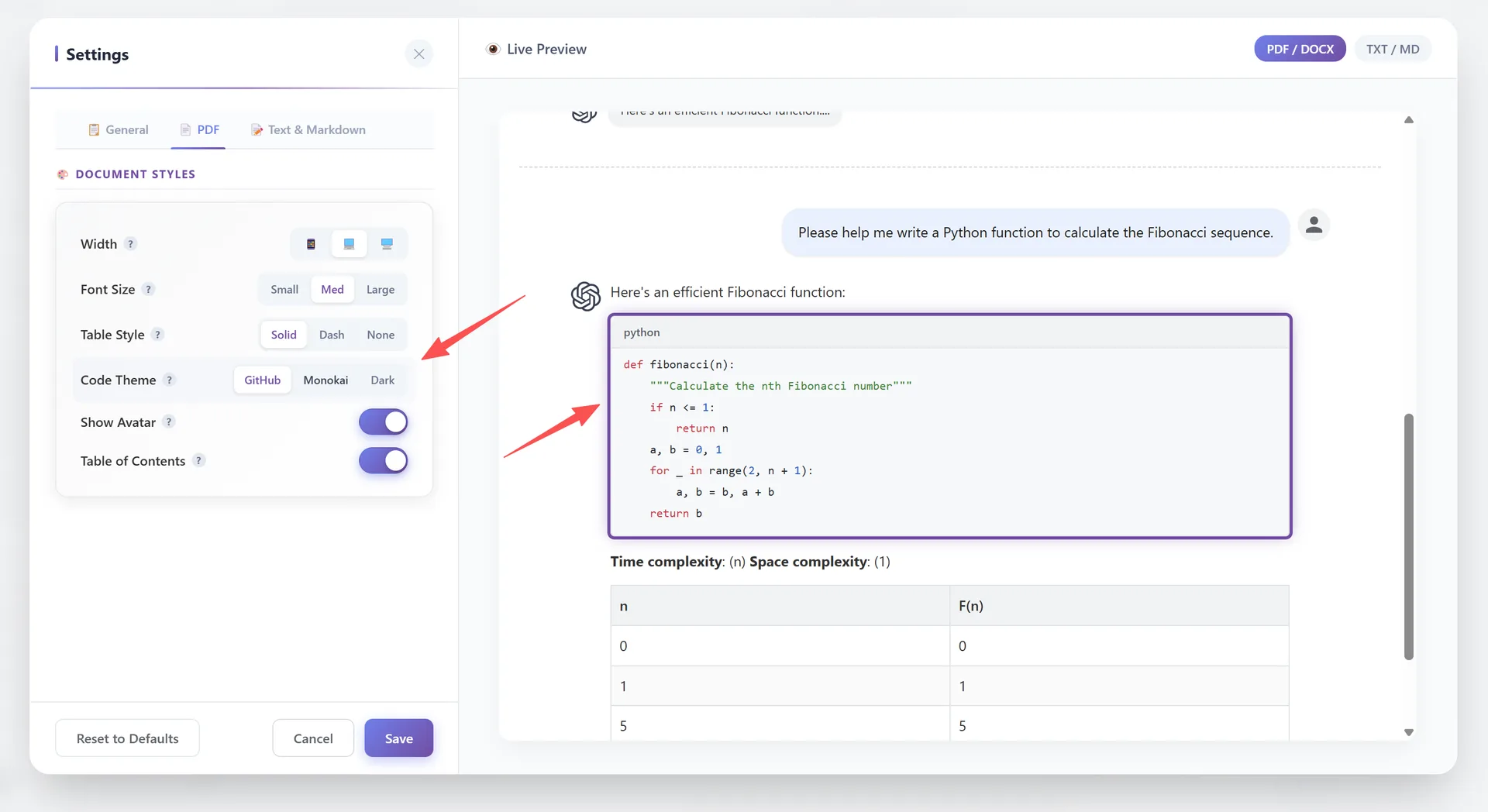
代码主题比较:GitHub vs Monokai vs Dark
头像与目录
显示头像: 切换 PDF 中用户和 AI 头像的显示/隐藏。默认:开启。
目录: 在 PDF 开头自动生成可点击的目录。目录根据对话标题生成。默认:开启。
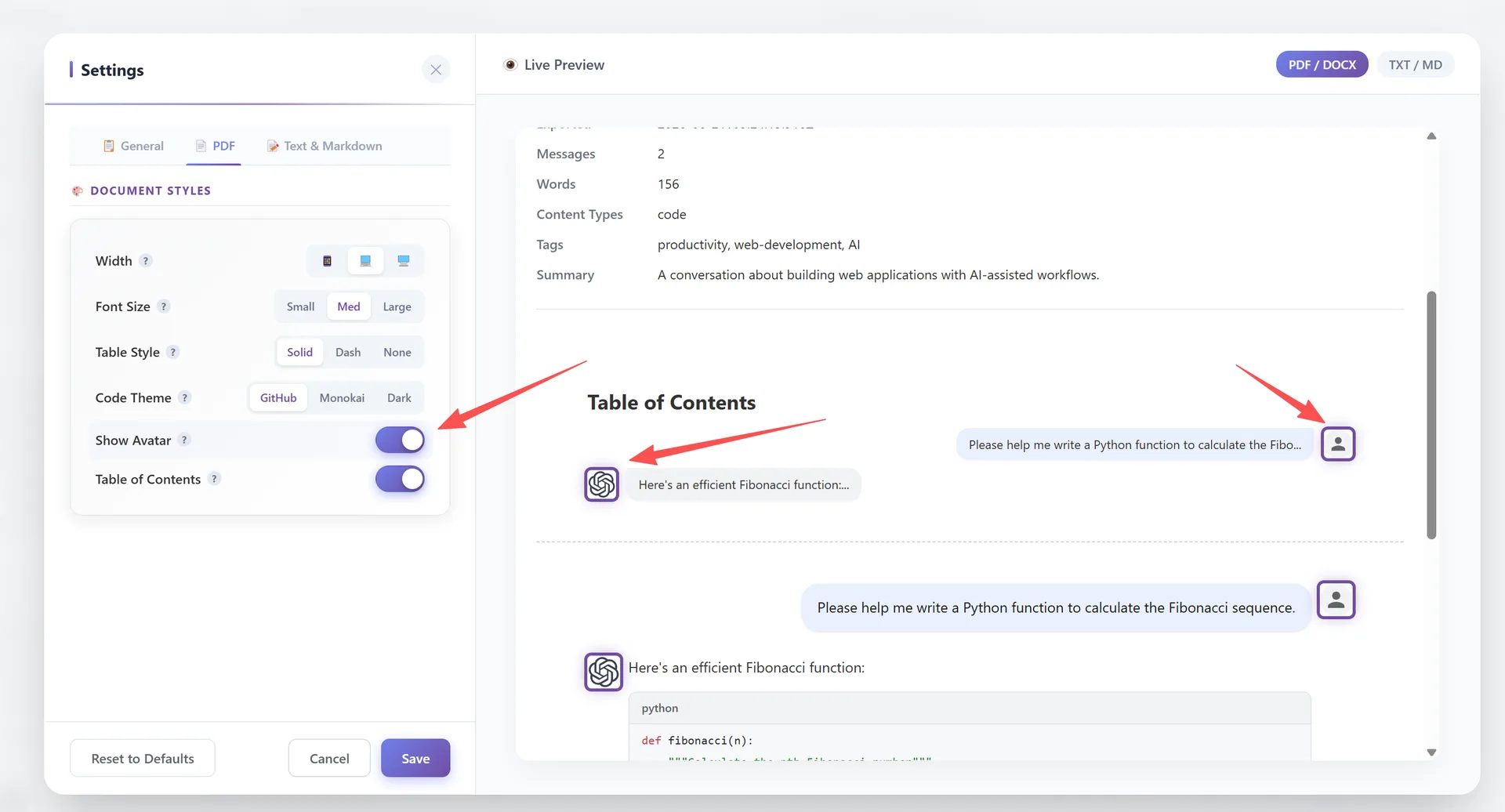
显示头像和目录开关
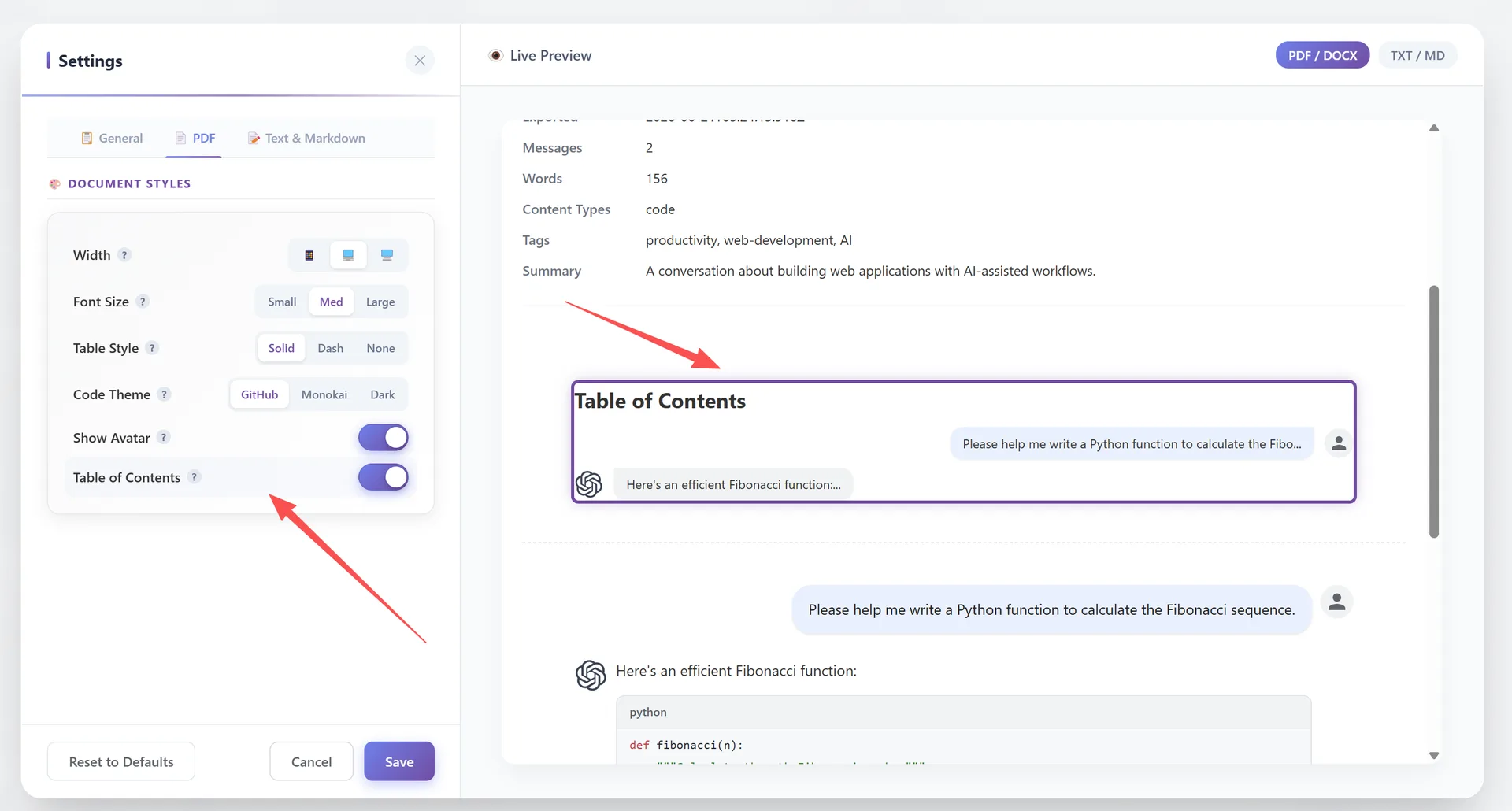
实时预览面板显示实时 PDF 输出
tip: 设置面板右侧有实时预览面板(👁️ 实时预览)— 在「PDF / DOCX」和「TXT / MD」标签页之间切换,查看更改对输出的影响。
Frequently Asked Questions
PDF 使用什么页面大小?+
PDF 默认使用 A4 页面大小。页面大小由内部设定,暂不提供自定义选项。
提供多少种代码主题?+
3 种主题:GitHub(亮色)、Monokai(暗色鲜艳)和 Dark(现代暗色)。
可以在 PDF 中隐藏头像吗?+
可以。在设置 → PDF 标签页中关闭「显示头像」。