开始使用 XWX AI Chat Exporter
从零开始导出你的第一次 AI 对话,只需不到 5 分钟。本指南涵盖安装、首次导出以及你需要了解的核心概念。
第 1 步:安装扩展
XWX AI Chat Exporter 是一款 Chrome 浏览器扩展。请从 Chrome 网上应用店安装 — 兼容 Google Chrome、Microsoft Edge、Brave、Arc 以及所有基于 Chromium 的浏览器。
- 打开 Chrome 网上应用店,搜索「XWX AI Chat Exporter」
- 点击 Add to Chrome
- 确认权限提示
- 扩展图标出现在浏览器工具栏中
固定扩展图标方便使用:点击工具栏上的拼图图标,然后点击 XWX AI Chat Exporter 旁边的图钉。

第 2 步:打开 AI 对话平台
打开任意受支持的 AI 聊天平台。XWX AI Chat Exporter 支持 13 个平台:
- ChatGPT (chatgpt.com / chat.openai.com)
- Claude (claude.ai)
- Google Gemini (gemini.google.com)
- Microsoft Copilot (copilot.microsoft.com)
- Perplexity (perplexity.ai)
- DeepSeek (chat.deepseek.com)
- Grok (grok.com)
- GitHub Copilot (github.com)
- 腾讯元宝 (yuanbao.tencent.com)
- Kimi (kimi.com)
- Google NotebookLM (notebooklm.google.com)
- Google AI Studio (aistudio.google.com)
- Google 搜索 AI Mode (google.com)
进入受支持的页面后,扩展会自动激活。
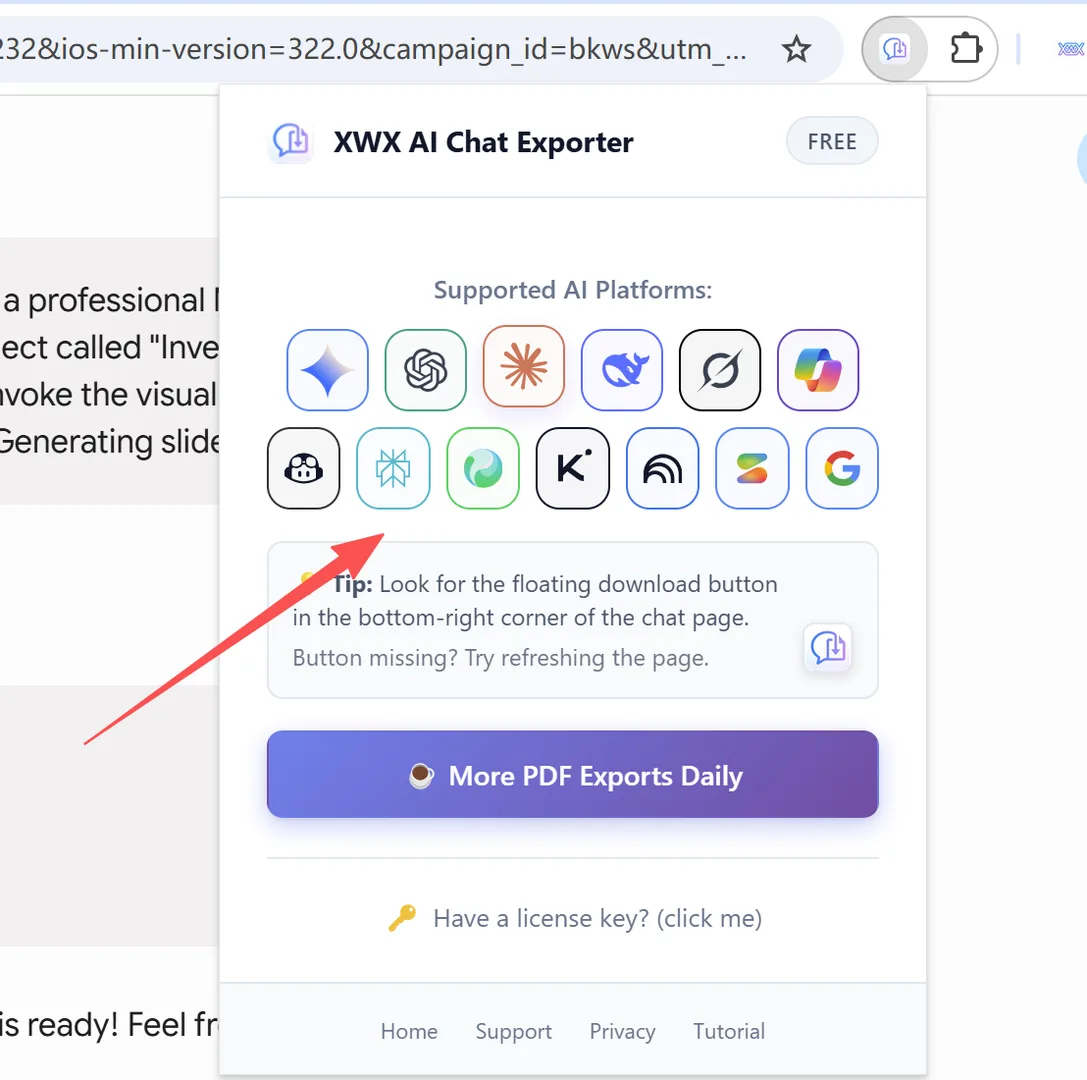
第 3 步:点击悬浮按钮
页面右下角会出现一个悬浮按钮(FAB)。该按钮仅在支持的 AI 对话页面上显示。
点击 FAB 即可打开导出菜单,你可以看到所有可用的导出格式和选项。
如果在 Google 搜索 AI 模式 下按钮没有出现,请查看为什么 Google 搜索 AI 模式不显示导出按钮?。
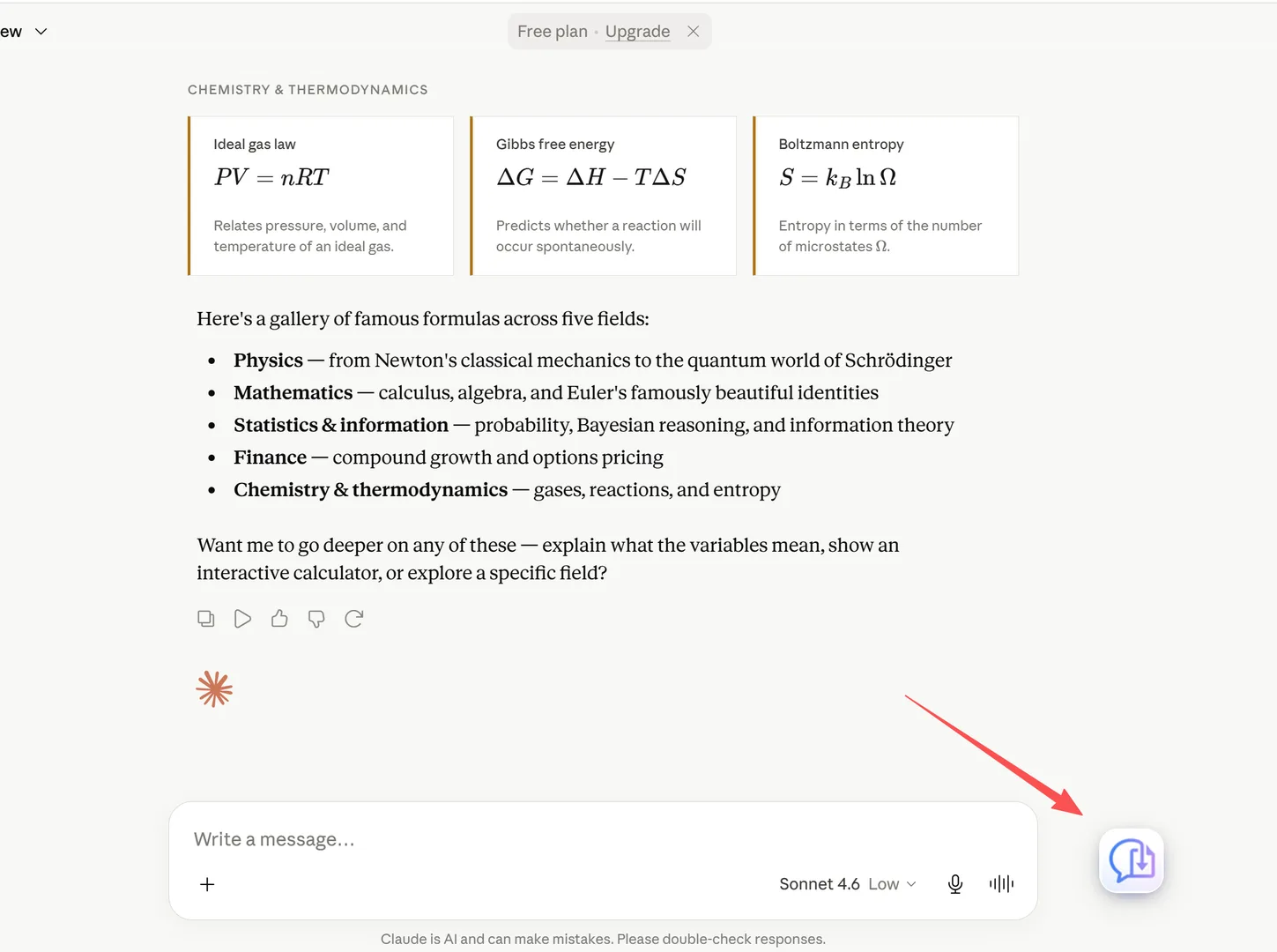
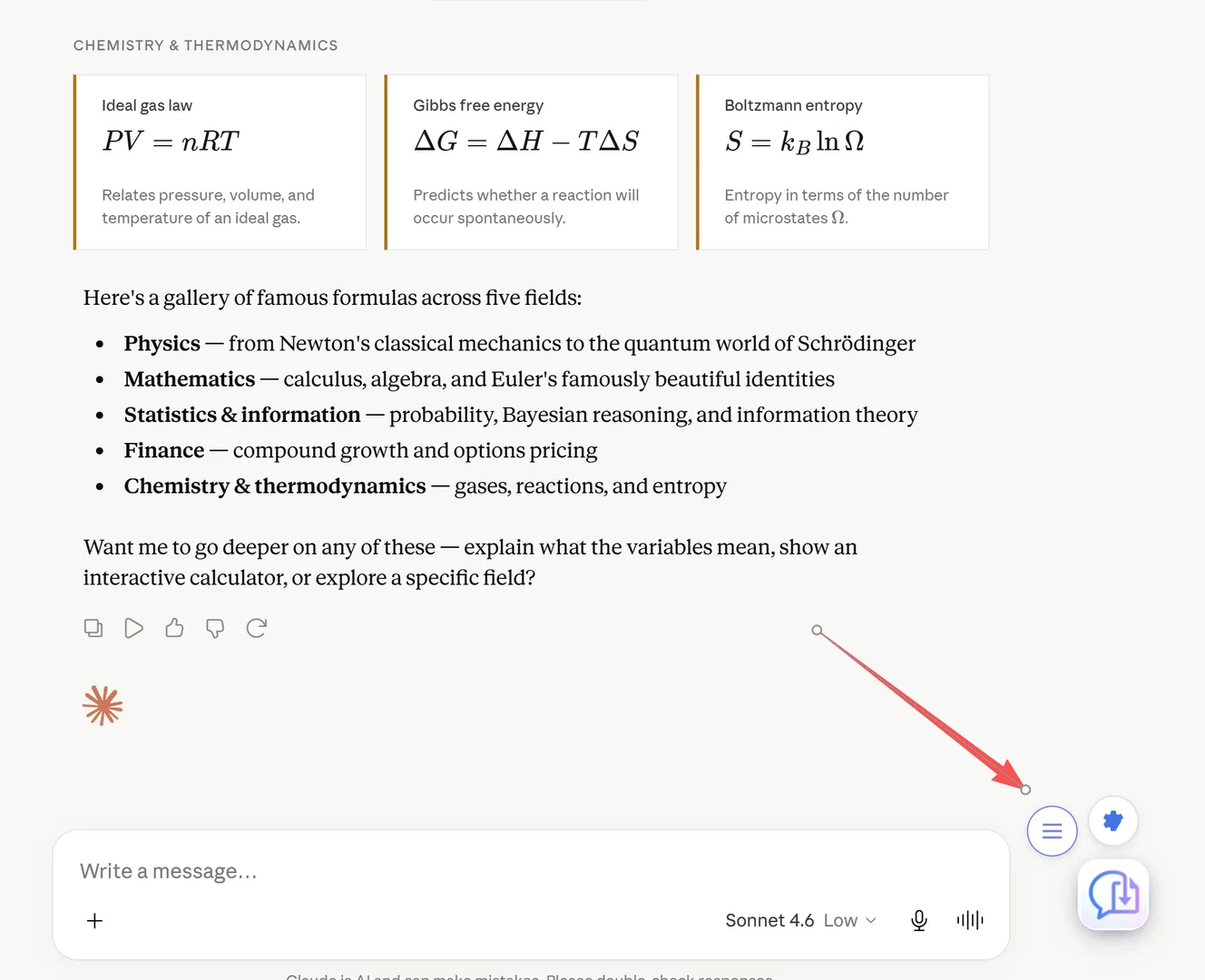
第 4 步:选择导出格式
在导出菜单中选择你需要的格式:
| 格式 | 菜单标签 | 适用场景 |
|---|---|---|
| Markdown | Markdown (.md) | Obsidian、Notion、PKM 工具 |
| PDF 💎 | PDF (Pro) | 分享、打印、归档 |
| Word | Word (.docx) | 编辑、协作 |
| Text | Text (.txt) | 纯文本归档 |
| JSON | JSON (.json) | 程序化处理、备份 |
| Notion | Save to Notion | 知识库同步 |
| Clipboard | Copy to Clipboard | 快速粘贴到任何位置 |
💡 PDF 上的 💎 表示增强渲染质量。
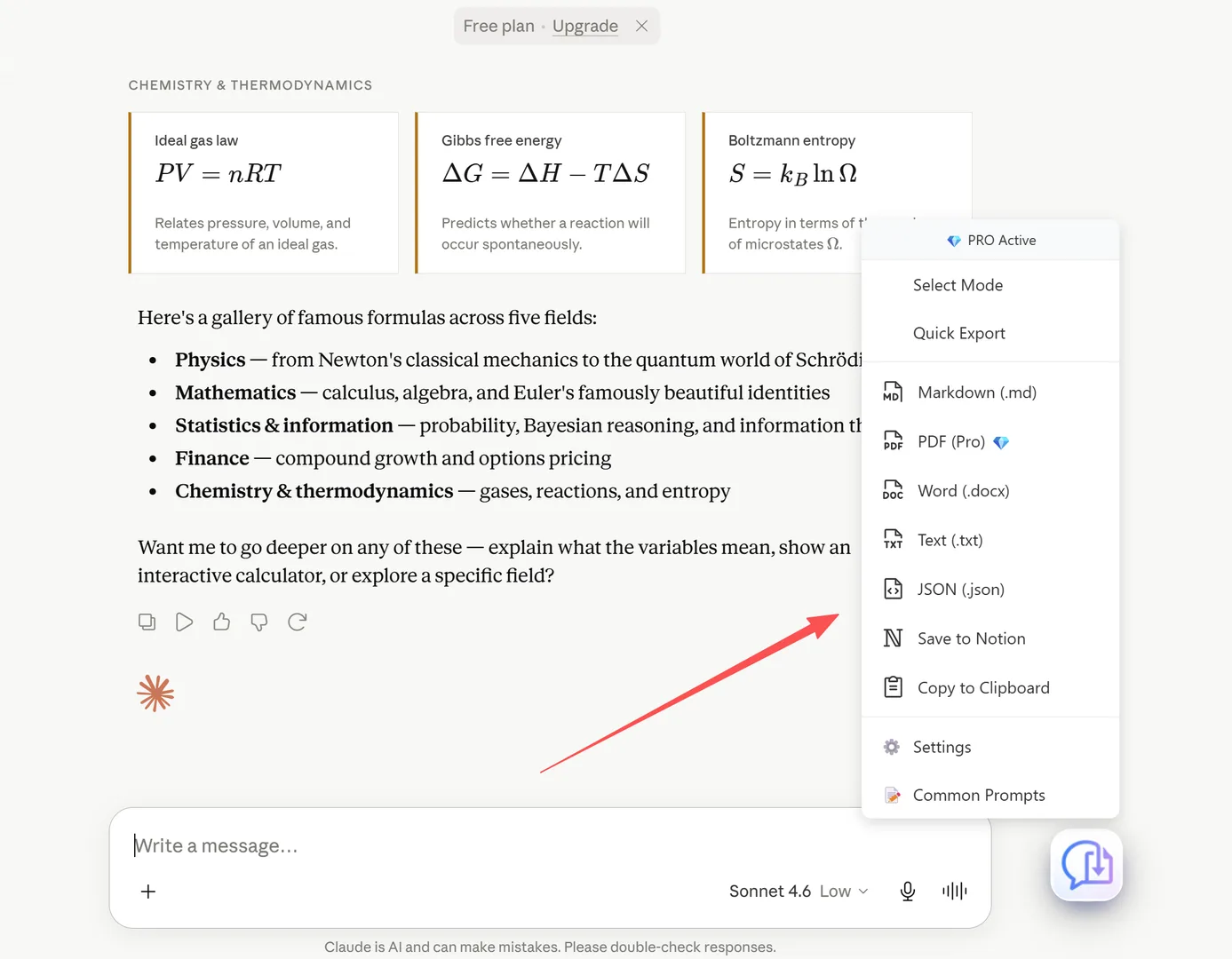
导出后会发生什么
在菜单中点击某种格式后:
- 导出立即开始 — 无需再次点击
- 进度环 — FAB 周围出现动画进度环,显示导出进度
- 下载 — 文件下载到浏览器的默认下载位置
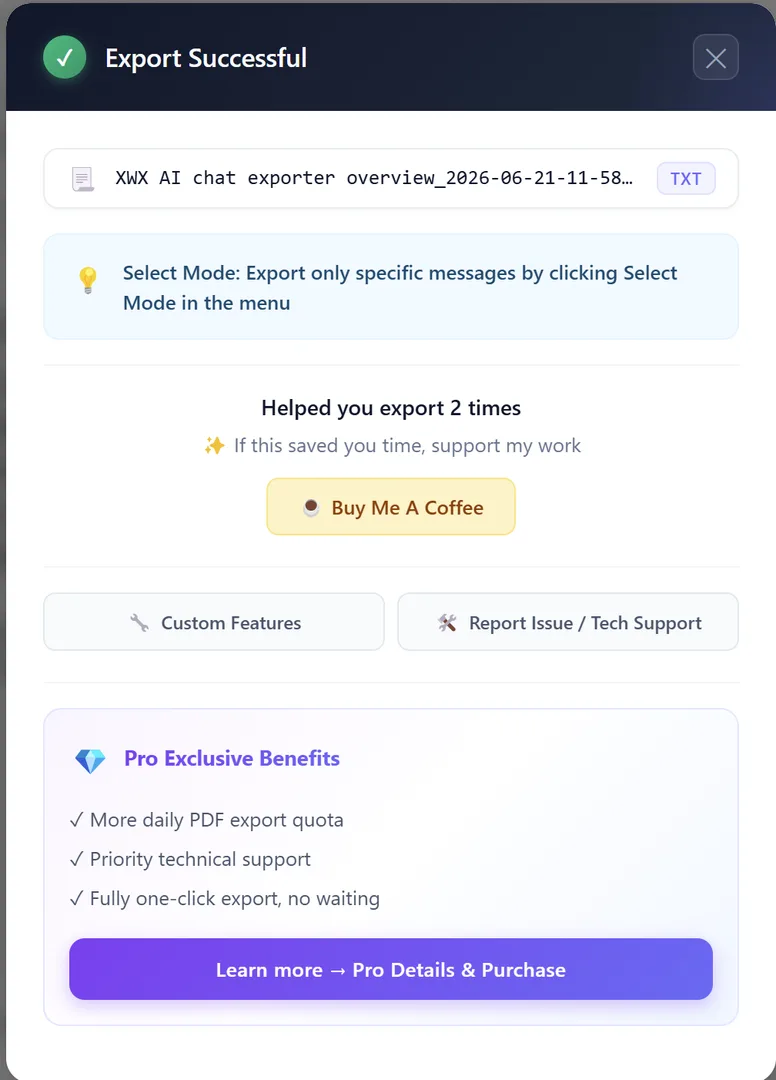
- 成功弹窗 — 出现确认对话框,显示:
- 导出的文件名和格式 - 随机使用技巧 - 「Buy Me A Coffee」支持按钮 - Pro 功能亮点
- 点击弹窗外部任意位置即可关闭
💡 技巧: 在设置中开启 Super One-Click 可跳过成功弹窗 — 下载完成后菜单直接关闭,工作流更快捷。
常用提示词 — 保存的片段
FAB 菜单中包含 📝 常用提示词 子菜单 — 快速访问你保存的提示词片段。
使用方法:
- 在 FAB 菜单中悬停 📝 常用提示词 选项
- 侧边面板滑出,显示你保存的提示词
- 点击任意提示词即可使用
两种输出模式:
- ⌨️ 输出到输入框 — 将提示词直接插入 AI 对话的文本输入框
- 📋 输出到剪贴板 — 将提示词文本复制到剪贴板
管理提示词:
- 在子菜单底部点击 ⚙ 管理提示词
- 添加、编辑、删除和重新排序已保存的提示词
- 每条提示词都会记录使用次数
💡 常用提示词存储在浏览器本地 — 不会发送到任何服务器。
激活你的授权码
要解锁 Pro 功能,你需要一个授权码。以下是获取和激活的方法。
第 1 步:获取授权码
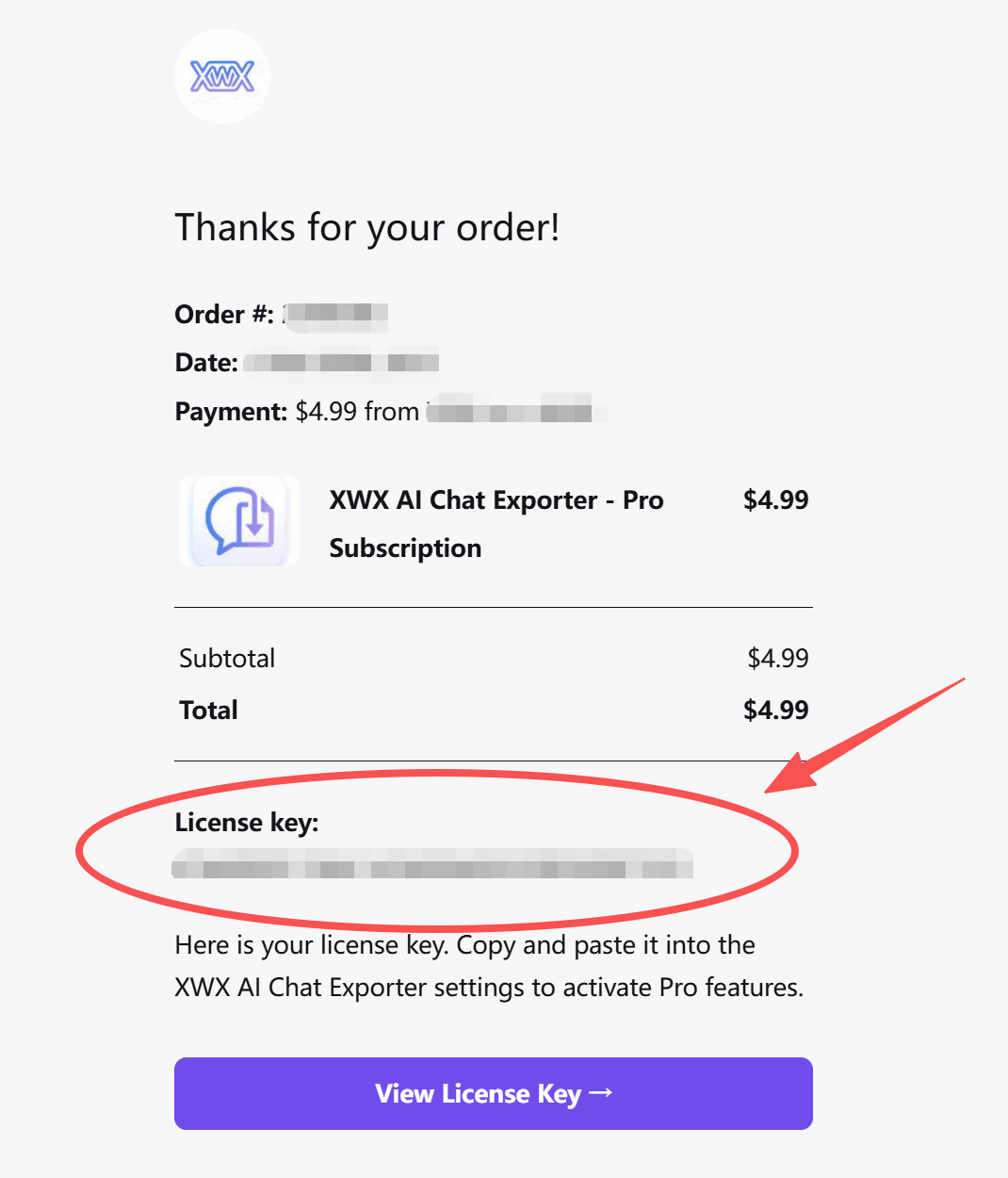
访问 定价页面 购买套餐。购买后,请查收 Polar 发送的确认邮件。邮件中包含你的授权码,格式为 XXXX-XXXX-XXXX-XXXX。请复制。
第 2 步:输入并激活
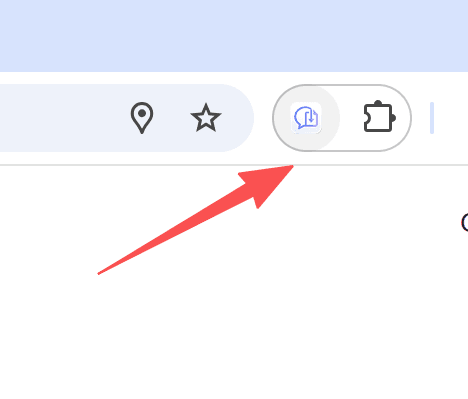
- 点击浏览器工具栏中的 XWX 扩展图标,打开弹窗
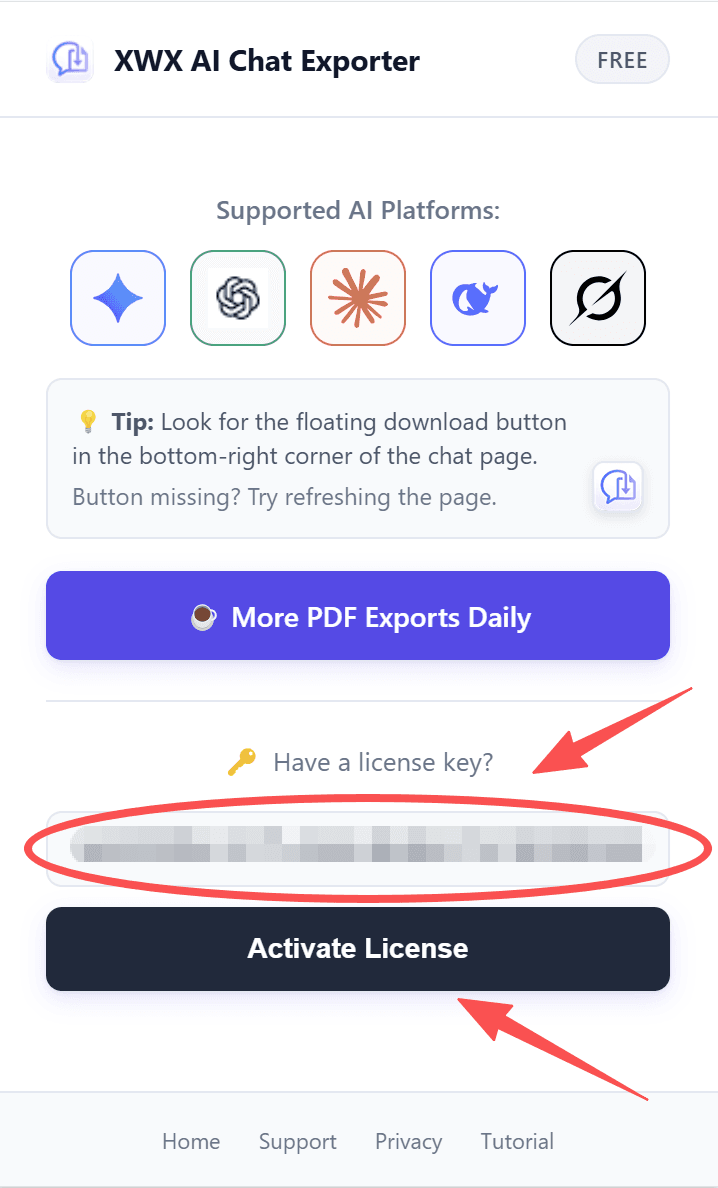
- 点击弹窗底部的 "Have a license key?"
- 将授权码粘贴到输入框中
- 点击 激活
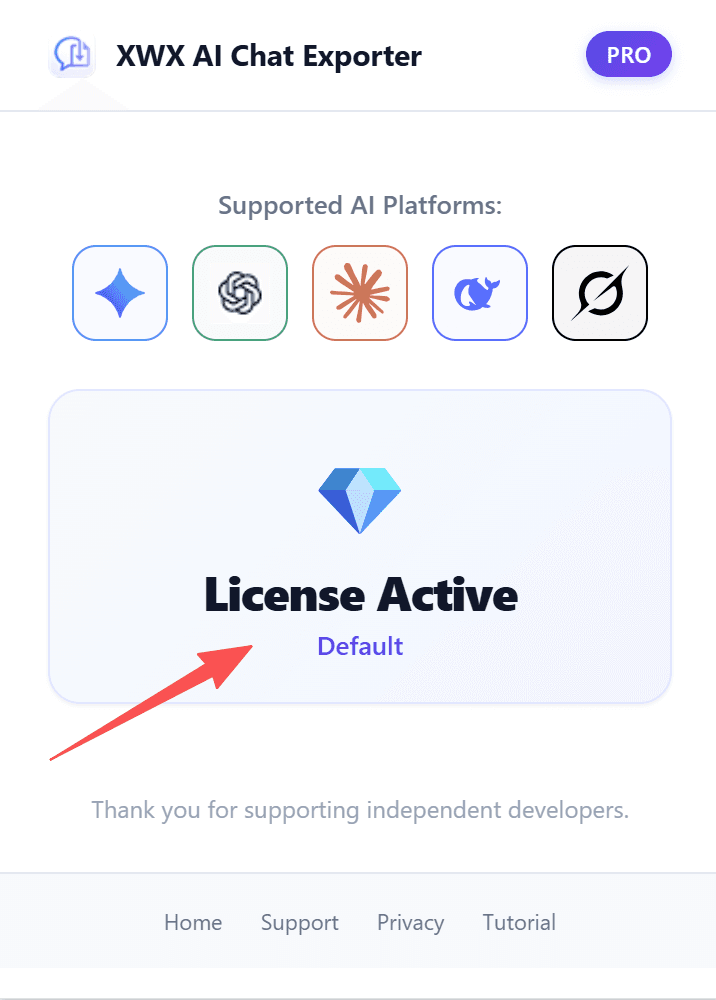
- 你将看到 Pro 钻石徽章 💎 出现 — 激活完成!
第 3 步:享受 Pro 功能
激活后,所有 Pro 功能立即解锁。无需重启。

第 5 步:下载导出文件
选择格式后,导出会在浏览器本地进行处理,文件自动下载。
对于 PDF、Markdown 和 Word 导出:
- 文件保存到浏览器的默认下载位置
- 文件命名遵循你的设置(智能文件名或自定义名称)
- 如果启用了子文件夹整理,文件会被放入对应的文件夹
对于 Notion 同步:
- 对话会直接推送到你已连接的 Notion 工作区
- 内容会自动组织为标题、块和元数据
Frequently Asked Questions
XWX AI Chat Exporter 免费吗?+
是的,全部 7 种导出格式完全免费。Pro 功能包括:移除水印、Super One-Click(跳过成功弹窗)以及 AI 标签与摘要。
支持哪些浏览器?+
任何基于 Chromium 的浏览器:Google Chrome、Microsoft Edge、Brave、Arc、Vivaldi、Opera。目前不支持 Safari 和 Firefox。
我的数据安全吗?扩展会将我的对话发送到服务器吗?+
所有导出处理都在你的浏览器本地完成。你的对话绝不会发送到我们的服务器。唯一的外部连接是 Pro 授权验证和 AI 标签(直接发送到你选择的 AI 服务商)。
支持哪些 AI 平台?+
支持 13 个平台:ChatGPT、Claude、Google Gemini、Microsoft Copilot、Perplexity、DeepSeek、Grok、GitHub Copilot、腾讯元宝、Kimi、Google AI Studio、Google NotebookLM 和 Google 搜索 AI Mode。我们会根据用户需求持续新增平台。