导出与通用设置
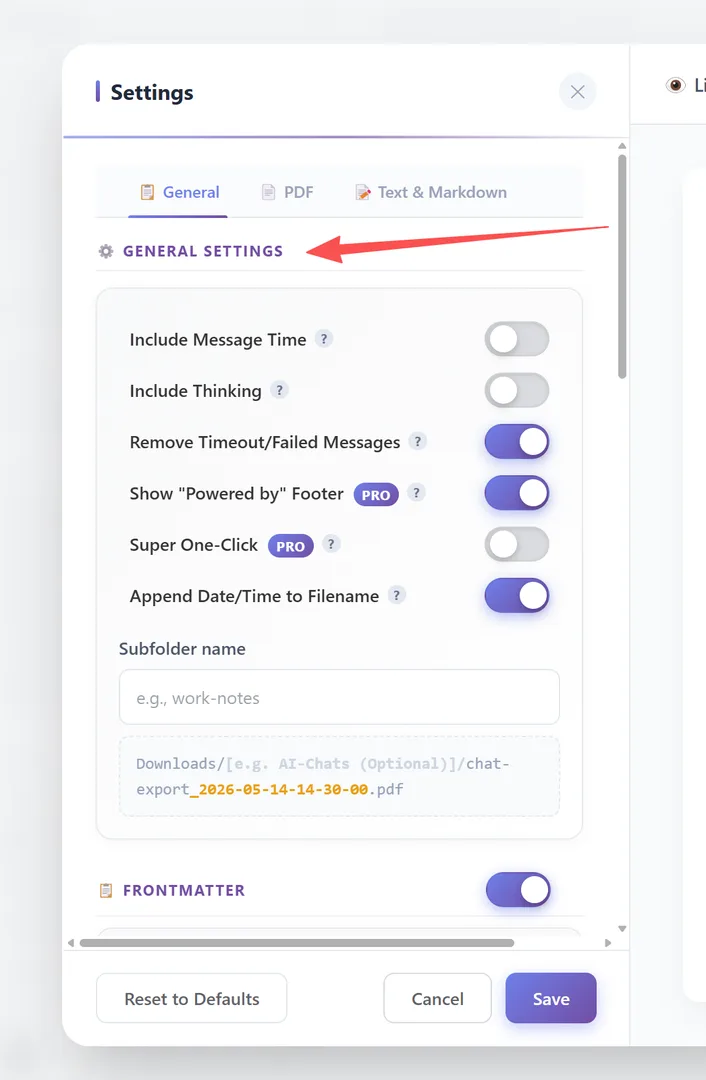
设置中的 **通用** 标签页控制导出文件中包含的内容、文件名的生成方式以及 frontmatter 元数据的结构。
通用设置
| 设置 | 标签 | 默认值 | |
|---|---|---|---|
| 包含消息时间 | "Include Message Time" | 关闭 | |
| 包含思考 | "Include Thinking" | 关闭 | |
| 移除超时/失败 | "Remove Timeout/Failed Messages" | 开启 | |
| 显示水印 | "Show \"Powered by\" Footer" | 开启 | 可切换 |
| Super One-Click | "Super One-Click" | 关闭 | |
| 追加日期/时间 | "Append Date/Time to Filename" | 开启 | |
| 子文件夹名 | "Subfolder name" | (空) |
包含消息时间: 显示每条消息的发送时间。
包含思考: 包含 AI 的内部推理块(DeepSeek、Claude、Gemini 的思考内容)。
移除超时/失败消息: 过滤掉失败或超时的重试消息,使导出更干净。
显示水印: 添加 "Powered by" 页脚。Pro 版可关闭水印。
Super One-Click: 更高效的一键导出体验。
追加日期/时间: 在文件名中添加时间戳(例如 chat-export_2024-01-15-14-30-00.pdf)。
子文件夹名: 所有导出的自定义子文件夹(例如 "work-notes")。文件保存到 Downloads/[子文件夹]/。
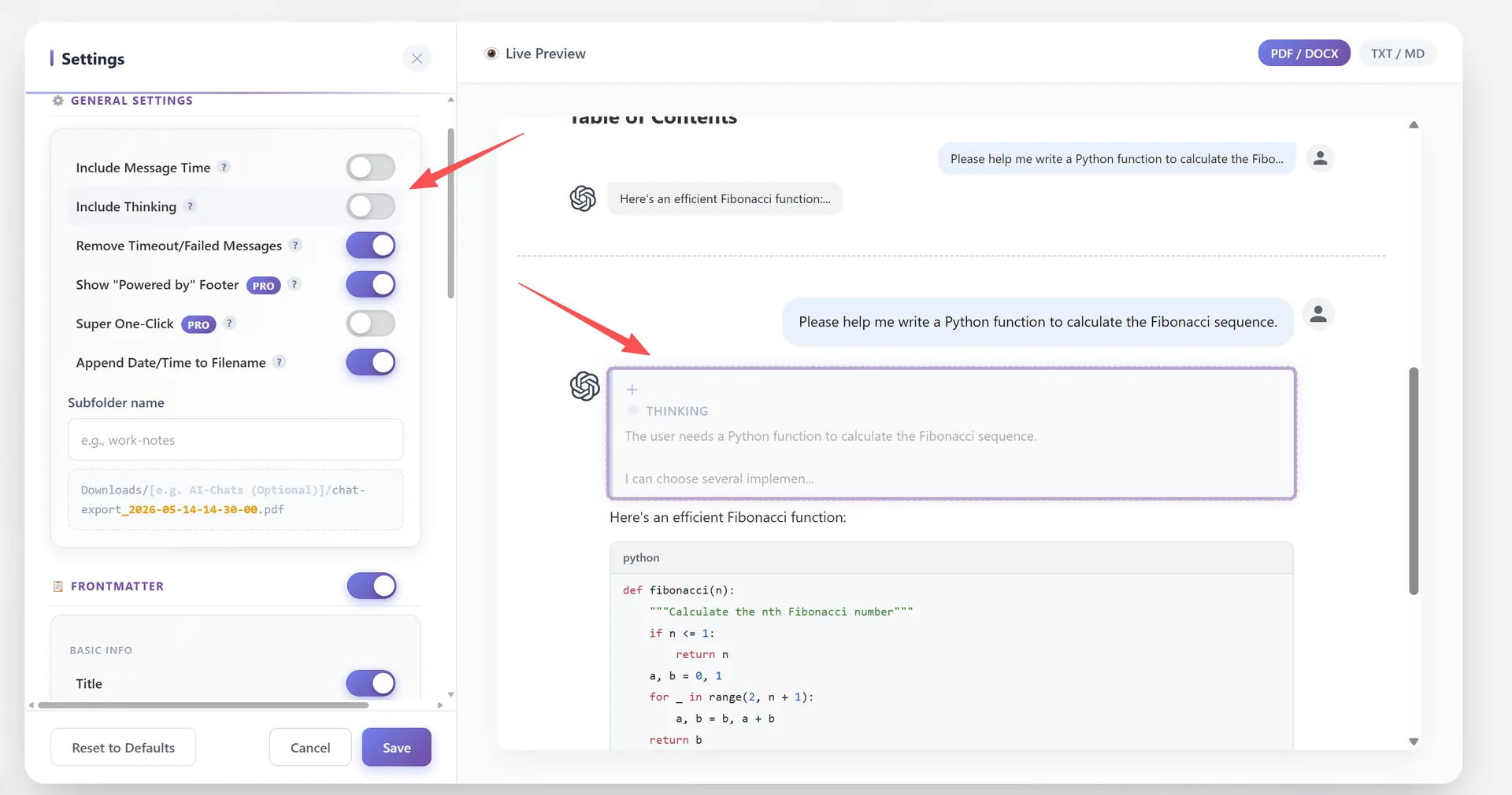
👁️ 实时预览(右侧面板): 设置面板右侧包含实时预览。它有两个标签页:
- PDF — 显示 PDF 输出的效果
- Text — 显示 Text/Markdown 输出的效果
预览会随设置更改自动更新。它还会智能切换 — 悬停在通用设置卡片上切换到 PDF 预览,悬停在元数据卡片上切换到 Text 预览。
Frontmatter 配置
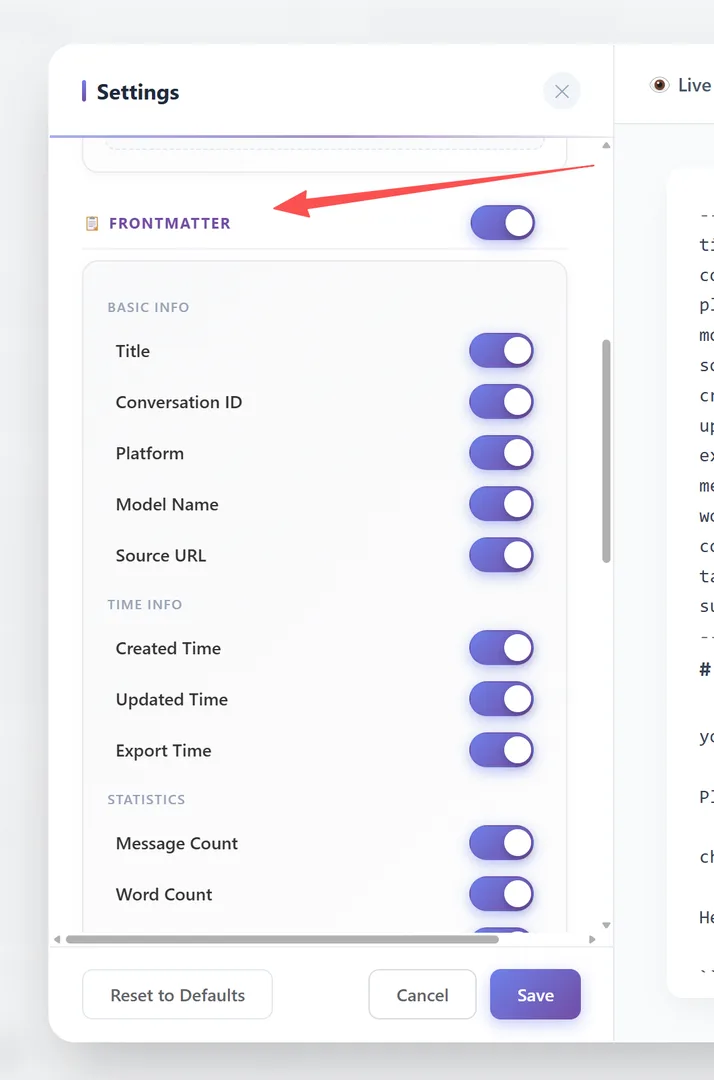
Frontmatter 部分(带主开关)控制导出中的结构化元数据。它按组组织:
基本信息 — 标题、对话 ID、平台、模型名称、源 URL
时间信息 — 创建时间、更新时间、导出时间
统计信息 — 消息数、字数、内容类型
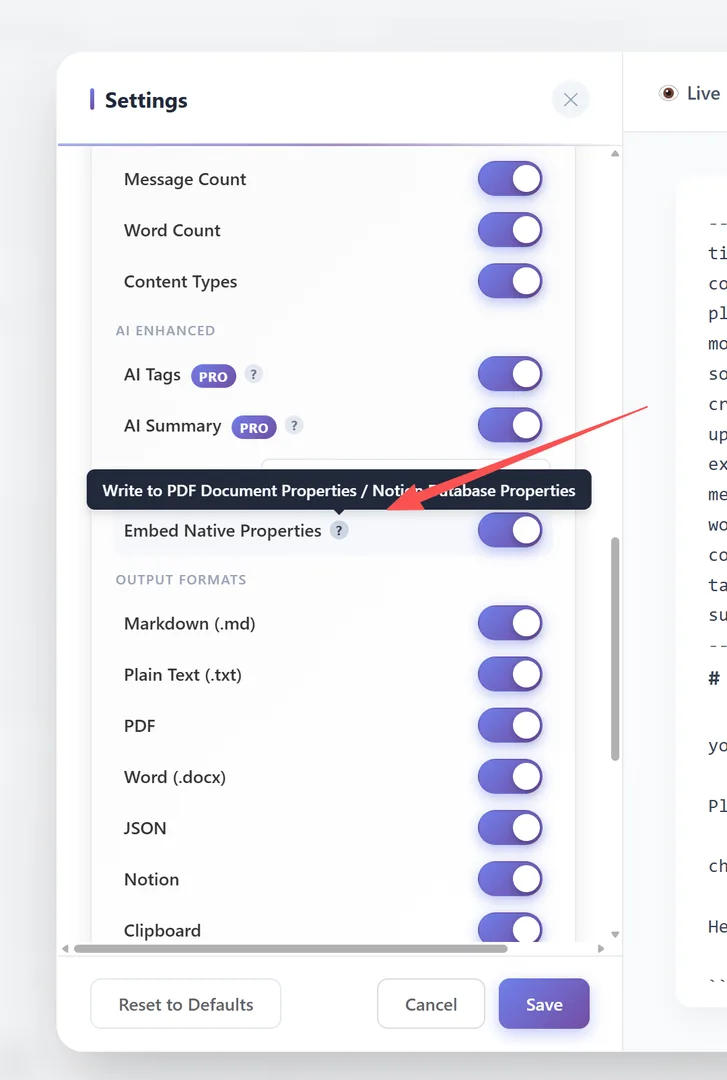
AI 增强 — AI 标签、AI 摘要 (需配置 AI 服务商)
格式 — 日期格式(ISO 8601 / 仅日期 / 本地)、嵌入原生属性
输出格式 — 按格式切换元数据开/关:Markdown、Text、PDF、Word、JSON、Notion、剪贴板
每个字段都可以单独切换。「嵌入原生属性」将元数据写入 PDF 文档属性或 Notion 数据库属性。
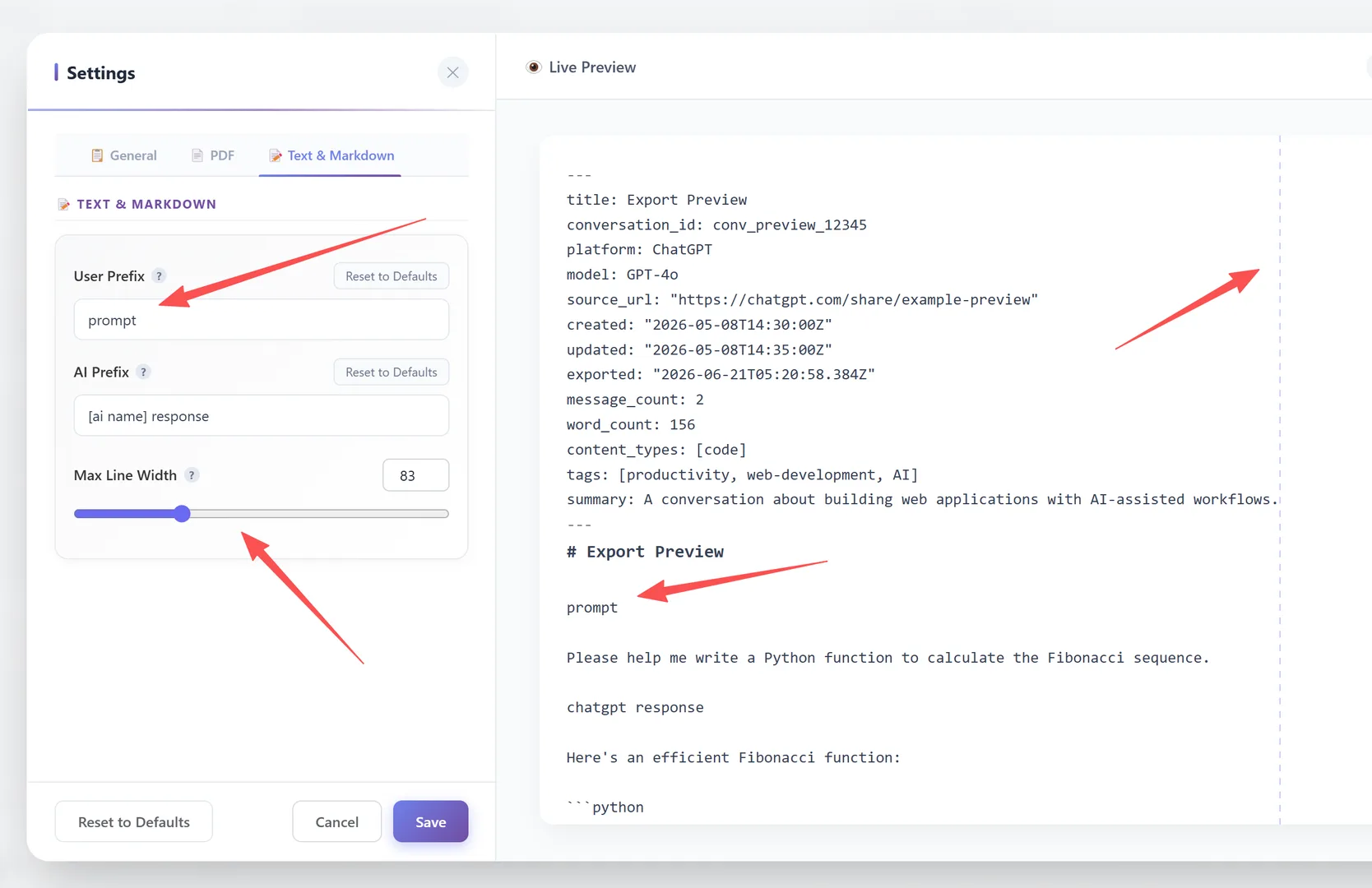
Text 与 Markdown 设置
Text 和 Markdown 标签页控制 Markdown 和 Text 导出的文本格式:
| 设置 | 标签 | 默认值 |
|---|---|---|
| 用户前缀 | "User Prefix" | you asked |
| AI 前缀 | "AI Prefix" | [ai name] response |
| 最大行宽 | "Max Line Width" | 0(无限制) |
用户前缀: 每条用户消息前显示的文本。设为空以隐藏。
AI 前缀: 每条 AI 消息前显示的文本。支持 [ai name] 占位符(例如 "ChatGPT response")。设为空以隐藏。
最大行宽: 每行最大字符数(0 = 无限制)。适用于在纯文本编辑器中保持 Markdown 文件可读性。
Frequently Asked Questions
设置适用于所有格式吗?+
通用设置全局生效。某些设置(如 PDF 宽度)仅影响特定格式。Frontmatter 有按格式的输出开关。
设置会跨会话自动保存吗?+
是的。所有设置都持久化在浏览器存储中,适用于所有未来的导出。
"移除超时/失败消息"有什么作用?+
它会过滤掉 AI 回复过程中生成失败或超时的消息。这可以防止导出中出现重复或不完整的消息。