将 AI 对话导出为格式完美的 PDF
PDF 导出将你的 AI 对话渲染为像素级完美的文档 — 代码块、数学公式、表格和图片的显示效果与对话中完全一致。所有用户均可使用。
如何导出为 PDF
- 打开你的 AI 对话(ChatGPT、Claude、Gemini 等)
- 点击 XWX 悬浮按钮(FAB)
- 在格式菜单中选择 PDF (Pro) 💎
- 导出立即开始 — FAB 周围出现进度环
- 完成后,PDF 自动下载,弹出成功提示
对于长对话,导出可能需要几秒钟。FAB 周围的进度环显示当前状态。

导出菜单中的 PDF (Pro) 选项
PDF 导出保留的内容
导出的 PDF 忠实还原对话中的所有内容:
- 代码块: 语法高亮,3 种主题(GitHub、Monokai、Dark)
- 数学公式: LaTeX 渲染为清晰的矢量图形
- 表格: 完整格式,可配置边框样式(实线、虚线、无)
- 图表和可视化: 全彩图表渲染为图片
- 图片: 包含 AI 生成和上传的图片
- 消息结构: 用户/AI 角色清晰区分
- 头像: 用户和 AI 头像(可切换)
- 目录: 长对话自动生成(可切换)
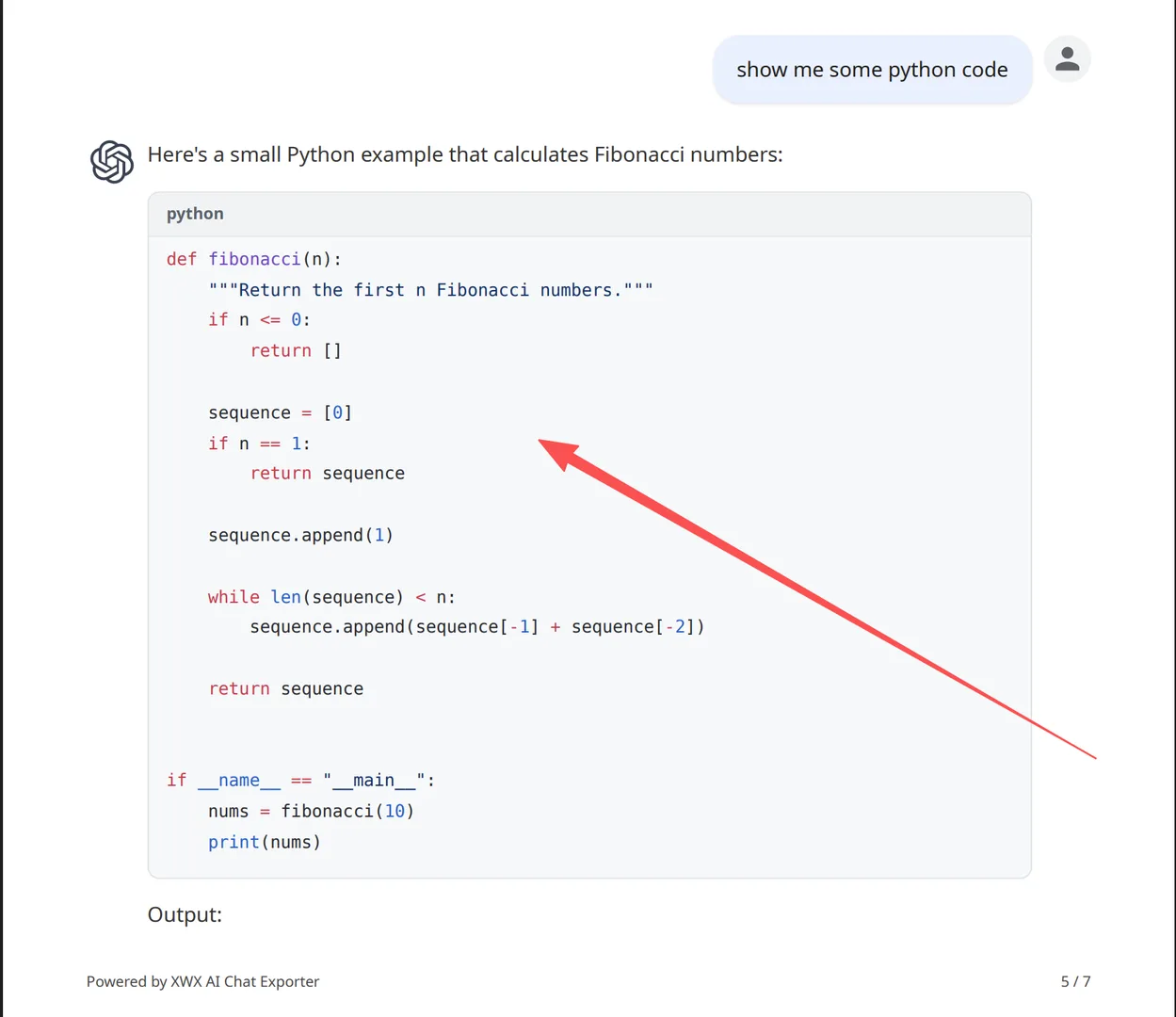
PDF 输出 — 语法高亮代码块
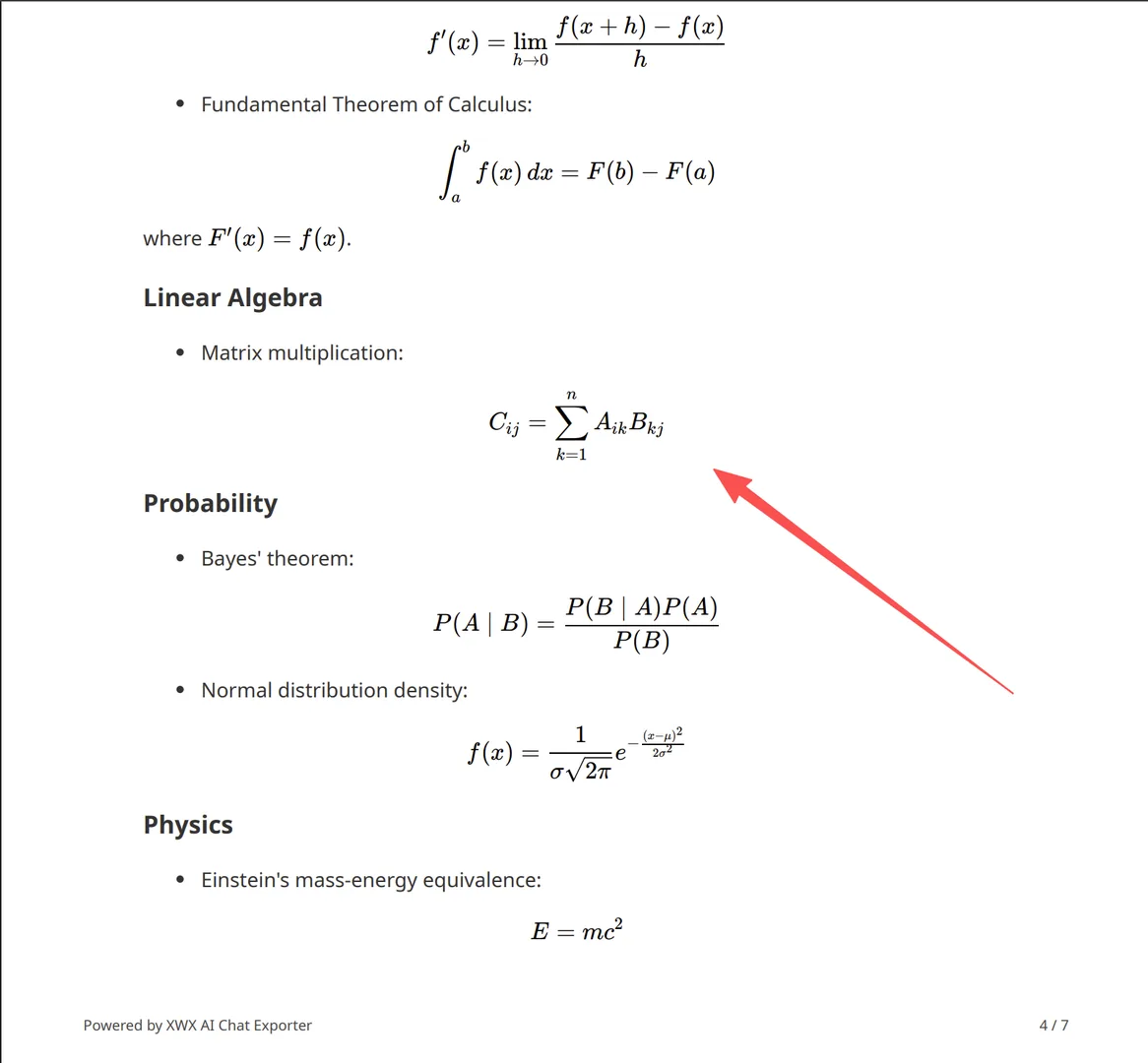
PDF 输出 — LaTeX 数学公式渲染
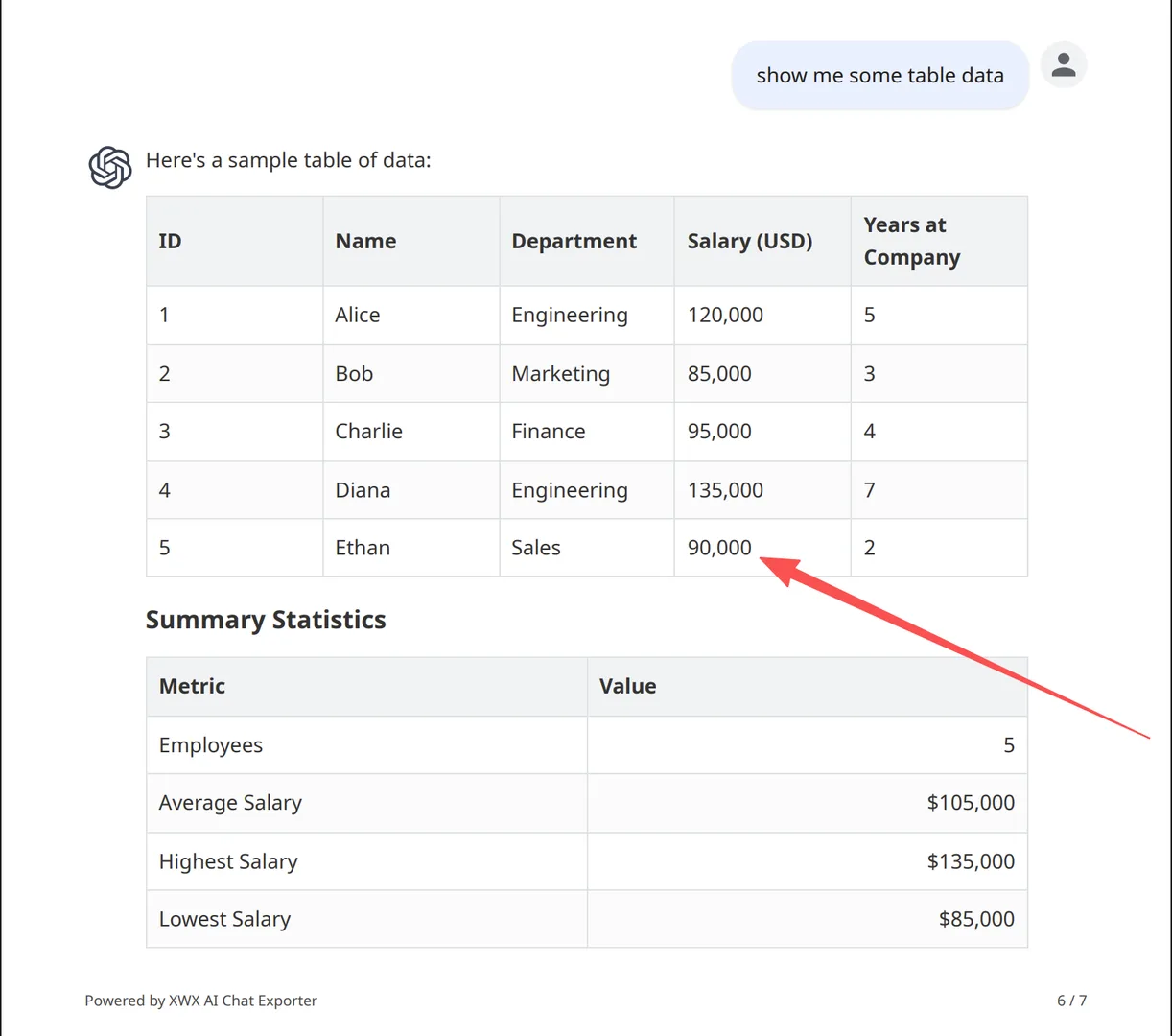
PDF 输出 — 带边框的格式化表格
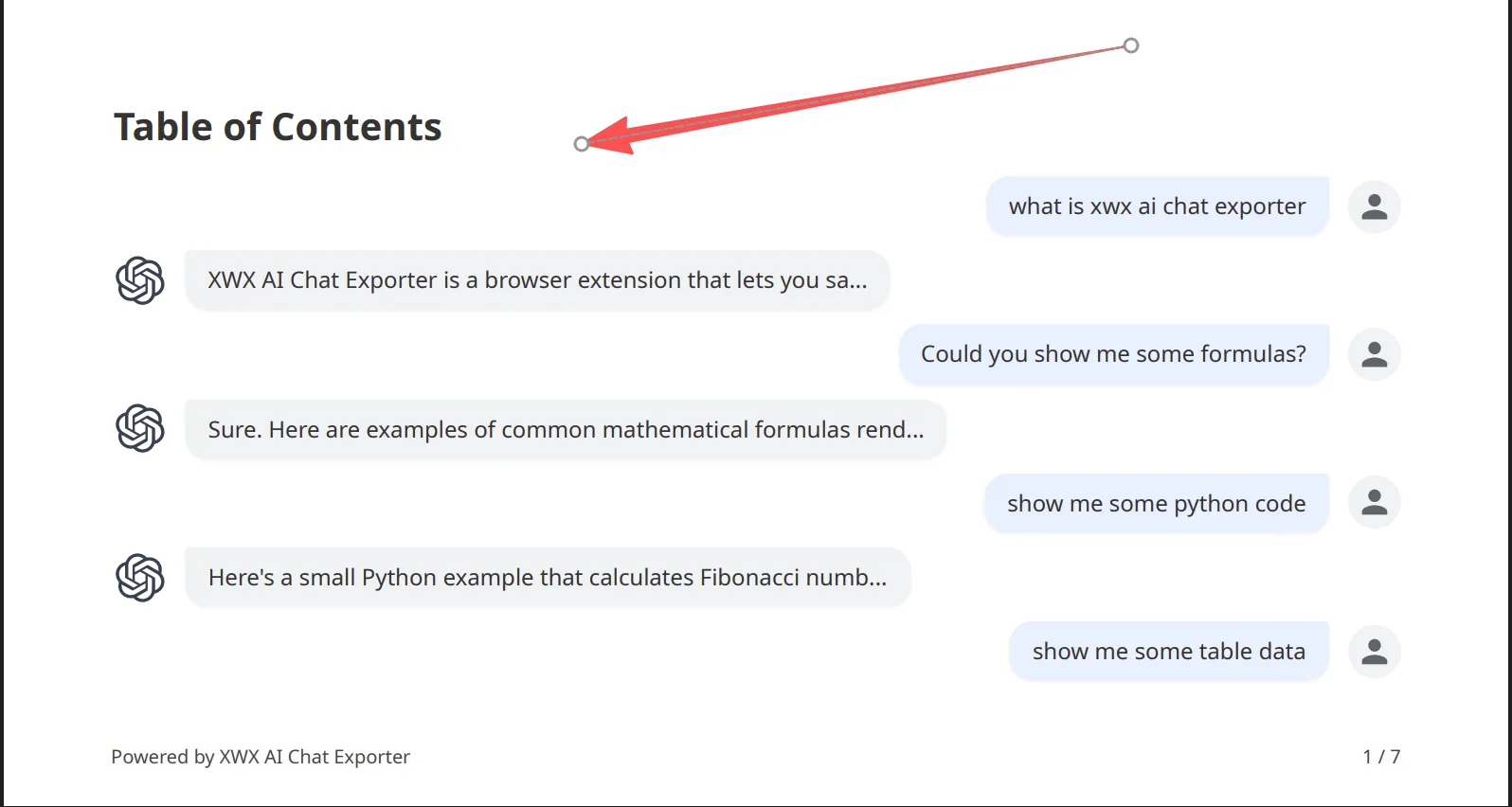
PDF 输出 — 自动生成的目录
tip: 在设置中打开 PDF 标签页,可自定义宽度、字号、表格样式、代码主题、头像可见性和目录。
PDF 设置
在 设置 → PDF 标签页 中自定义 PDF 输出:
宽度:
- 📱 窄 — 移动端友好,内容区域较窄
- 💻 标准 — 平衡布局(默认)
- 🖥️ 宽 — 最大内容区域
字号:
- 小 — 紧凑,每页更多内容
- 中 — 标准可读性(默认)
- 大 — 舒适阅读
表格样式:
- 实线 — 完整边框(默认)
- 虚线 — 虚线边框
- 无 — 无表格边框
代码主题:
- GitHub — 简洁亮色主题(默认)
- Monokai — 经典暗色主题,色彩鲜艳
- Dark — 现代暗色主题
显示头像: 切换用户/AI 头像的显示/隐藏(默认:开启)
目录: 为长对话自动生成可点击目录(默认:开启)
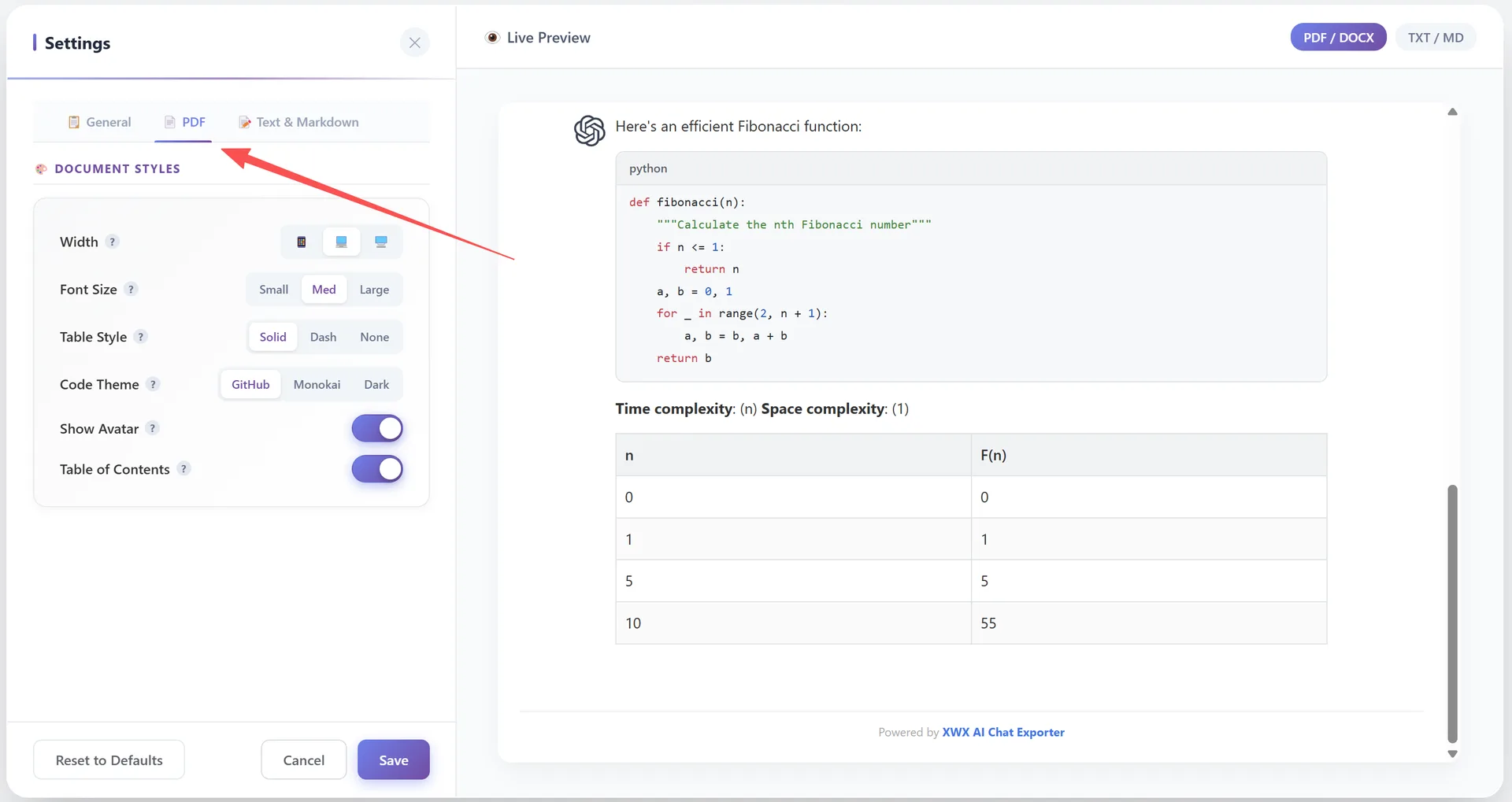
PDF 设置面板 — 宽度、字号、表格样式、代码主题
Frequently Asked Questions
PDF 导出免费吗?+
是的,PDF 导出对所有用户免费。💎 标签表示增强渲染质量。免费用户可以无限制地导出所有 7 种格式。
支持代码语法高亮吗?+
支持。50+ 种语言,3 种配色主题:GitHub(亮色)、Monokai 和 Dark。
可以导出数学公式吗?+
可以。LaTeX 数学公式在 PDF 中渲染为矢量图形 — 在任何缩放级别下都保持清晰。
对话可以有多长?+
没有硬性限制。非常长的对话(100+ 条消息)可能需要 30-60 秒处理。