用 7 种格式导出 AI 对话
XWX AI Chat Exporter 支持 7 种导出格式。每种格式保留对话的不同细节 — 选择适合你的格式。
格式比较
| 格式 | 菜单标签 | 可编辑 | 代码 | 数学 | 图片 | 表格 |
|---|---|---|---|---|---|---|
| Markdown | Markdown (.md) | ✅ | ✅ | ✅ | ❌ | ✅ |
| PDF (Pro) 💎 | ❌ | ✅ | ✅ | ✅ | ✅ | |
| Word | Word (.docx) | ✅ | ✅ | ✅ | ✅ | ✅ |
| Text | Text (.txt) | ✅ | ✅ | ✅ | ❌ | ✅ |
| JSON | JSON (.json) | ✅ | ✅ | ✅ | ❌ | ✅ |
| Notion | Save to Notion | ✅ | ✅ | ✅ | ✅ | ✅ |
| Clipboard | Copy to Clipboard | ✅ | ✅ | ✅ | ❌ | ✅ |
💡 PDF 上的 💎 表示增强渲染质量。
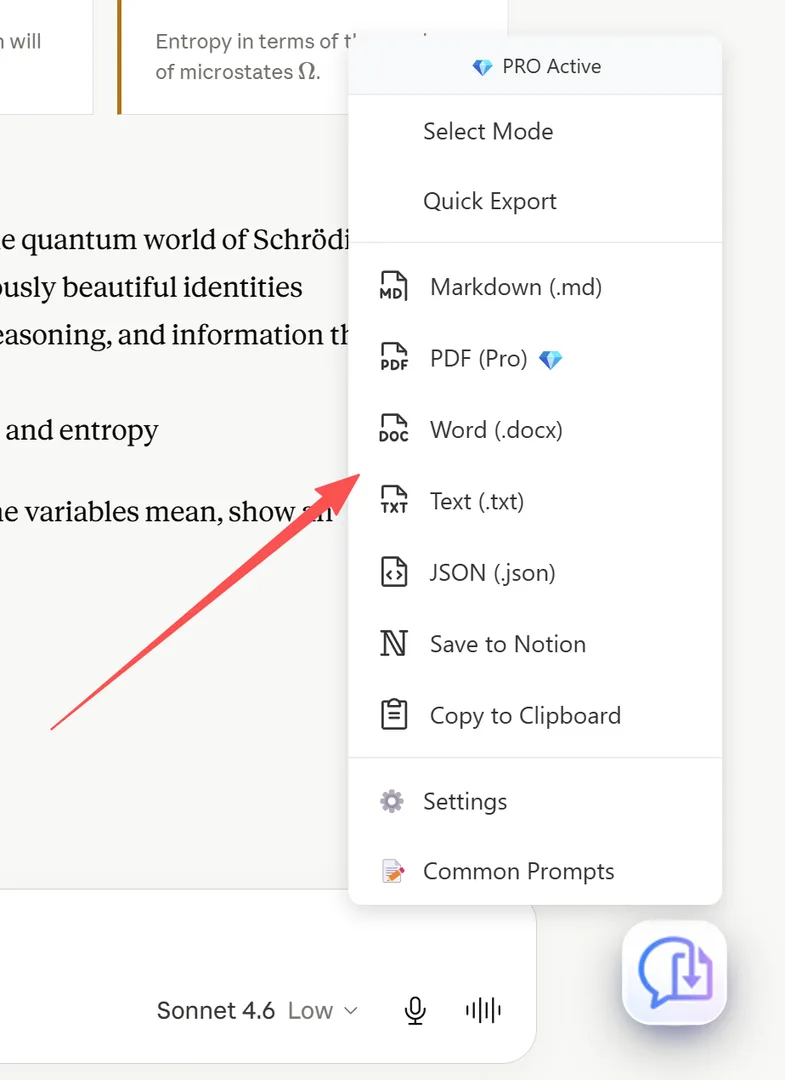
导出格式菜单,包含全部 7 种选项和格式指示器
PDF — 最适合分享与打印
PDF 是分享文档的通用格式。导出内容包括:
- 语法高亮代码块
- 渲染的 LaTeX 数学公式
- 全彩图片和图表
- 长对话自动生成目录
- 暗色模式支持
最适合: 与同事分享、打印、归档、客户交付。
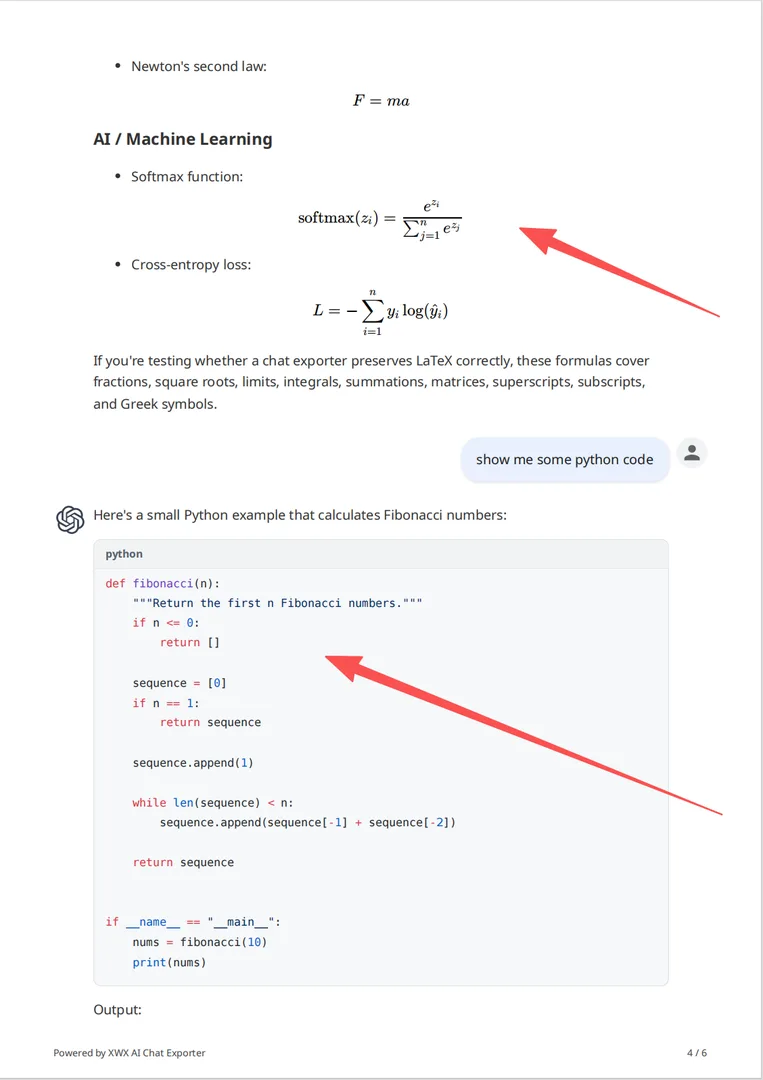
PDF 输出预览 — 代码高亮、数学公式、表格
Markdown — 最适合 PKM 与知识管理工具
Markdown 导出包含干净、符合标准的 .md 文件:
- ATX 风格标题和格式
- 带语言标签的围栏代码块
- 图片引用(下载到本地)
- 可选的 YAML frontmatter,包含 AI 生成的标签、摘要和元数据
- 数学公式使用 $...$ 和 $$...$$ 块
最适合: Obsidian、Notion、Logseq、Joplin、Zettelkasten 工作流。
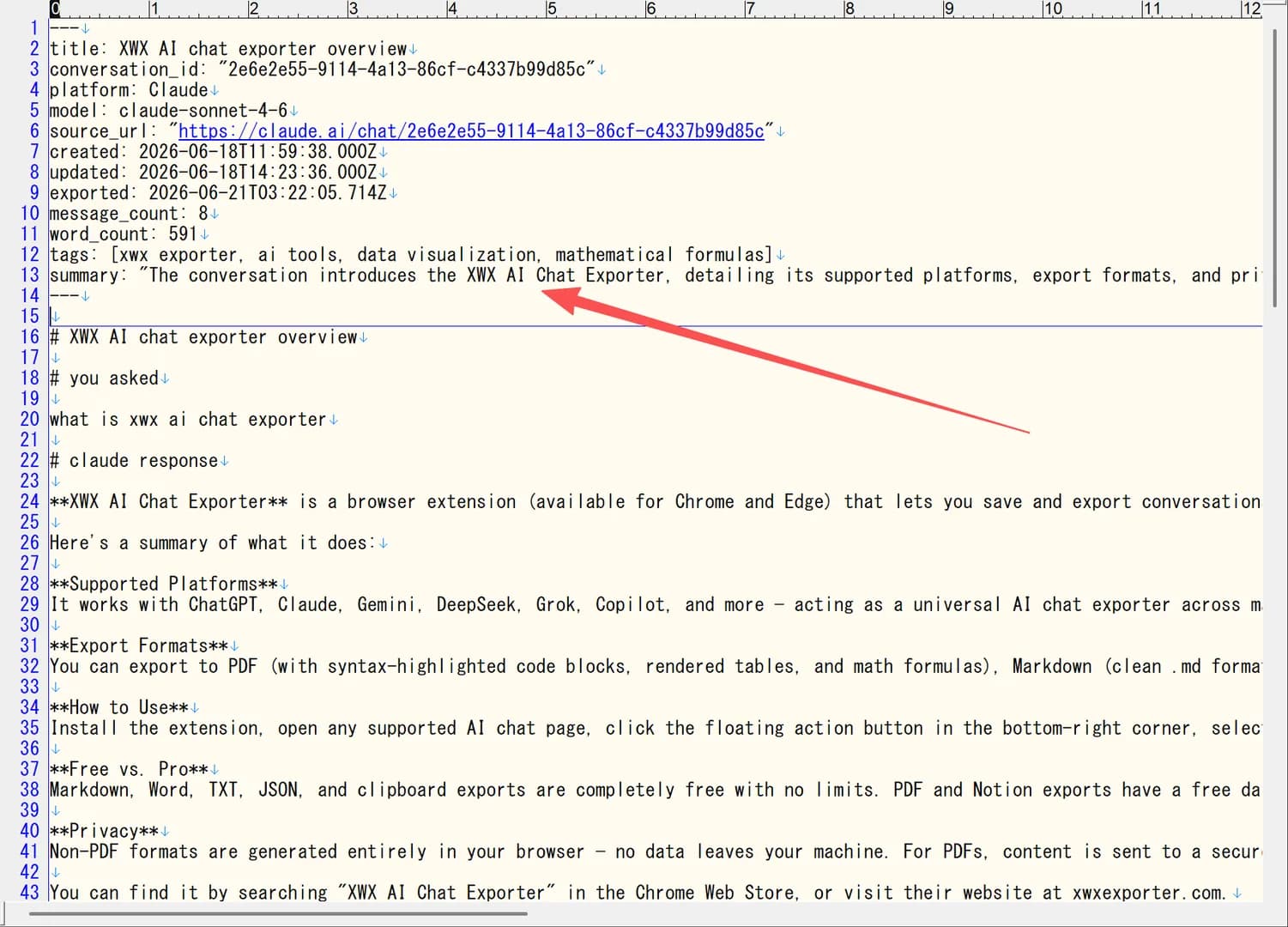
带有 YAML frontmatter 的 Markdown 输出预览
tip: 将 Markdown 导出与 AI 标签和摘要结合使用,自动生成 YAML frontmatter — 让每次导出都成为可查询的知识资产。
Word (.docx) — 最适合编辑与协作
Word 导出生成完全可编辑的 .docx 文件:
- 标题映射到 Word 标题样式(H1-H6)
- 表格保留格式
- 代码块为带背景色的等宽样式区域
- 图片内联嵌入
- 兼容批注和修订跟踪
最适合: 报告、文档、在 Microsoft Word 或 Google Docs 中协作编辑。
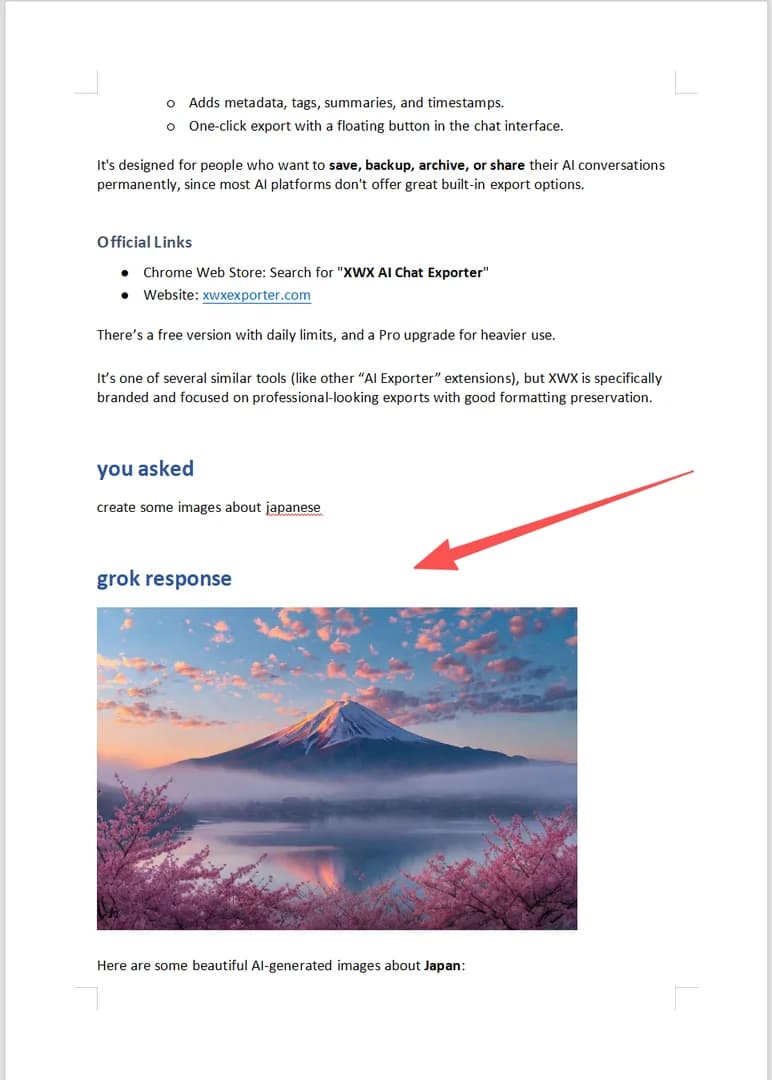
Microsoft Word 中的 Word (.docx) 输出预览
Notion 同步 — 最适合知识库
Notion 同步将对话直接推送到你的 Notion 工作区:
- 无需下载文件 — 内容即时出现在 Notion 中
- 使用 Notion 原生块自动组织
- 标题、折叠块、提示框和代码块
- 可选:将 AI 生成的标签和摘要作为属性添加
最适合: 从多个 AI 对话构建集中式知识库。
剪贴板 — 最适合快速粘贴
将对话作为格式化文本直接复制到剪贴板:
- 一键即可复制
- 粘贴到任意文本框、邮件或文档
- 保留基本格式(粗体、代码、链接)
最适合: 快速分享、粘贴到 Slack/邮件、临时文档记录。
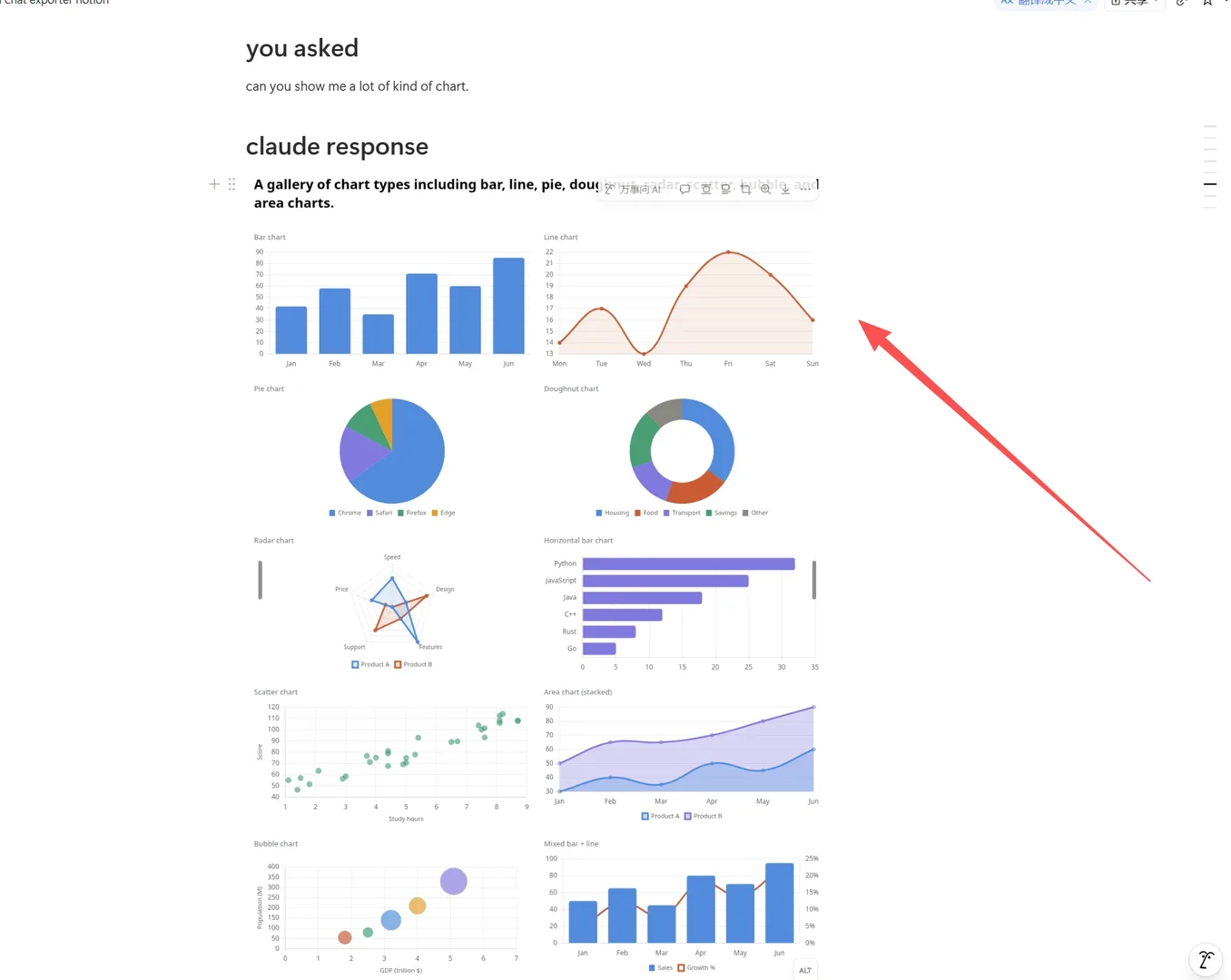
Notion 同步结果 — 带有属性的结构化块
TXT 和 JSON — 最适合归档与程序化处理
TXT: 无格式纯文本。文件最小。适合简单文本归档。
JSON: 结构化数据,包含完整的对话元数据:
- 消息角色(user/assistant/system)
- 时间戳
- 内容作为结构化对象
- 平台和模型信息
最适合: 程序化处理、自定义集成、数据分析、备份。
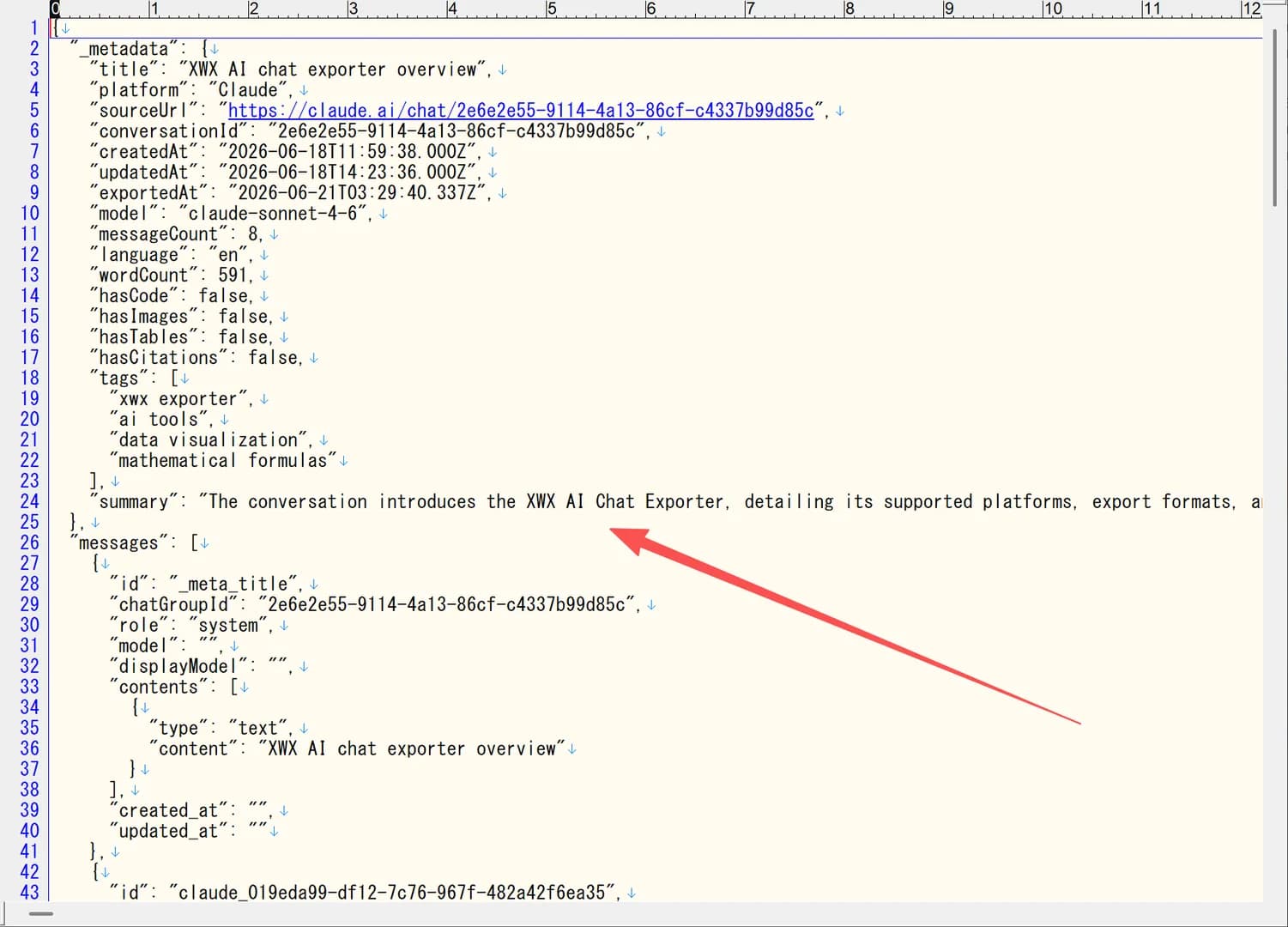
剪贴板导出粘贴到文本编辑器
Frequently Asked Questions
我应该选择哪种格式?+
分享用:PDF。Obsidian/PKM 用:Markdown。编辑用:Word。知识库用:Notion 同步。快速粘贴用:剪贴板。
PDF 导出免费吗?+
是的,PDF 导出对所有用户完全免费。💎 标签表示增强渲染质量。全部 7 种导出格式都是免费的。
之后可以在格式之间转换吗?+
可以。先导出为 Markdown(最灵活),然后使用 Pandoc 等工具转换为其他格式。