选择模式 — 仅导出你需要的消息
选择模式让你从 AI 对话中挑选单独的消息并仅导出这些消息。左侧边栏显示所有消息和对应的勾选框 — 可按问题、回答筛选或仅查看已选内容。不再需要导出整个对话。
选择模式的工作方式
进入选择模式后:
- 左侧边栏抽屉打开,显示对话中的所有消息
- 每条消息有复选框、头像图标、文本预览和消息编号(#1、#2、#3...)
- 顶部的筛选栏可快速筛选:全部 / 问题 / 回答 / 无
- 开启「仅显示已选」以仅显示已勾选的消息
- 使用 Shift+点击 选择一段连续的消息
- FAB 显示带有已选数量的徽章
- 仅已选消息会被包含在导出中
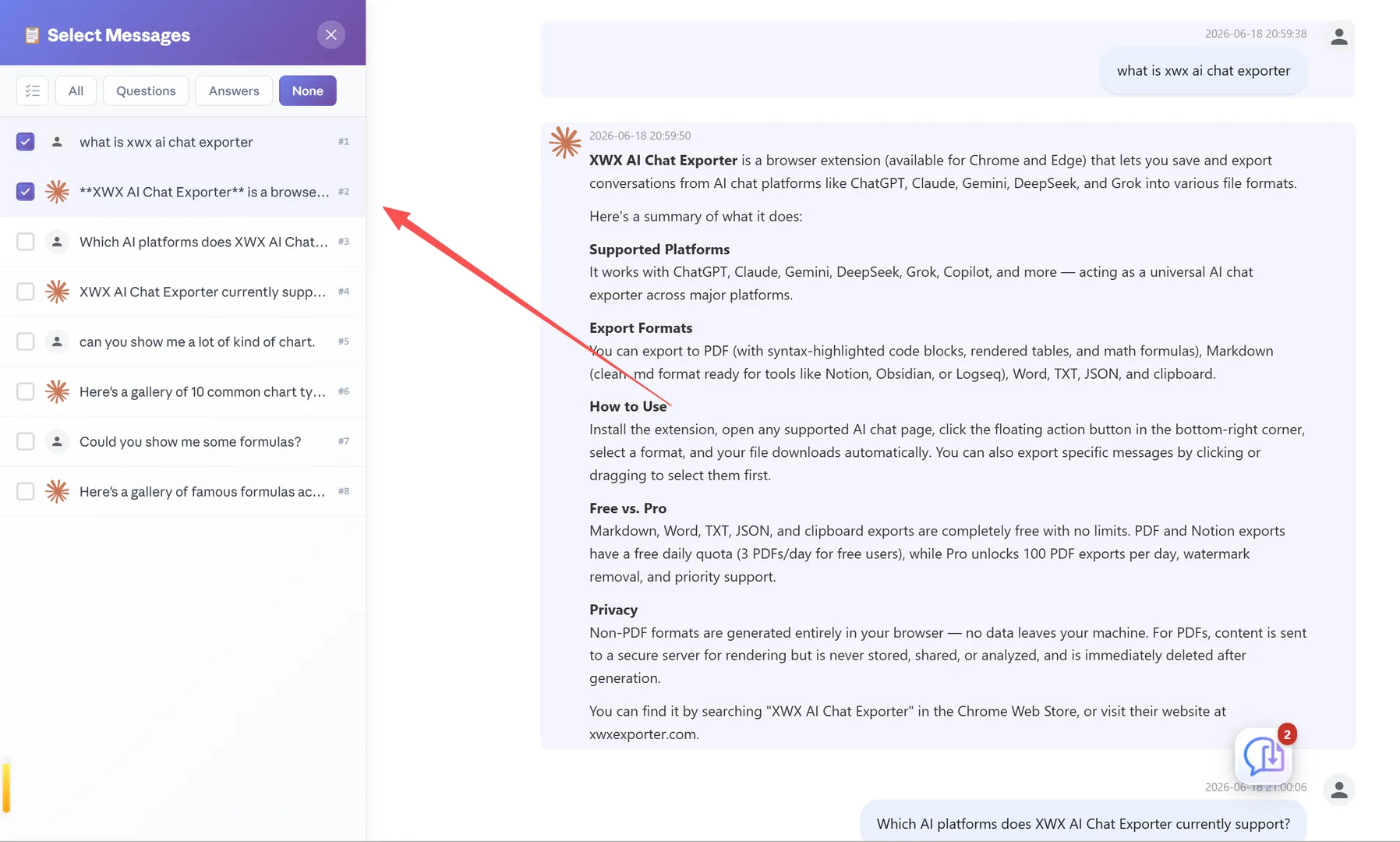
选择模式打开左侧边栏,显示消息列表和复选框
tip: 选择模式也可以通过 FAB 左侧的卫星按钮(复选框图标)进入 — 无需先打开菜单。
进入选择模式
进入选择模式:
- 在支持的平台上打开任意 AI 对话
- 点击 XWX 悬浮按钮(FAB)
- 在下拉菜单中点击 "选择模式"(带有复选框开关)
- 左侧边栏打开,显示消息列表
或者,点击 FAB 左侧的选择消息卫星按钮(复选框图标)。
随后会出现提示通知:"点击任意消息即可选择。"
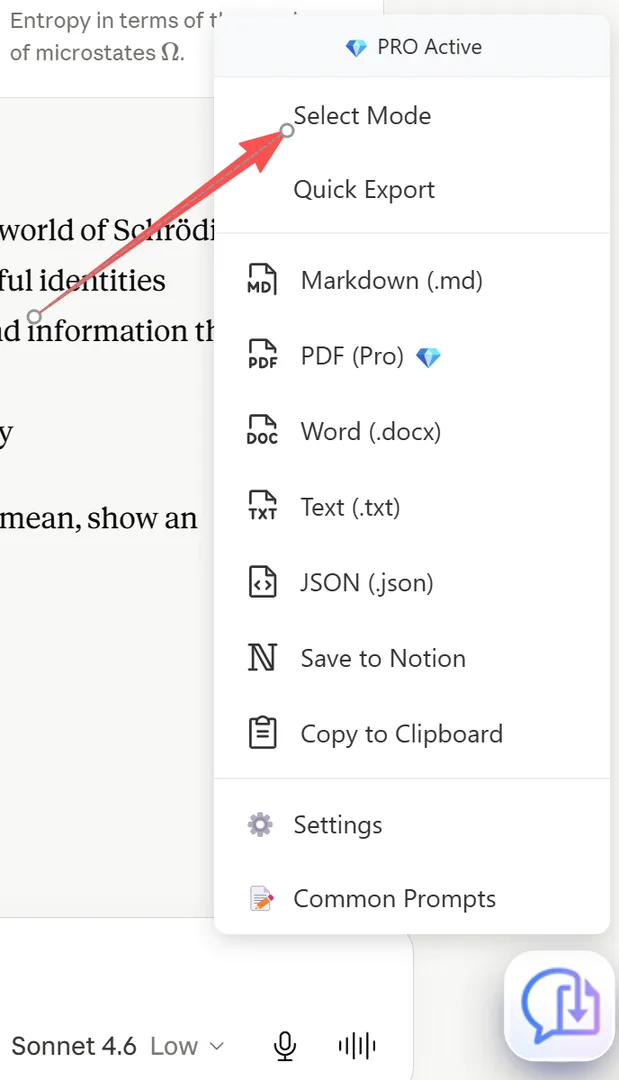
FAB 下拉菜单中的选择模式开关
选择消息
进入选择模式后:
点击选择: 点击侧边栏中的任意消息以勾选/取消勾选。复选框会以动画效果展示选中状态。
Shift+点击进行范围选择: 点击一条消息,按住 Shift,再点击另一条消息。两条消息之间的所有消息都会被选中。
筛选按钮:
- 全部 — 勾选所有消息
- 问题 — 仅勾选用户消息
- 回答 — 仅勾选 AI 回复
- 无 — 取消勾选所有消息
仅显示已选开关: 开启此选项可隐藏未选中的消息,仅查看你的选择。
FAB 徽章会实时更新,显示你已选择的消息数量。
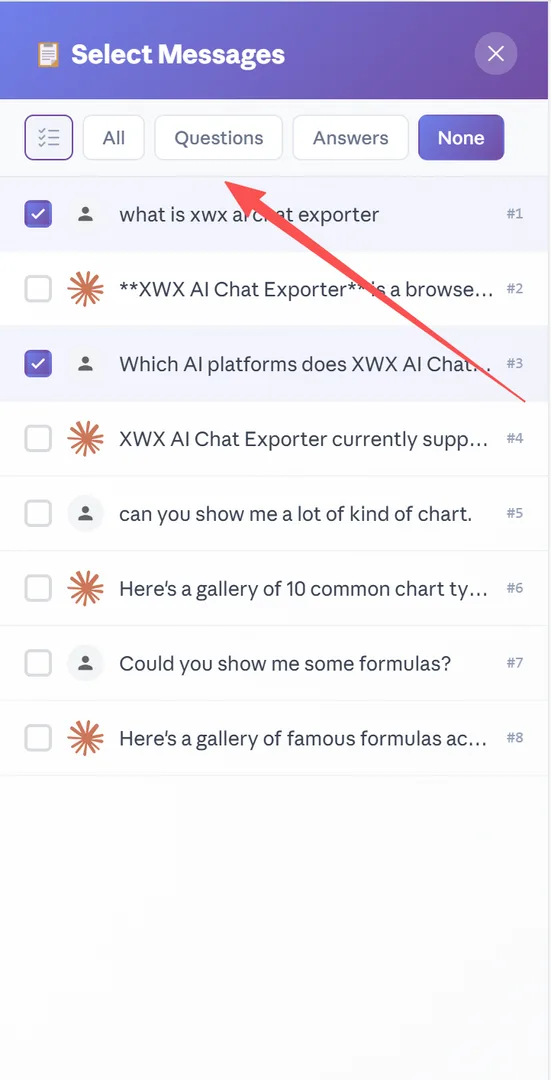
筛选栏:全部 / 问题 / 回答 / 无 + 仅显示已选开关
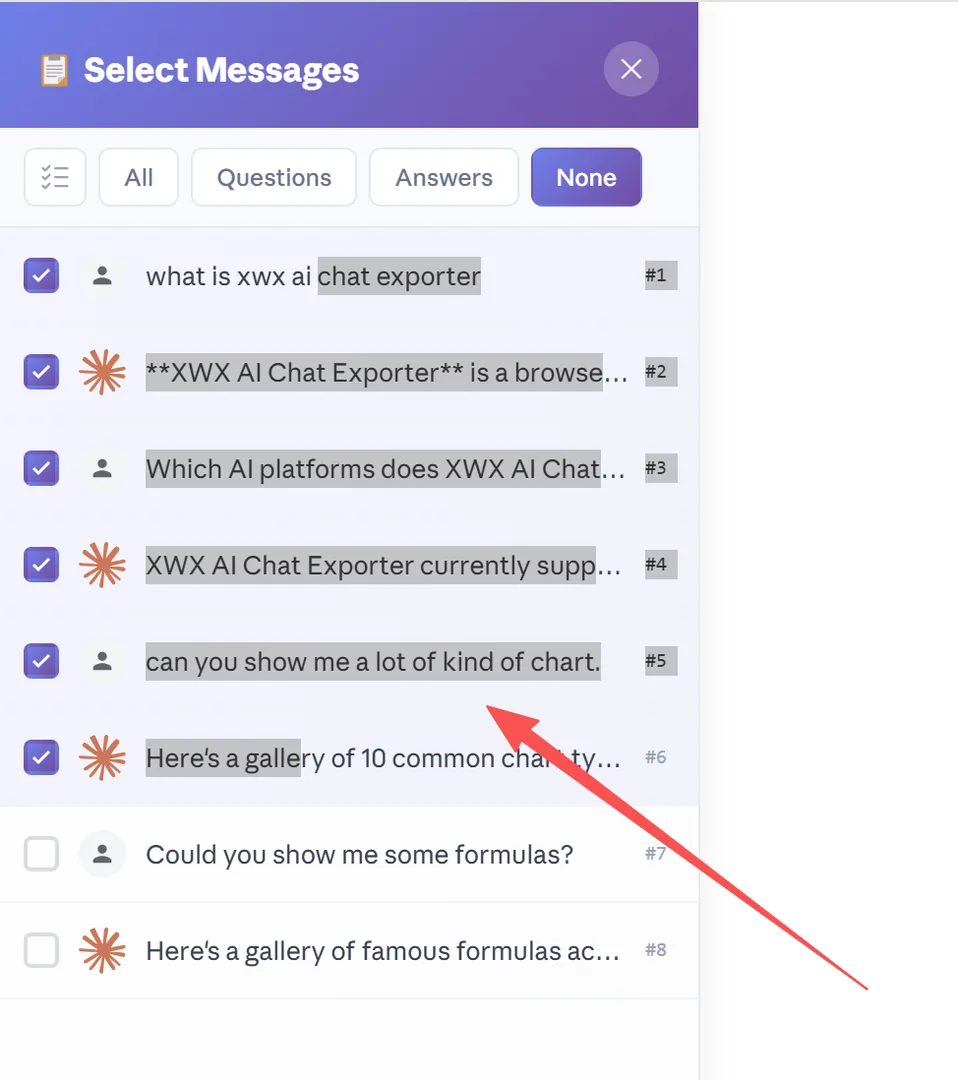
Shift+点击选择一组消息
导出已选消息
选择好消息后:
- 查看 FAB 徽章 — 显示你的选择数量
- 点击 FAB 打开导出菜单
- 选择你的格式(Markdown、PDF、Word 等)
- 导出仅包含你选择的消息,保持原始顺序
导出的文件保留所有格式:代码高亮、数学公式、表格、图片和消息结构。
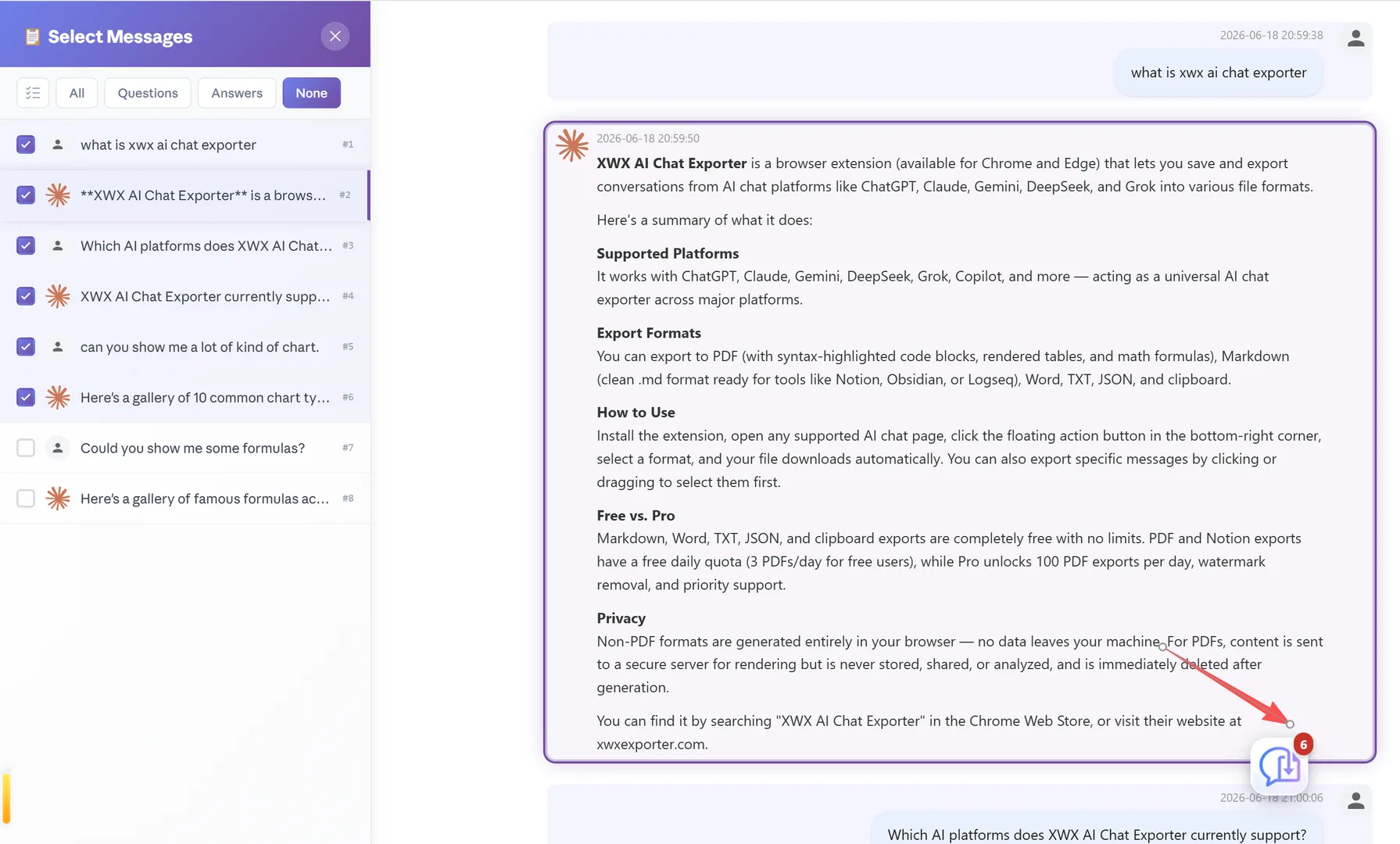
FAB 徽章显示已选消息数量
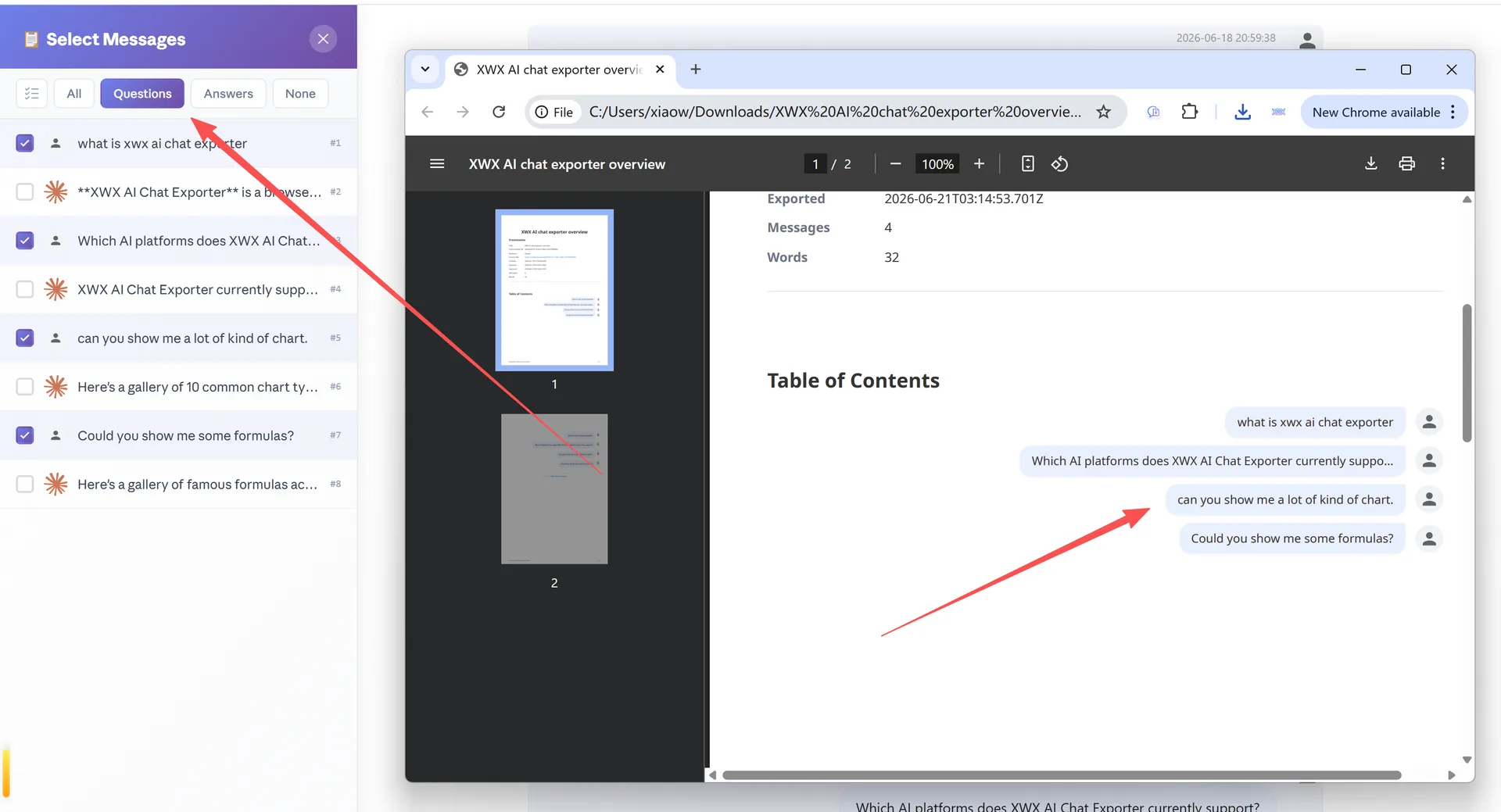
仅包含已选消息的导出文件
note: 导出时保持消息的原始顺序,即使你选择时顺序不同。
何时使用选择模式
选择模式非常适合以下场景:
- 提取关键回答 — 从长对话中筛选「回答」并选择最佳答案
- 创建聚焦文档 — 挑选最相关的问答对用于报告
- 分享特定见解 — 仅导出值得与同事分享的消息
- 构建知识库 — 选择并导出消息到 Obsidian 知识库或 Notion 工作区
- 代码片段收集 — 筛选并选择仅包含有用代码示例的消息
Frequently Asked Questions
我可以选择非连续的消息吗?+
可以。点击单独的消息来切换选择。你可以选择第 1 条,跳过第 2、3 条,再选择第 4 条 — 只有第 1 和第 4 条会被导出。
选择模式适用于所有导出格式吗?+
是的。选择模式适用于 Markdown、PDF (Pro)、Word、Notion 同步、剪贴板、TXT 和 JSON 导出。
我可以选择图片和代码块吗?+
可以。只要该消息被选中,其中所有内容 — 文本、代码、图片、表格、图表 — 都会被导出。
选择模式免费吗?+
是的,选择模式是免费版中的核心功能。