为什么 Google 搜索 AI 模式不显示导出按钮?
XWX 悬浮按钮被设计为仅在 Google 搜索的 AI 模式页面上显示。如果看不到它,原因几乎总是这三点之一:你停留在普通搜索结果页、页面需要刷新,或者扩展程序没有在当前浏览模式下启用。下面按顺序逐一排查。
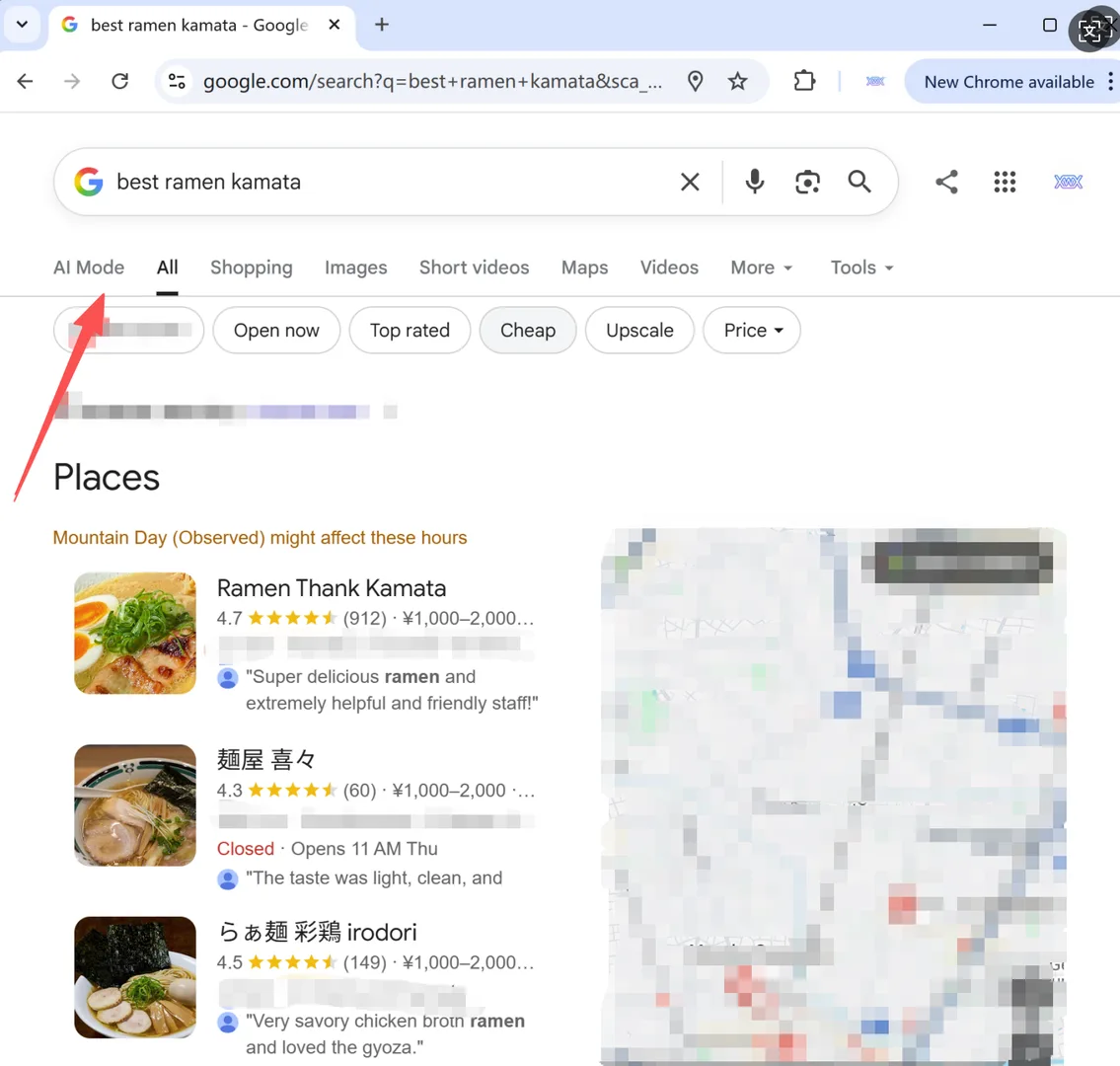
1. 确认你处于 AI 模式
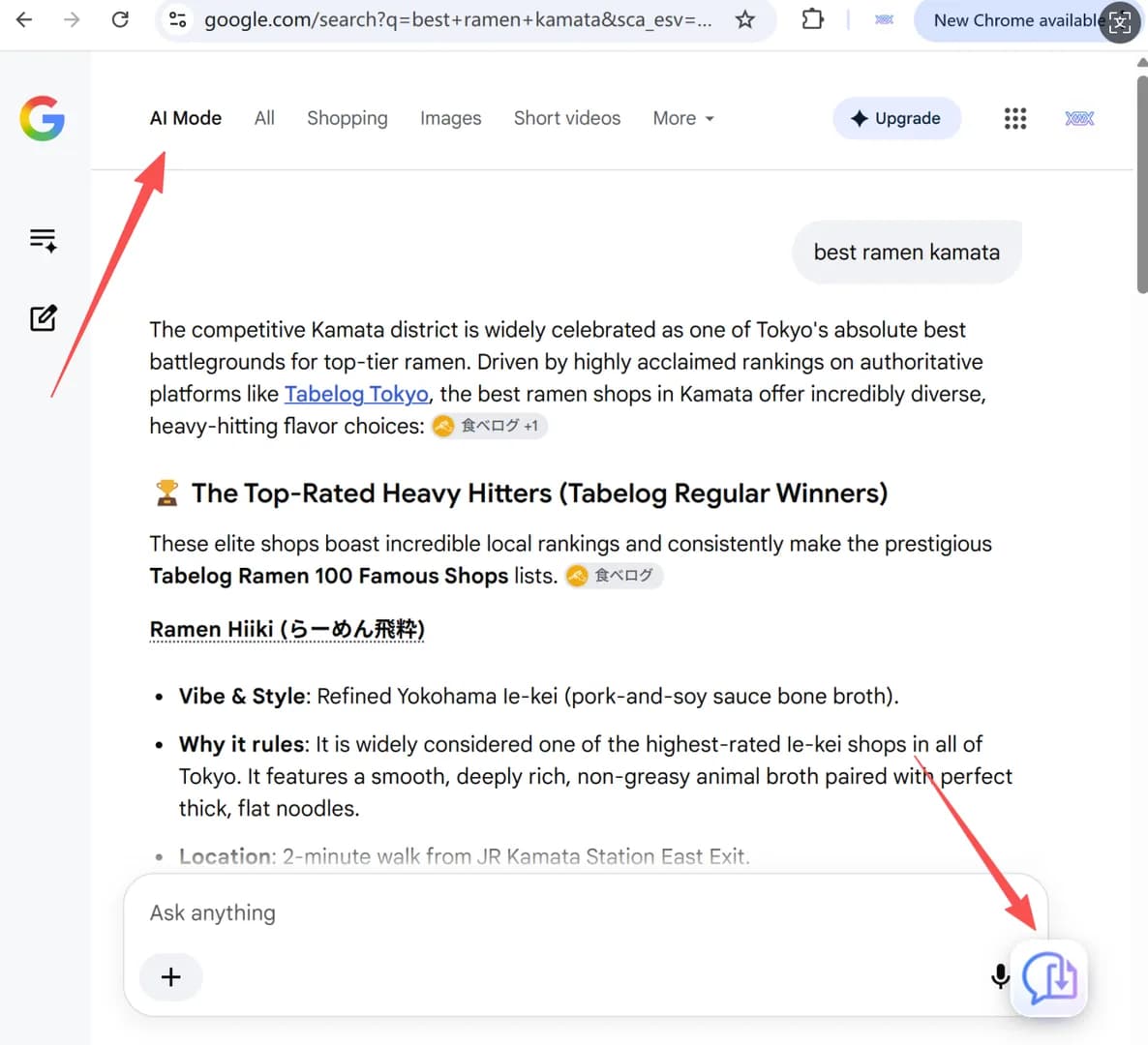
FAB 按钮刻意只在切换到 Google 搜索的 AI 模式 标签后才显示。在普通搜索结果页(全部 标签下),按钮不会出现 —— 这是预期行为。
点击 AI 模式 标签后,悬浮按钮应立即出现在页面右下角、靠近输入框的位置。
快速验证: 在 Google 上搜索任意内容,然后点击结果旁的 AI 模式 标签。如果按钮在 AI 模式下出现、但在普通结果页不出现,说明你的操作没有问题。
2. 安装或更新后刷新页面
如果你在 Google 搜索标签页已经打开的情况下安装或更新了扩展,内容脚本不会自动注入 —— 需要重新加载页面。
按 F5,或 Windows/Linux 按 Ctrl + R、Mac 按 Cmd + R 刷新当前页面。刷新后按钮应在一两秒内出现。
3. 允许扩展在无痕/隐私模式下运行
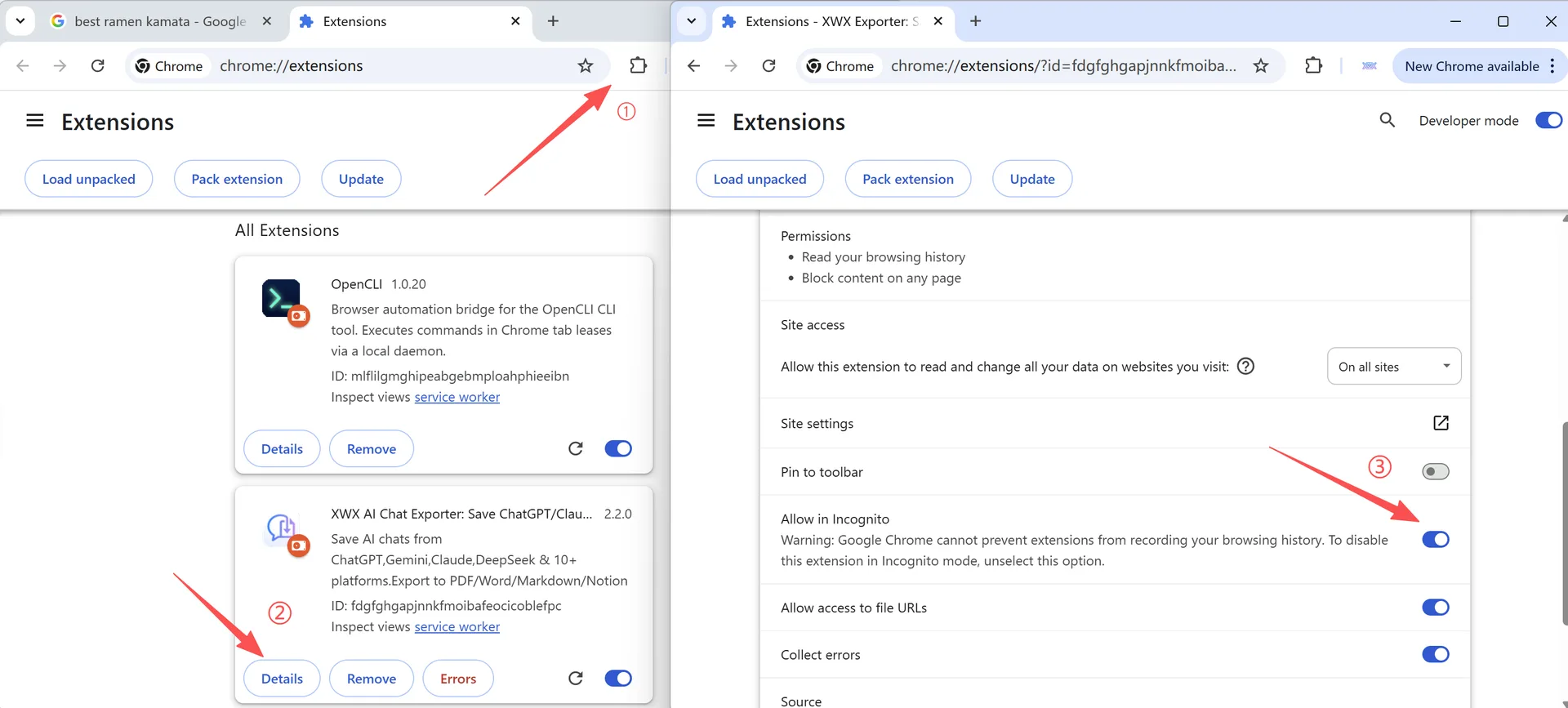
Chrome 默认会在无痕和隐私窗口中禁用扩展。如果你使用无痕浏览,需要先在这里启用扩展,按钮才会显示。
- 打开
chrome://extensions(点击拼图图标 → 管理扩展程序)。 - 找到 XWX AI Chat Exporter。
- 点击 详细信息。
- 打开 允许在无痕模式下运行。
- 重新加载 AI 模式页面。
4. 仍然找不到?分享页面 URL
如果刷新后仍处于 AI 模式但按钮依然缺失,最快的排查方式是查看浏览器地址栏中的完整 URL。
扩展依靠特定 URL 参数(如 udm=50)识别 AI 模式页面。如果 Google 使用了不同的参数组合 —— 例如本地化域名或新版页面布局 —— 按钮可能不会出现。
如何协助: 复制地址栏中的完整 URL 并回复给我们(或发送至 support@xwxexporter.com)。这能帮助我们定位异常参数并尽快修复。
Frequently Asked Questions
普通 Google 搜索结果页会显示导出按钮吗?+
不会。悬浮按钮刻意只在 Google 搜索的 AI 模式页面上显示。普通结果页(全部标签)不会出现 —— 请切换到 AI 模式标签。
安装或更新扩展后需要刷新页面吗?+
需要。如果安装或更新扩展时 Google 搜索标签页已经打开,请按 F5 / Ctrl+R / Cmd+R 刷新一次页面,按钮才会出现。
扩展在无痕模式下可用吗?+
需要先手动启用:打开 chrome://extensions,找到 XWX AI Chat Exporter,点击“详细信息”,开启“允许在无痕模式下运行”。
我已处于 AI 模式并刷新了页面,但按钮仍然不显示,怎么办?+
请把浏览器地址栏中的完整 URL 发给我们。具体参数能帮助我们定位原因并尽快发布修复。