将 AI 对话导出为可编辑的 Word 文档
Word (.docx) 是协作文档编辑的标准格式。将你的 AI 对话导出为完全可编辑的 Word 文件 — 非常适合报告、文档和与非技术背景的同事分享。
如何导出为 Word
- 打开你的 AI 对话
- 点击 XWX 悬浮按钮(FAB)
- 在格式菜单中选择 Word
- 导出立即开始 — .docx 文件自动下载
- 成功弹窗确认导出
在 Microsoft Word、Google Docs、LibreOffice 或任何兼容编辑器中打开文件。所有内容完全可编辑。
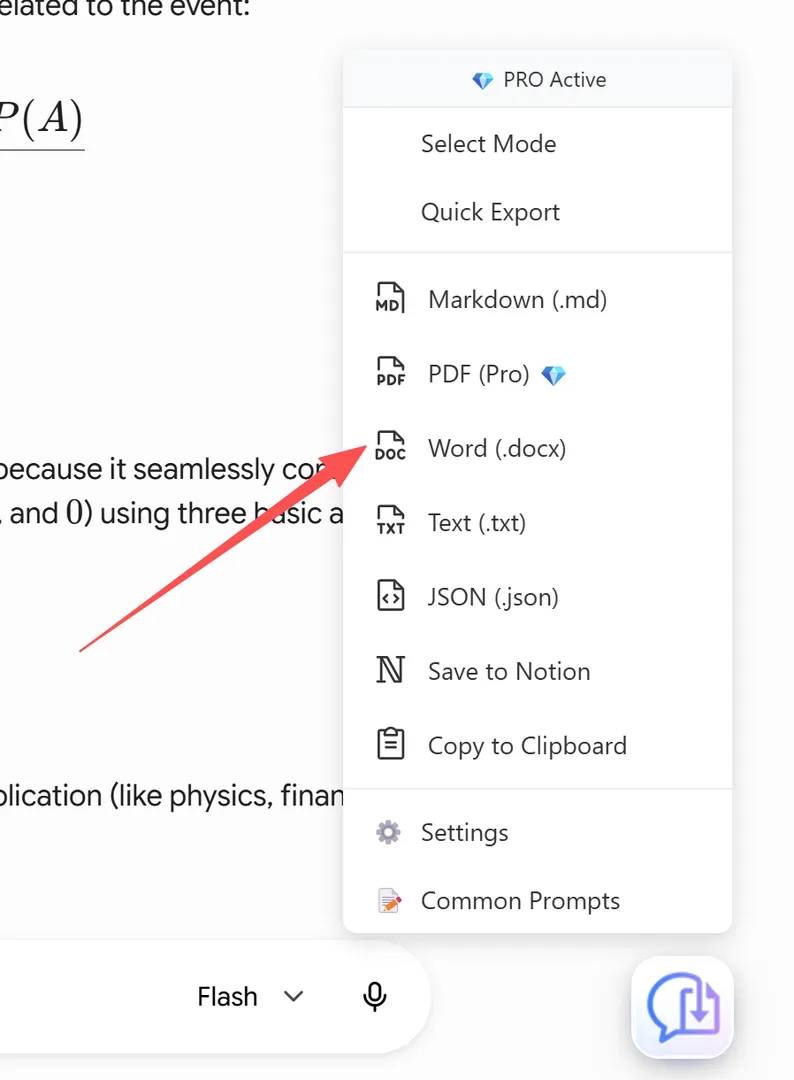
导出菜单中的 Word (.docx) 选项
Word 中保留了什么
Word 导出器将 AI 对话元素与原生 Word 样式对应:
- 标题 → Word 标题 1-6 样式(兼容 Word 目录)
- 代码块 → 带背景色的等宽字体样式框
- 表格 → 带边框、表头和交替行底色的 Word 表格
- 图片 → 内联嵌入图片
- 粗体/斜体/代码 → 保留行内格式
- 列表 → Word 列表样式(项目符号和编号)
- 引用块 → 带左边框样式的缩进
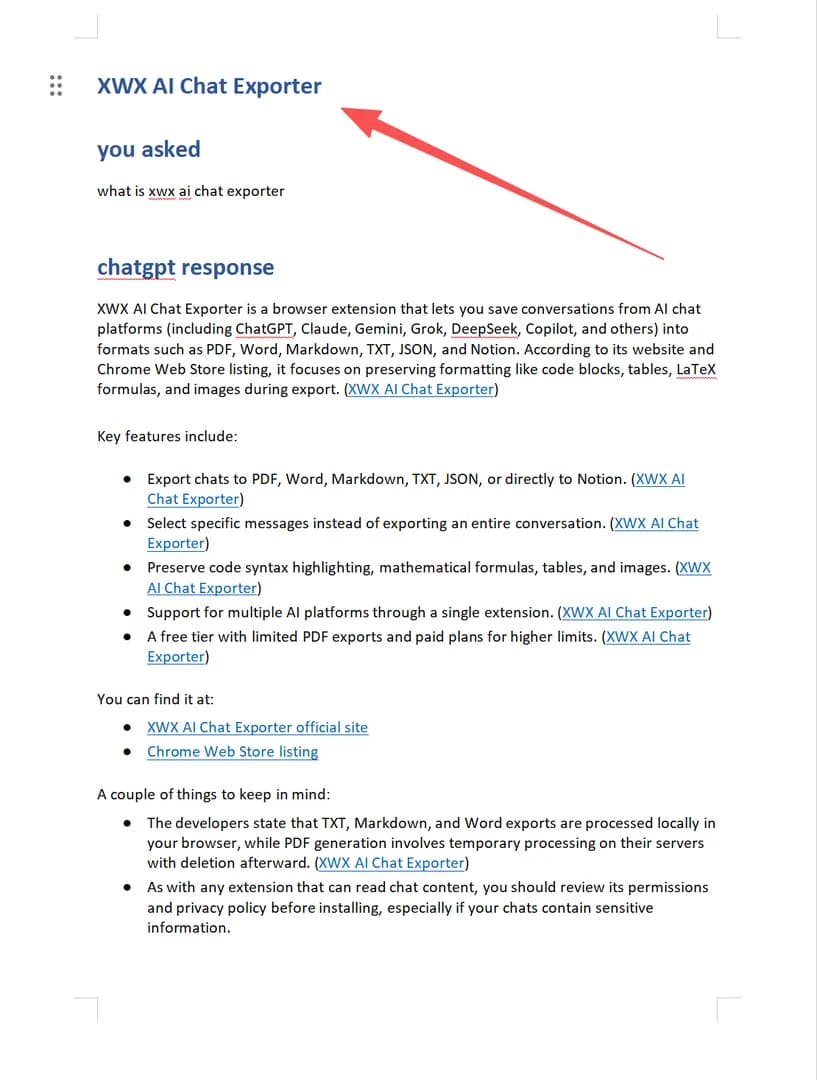
Word 输出 — 标题映射到 Word 标题样式
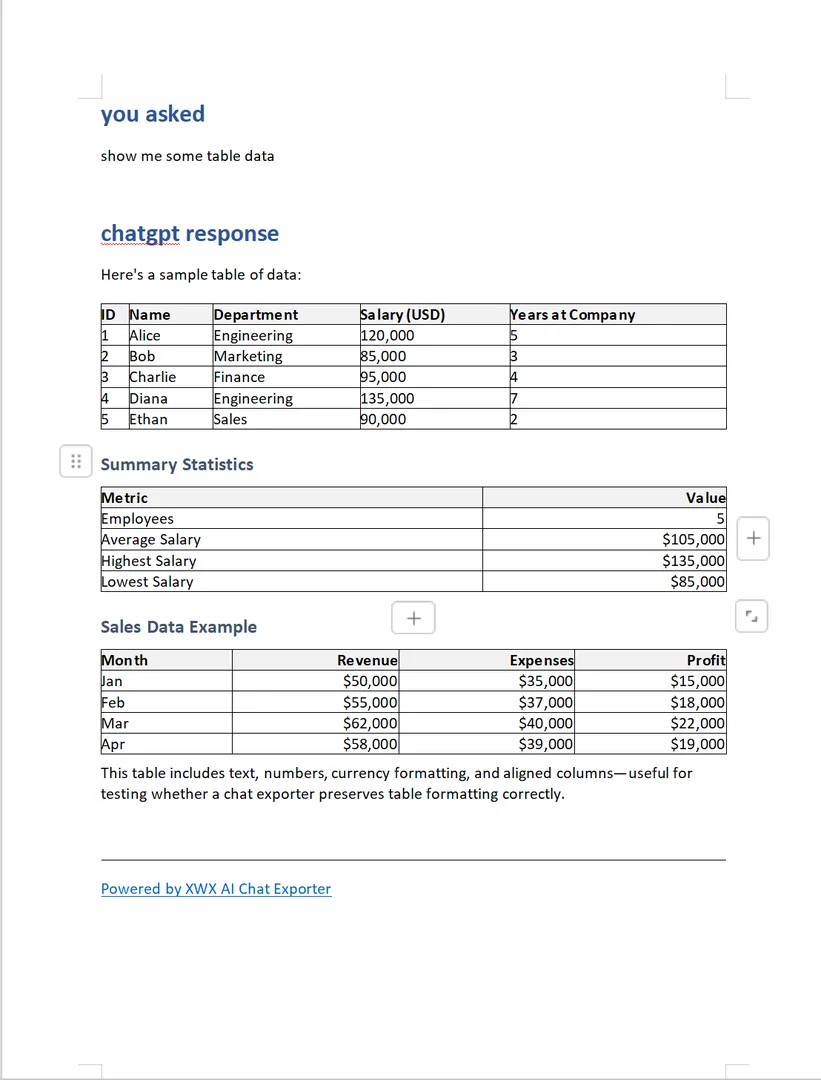
Word 输出 — 带交替行颜色的格式化表格
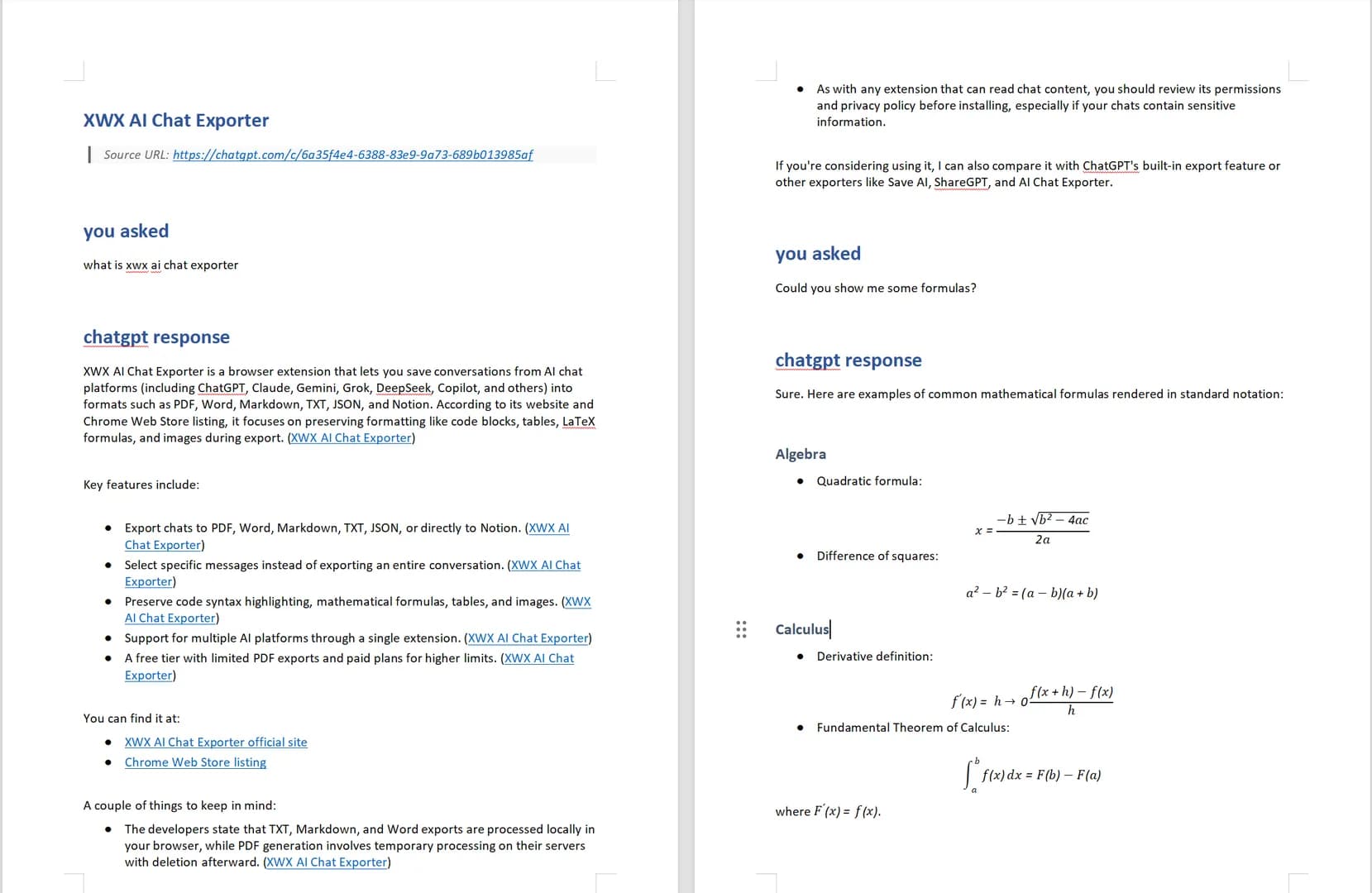
Word 输出 — 代码块作为带样式的等宽字体区域
tip: 使用 Word 内置的目录功能,从导出文档的标题样式自动生成目录。
何时使用 Word 导出
Word 导出非常适合以下场景:
- 撰写报告 — 基于 AI 辅助研究
- 创建文档 — 团队成员可编辑
- 与非技术背景的同事分享 — 他们更习惯使用 Word
- 合并多个导出 — 整合为单个文档
- 修订跟踪 — 使用 Word 的审阅功能协作
- 提交交付物 — 客户或组织要求 .docx 格式
Frequently Asked Questions
导出的 Word 文件可以编辑吗?+
可以。.docx 文件在 Microsoft Word、Google Docs、LibreOffice 和任何兼容编辑器中完全可编辑。
表格会保留吗?+
是的。表格以原生 Word 表格格式导出 — 边框、表头和单元格内容全部保留。
Word 导出免费吗?+
是的,Word 导出完全免费。全部 7 种导出格式都可以免费使用。