快速导出 — 一键切换,即刻导出
快速导出是 FAB 菜单中的一个开关选项。启用后,点击 FAB 会立即以上次使用的格式导出对话 — 无需菜单,无需选择格式。适合总是使用相同格式的高级用户。
开启快速导出
- 点击 XWX FAB 打开菜单
- 点击 "快速导出" — 它是一个复选框开关项
- 启用后,标签会变为显示你的格式:"快速导出 (Markdown)"、"快速导出 (PDF)" 等
- 现在点击 FAB 立即导出 — 不会打开菜单
上次使用的格式会自动记住。要更改格式,在菜单中点击任意格式项 — 它将成为新的快速导出格式。
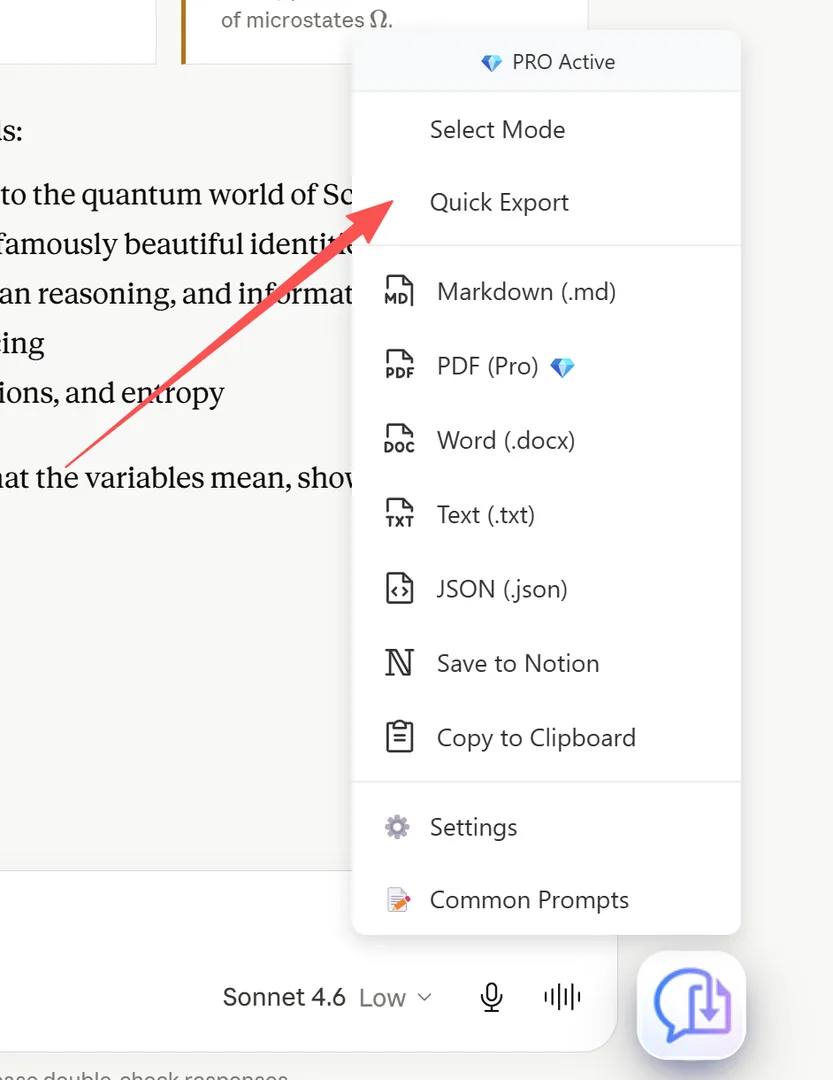
FAB 菜单中的快速导出开关 — 复选框已启用
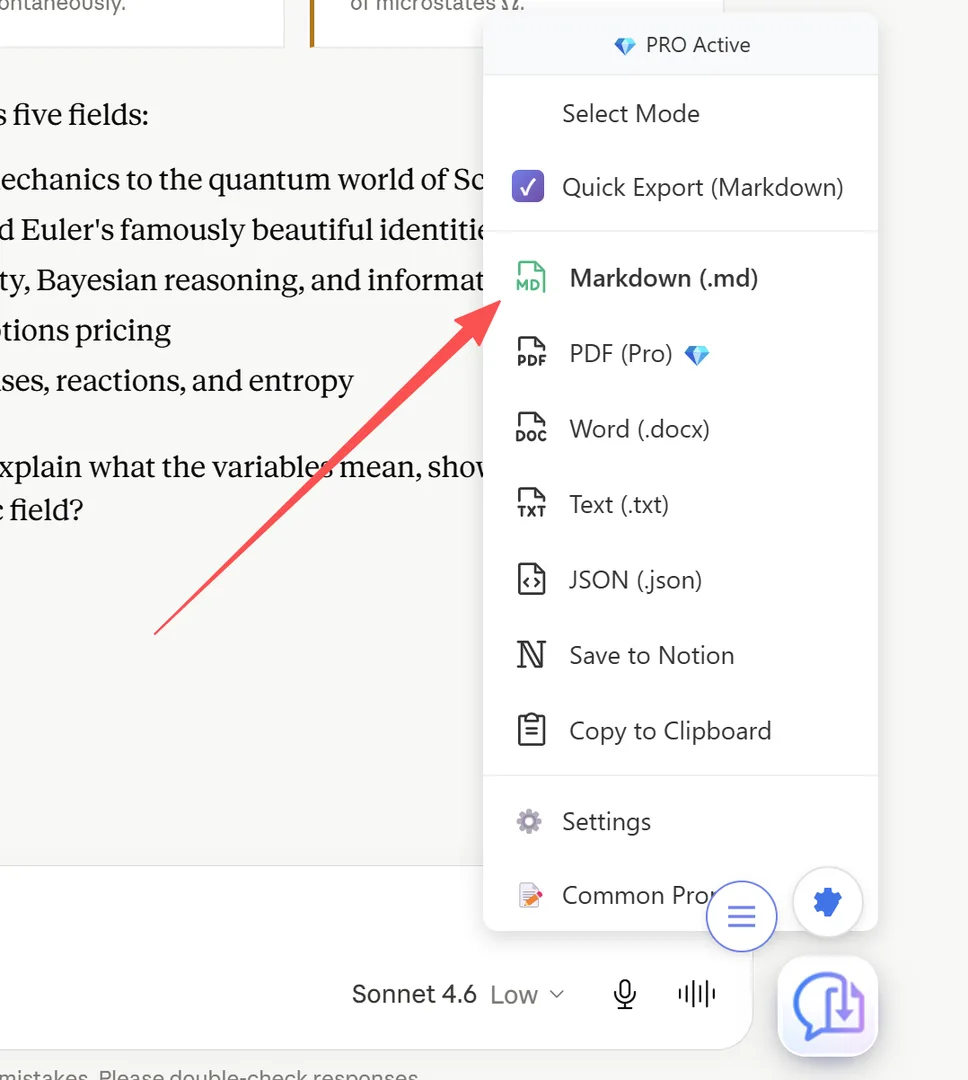
快速导出标签显示当前格式:"快速导出 (Markdown)"
note: 快速导出开启时,FAB 左侧会出现设置齿轮卫星按钮 — 无需打开菜单即可访问设置。
使用快速导出
快速导出启用后:
- FAB 本身成为导出按钮 — 一键点击,即时下载
- 菜单不会打开 — 文件立即下载
- 使用的格式是你的上次使用格式(默认为 Markdown)
- 所有已保存的设置都会应用(PDF 宽度、字号、frontmatter 等)
更改快速导出格式:
- 打开菜单(右键点击 FAB,或暂时关闭快速导出)
- 点击不同的格式 — 它将成为新的默认值
快速导出开启时访问设置:
- 点击 FAB 左侧的设置齿轮卫星按钮(⚙️)
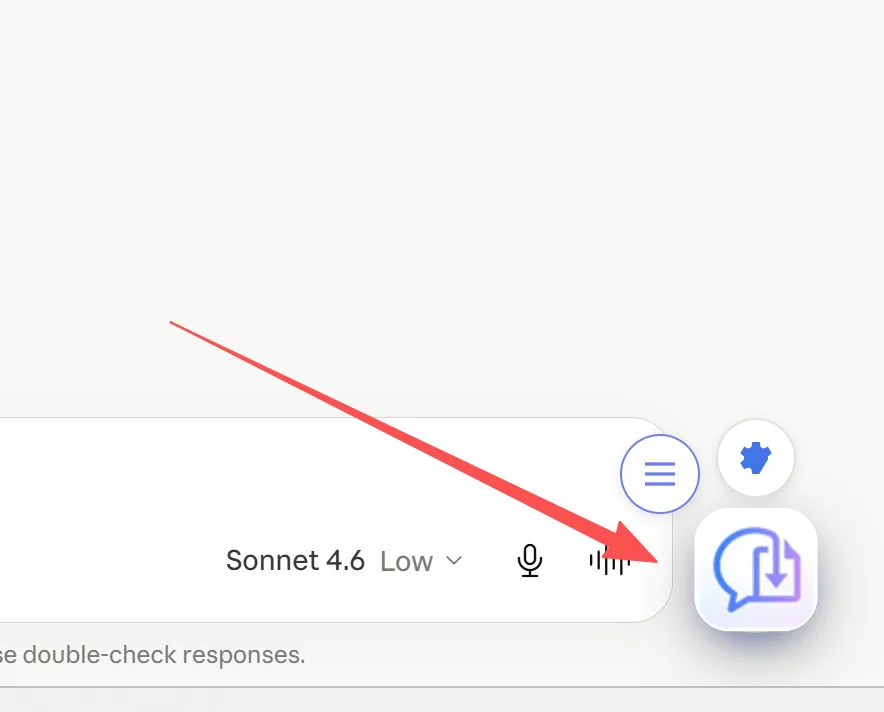
点击 FAB — 文件立即下载,无需菜单
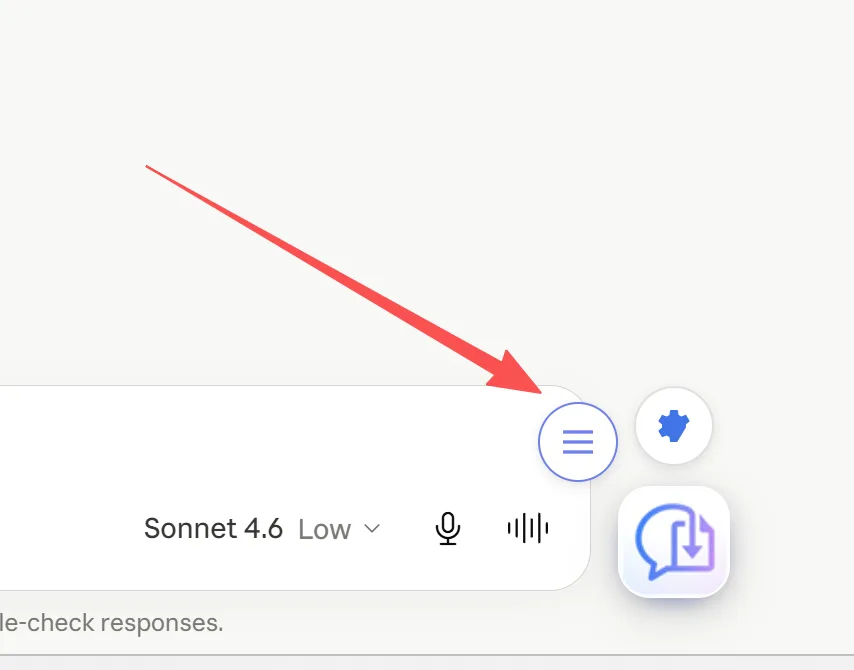
快速导出开启时出现的设置齿轮卫星按钮
Super One-Click
Super One-Click 是一项高级功能,让导出更加快速。
功能说明:
- 通常,导出完成后会出现成功弹窗,显示文件名、提示和支持链接
- 开启 Super One-Click 后,成功弹窗完全跳过 — 文件下载后菜单直接关闭
- 这为你提供最快的导出工作流:点击 → 下载 → 完成
如何开启:
- 打开 设置(FAB 菜单 → 设置,或齿轮卫星按钮)
- 进入 通用 标签页
- 开启 Super One-Click
💡 Super One-Click 适用于所有导出格式,包括快速导出。
tip: 将 Super One-Click 与快速导出结合使用,获得终极快速导出体验:点击 FAB → 即时下载 → 无弹窗。
与其他功能结合使用
快速导出与以下功能无缝配合:
- 选择模式: 先选择消息,然后快速导出仅选中的内容
- AI 标签和摘要: 即使在快速导出中也能自动生成元数据
- 子文件夹: 文件仍然放在你配置的子文件夹中
- 追加日期/时间: 文件名仍包含日期/时间戳
Frequently Asked Questions
如何更改快速导出格式?+
打开 FAB 菜单,点击不同的格式(例如 PDF)。它将成为新的快速导出默认值。菜单标签会更新为显示「快速导出(PDF)」。
快速导出开启时如何访问设置?+
FAB 左侧会出现设置齿轮卫星按钮(⚙️)。点击它即可打开设置。
快速导出可以与选择模式一起使用吗?+
可以。先选择消息,然后点击 FAB 使用快速导出格式仅导出选中内容。