购买与激活 Pro
本指南完整介绍购买 Pro 套餐并在任一应用中解锁的流程。激活有两种方式——直接登录账户,或粘贴确认邮件中的许可证密钥。两种方式解锁的 Pro 功能完全相同。
Pro 包含什么
一份 Pro 订阅即可解锁两个应用的全部能力——按你的使用方式选择产品:
| 套餐 | XWX Exporter(浏览器) | XWX Backup(桌面端) |
|---|---|---|
| XWX Backup Pro | ✔ 解锁 Pro | ✔ 解锁 Pro |
| XWX Exporter Pro | ✔ 解锁 Pro | 免费版 |
在两个应用中,Pro 都会移除"Powered by XWX"水印、解锁 PDF、Word 和 Notion 导出(限额更高)、保持 Markdown/TXT/JSON 无限制,并提供 AI 标签与摘要和优先支持。
- XWX Backup Pro($9.98/月 或 $95.76/年)——一次购买同时覆盖桌面应用和浏览器插件。适合需要批量备份 AI 历史记录的用户。
- XWX Exporter Pro($4.99/月 或 $47.88/年)——适合在浏览器中直接导出单个对话的用户。
每个套餐均提供 3 天无理由退款保证。
tip: 已购买 XWX Backup Pro?用同一邮箱登录浏览器插件即可自动解锁 Pro,无需重复购买。
购买套餐
tip: 建议结账时使用你打算在应用内使用的邮箱——这样下方的"方式一"只需一次点击。
方式一:直接登录账户
最快的激活方式——订阅与你的邮箱绑定,登录即可生效。
在 XWX Exporter(浏览器插件)中
- 点击浏览器工具栏中的 XWX 图标,打开弹窗
- 点击登录,选择 Google 一键登录或邮箱验证码
- 使用购买时的邮箱——弹窗会自动切换为 Pro
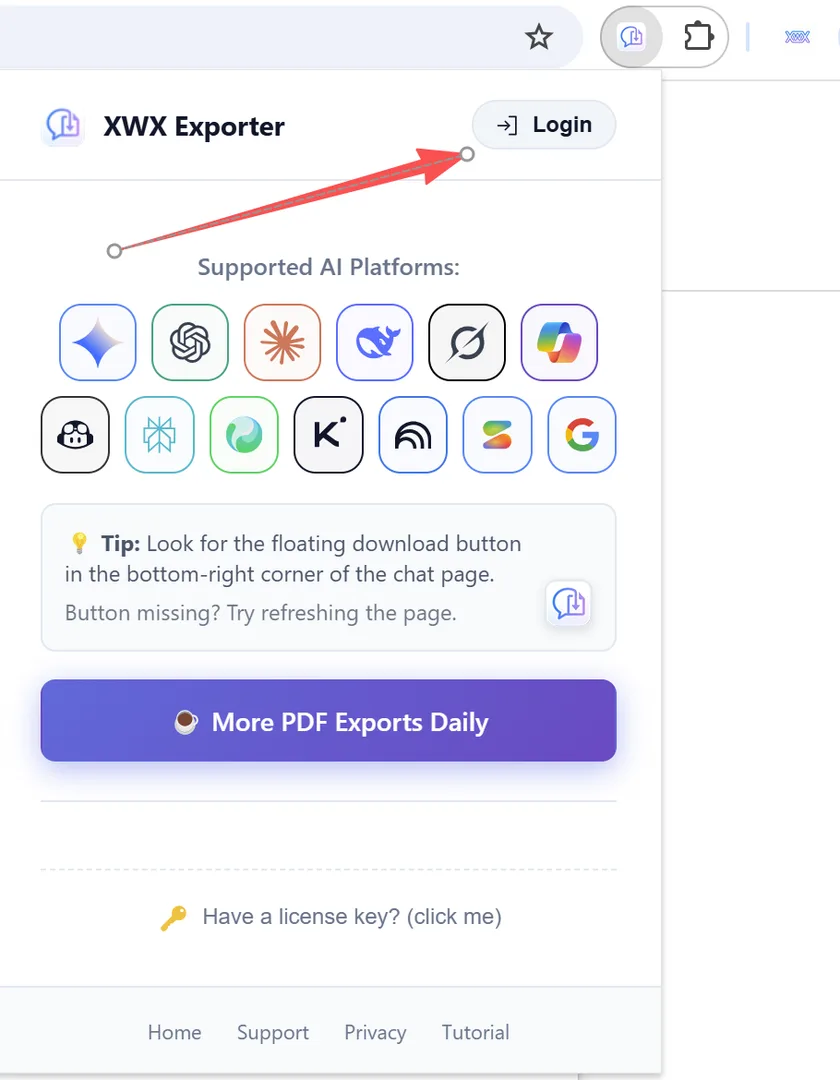
XWX Exporter 插件弹窗——点击右上角 Login
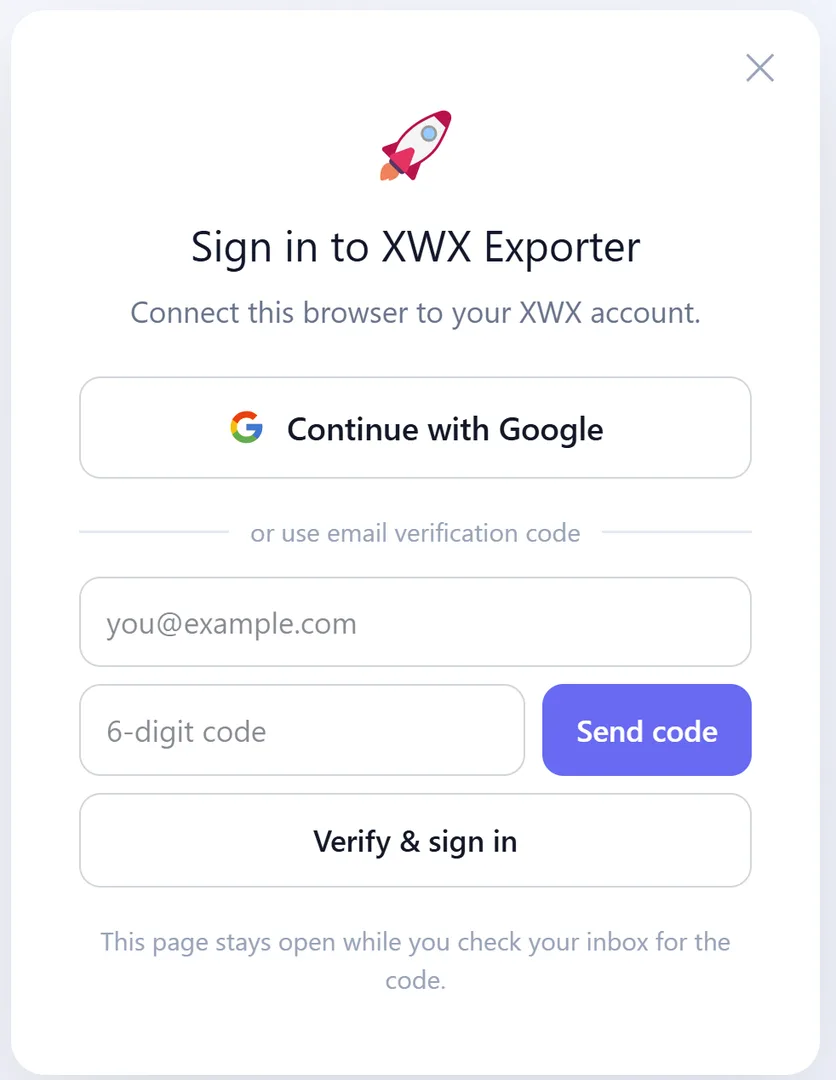
XWX Exporter 登录页面,提供 Google 一键登录和邮箱验证码选项
tip: Pro 状态跟随你的账户——可在任意设备登录,最多支持 3 台个人设备。
方式一(桌面端):登录 XWX Backup
桌面应用启动后直接显示登录页面——无需任何导航。
- 启动 XWX Backup 桌面应用——首次启动时登录页面立即出现
- 使用 Google 一键登录或邮箱验证码登录
- Pro 立即激活——本地知识库保持原样
登录后,可在设置 → 通用 → 账户中管理账户、解绑设备和粘贴 Link key。
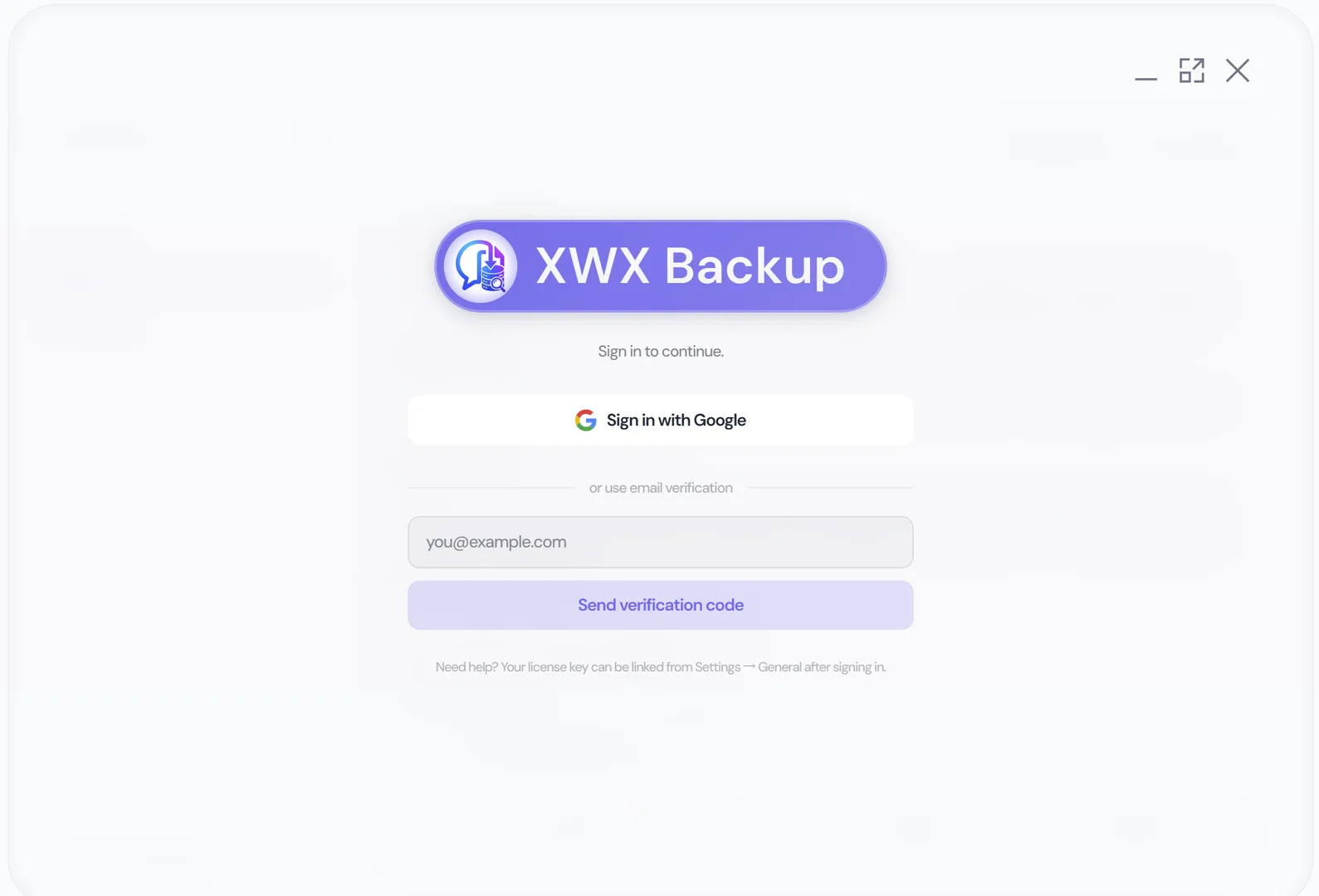
XWX Backup 桌面应用的登录页面
tip: 购买时已经登录?无需退出重登——应用重新校验账户后 Pro 会自动激活(切回窗口、重启应用,或在 设置 → 账户 点击「刷新订阅」)。
方式二:粘贴邮件中的许可证密钥
不方便登录?每笔订单都会附带一个许可证密钥,作用如同一次性激活码。
- 找到来自 Polar 的确认邮件(主题以"Your XWX order"开头),复制格式为 XXXX-XXXX-XXXX-XXXX 的许可证密钥
- 在应用中粘贴:
| 应用 | 粘贴位置 |
|---|---|
| XWX Exporter | 弹窗 → "Have a license key?" → 粘贴 → Activate |
| XWX Backup | 先登录(方式一),再进入 设置 → 通用 → 账户 → Link key → 粘贴 → 确认 |
- 出现 PRO 钻石徽章 💎——激活完成。
在哪里找到许可证密钥
- 打开购买后收到的确认邮件(发件人:Polar)。
- 滚动到邮件底部,点击 Access purchase 按钮——会打开你的专属 Polar 客户门户。
- 在门户中打开 Purchases,复制你的套餐下方显示的许可证密钥。
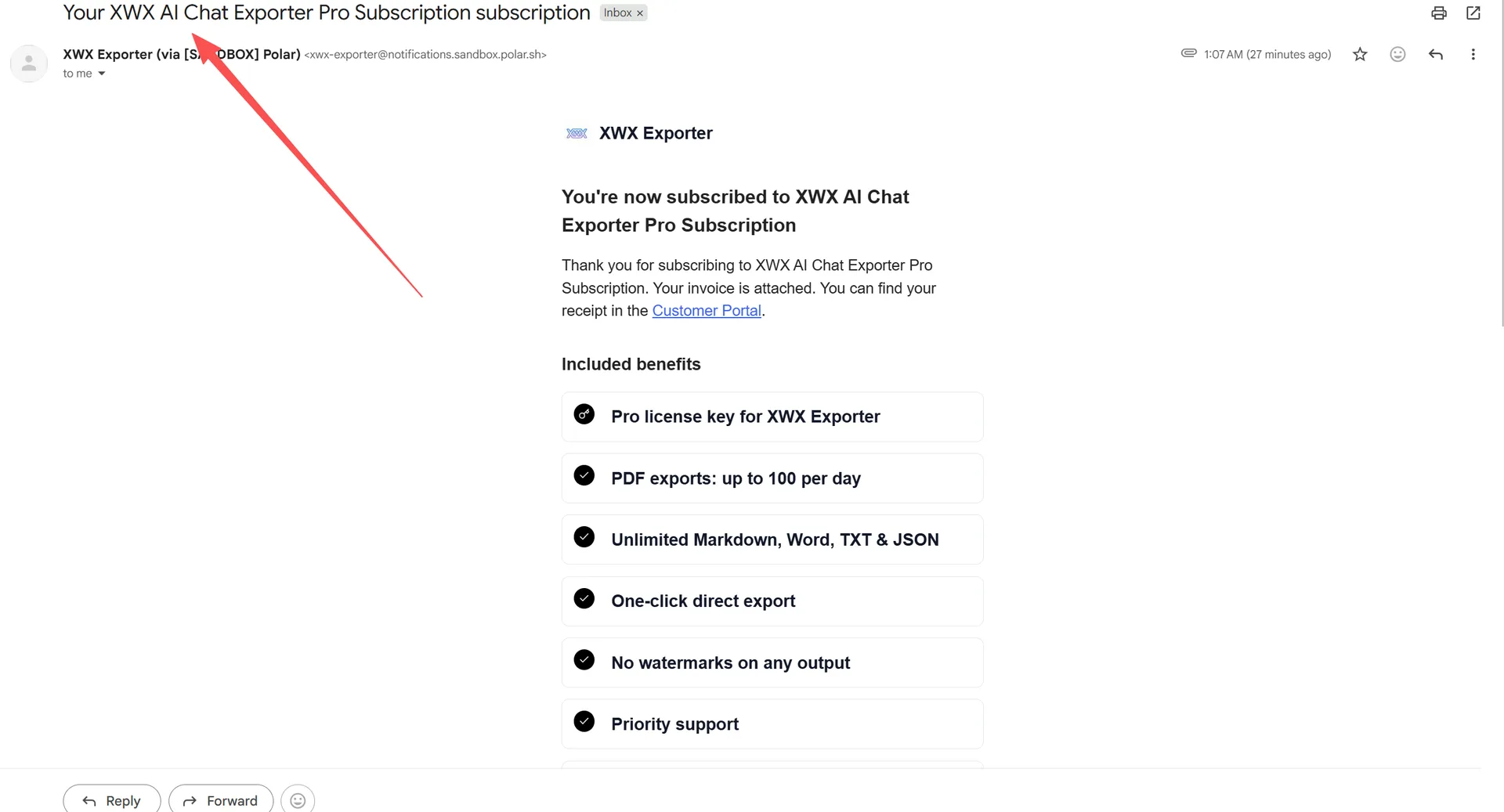
Polar 确认邮件——邮件主题与 Included benefits 列表
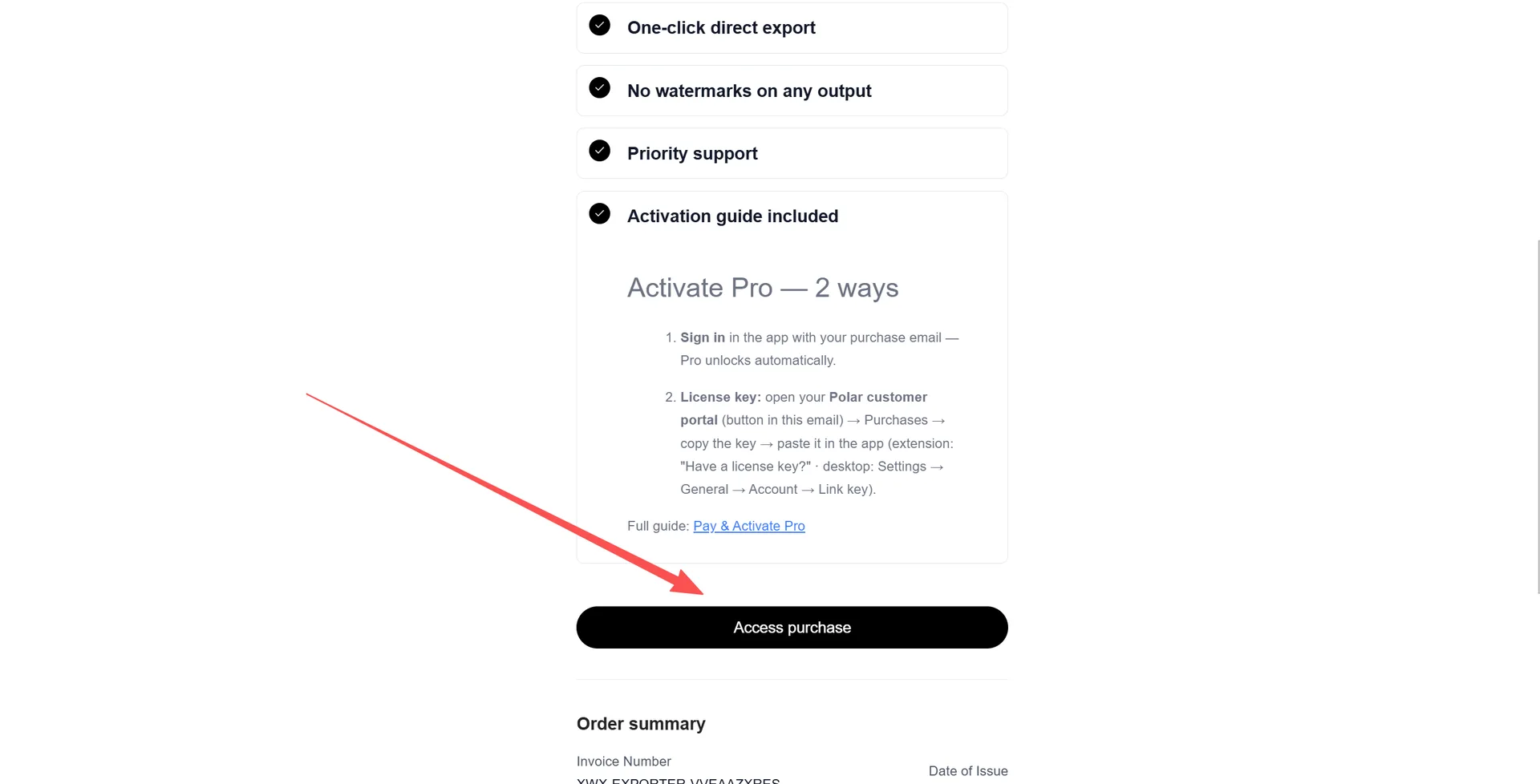
邮件底部:激活指引区块与 Access purchase 按钮
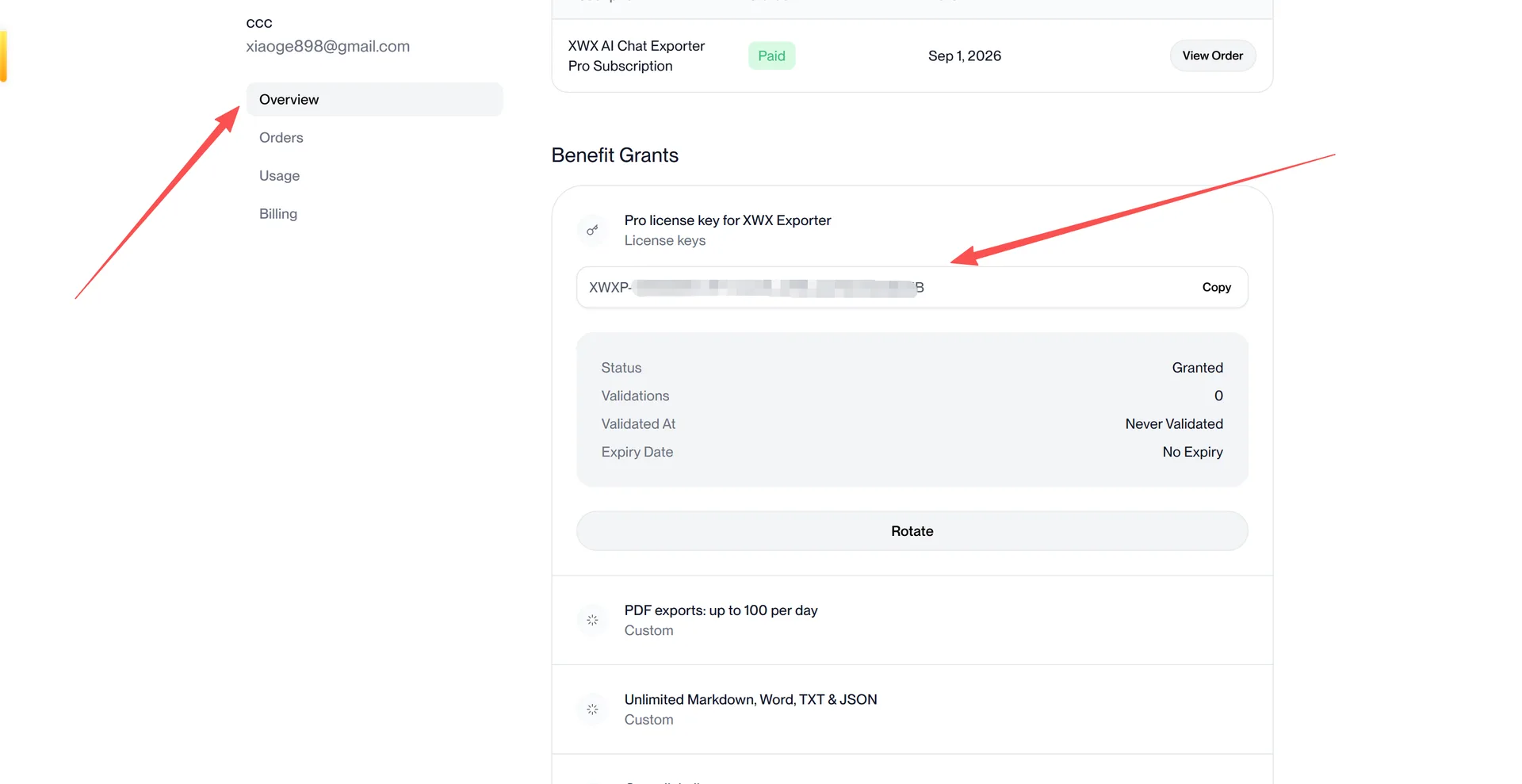
Polar 客户门户 Purchases 页面中许可证密钥的显示位置
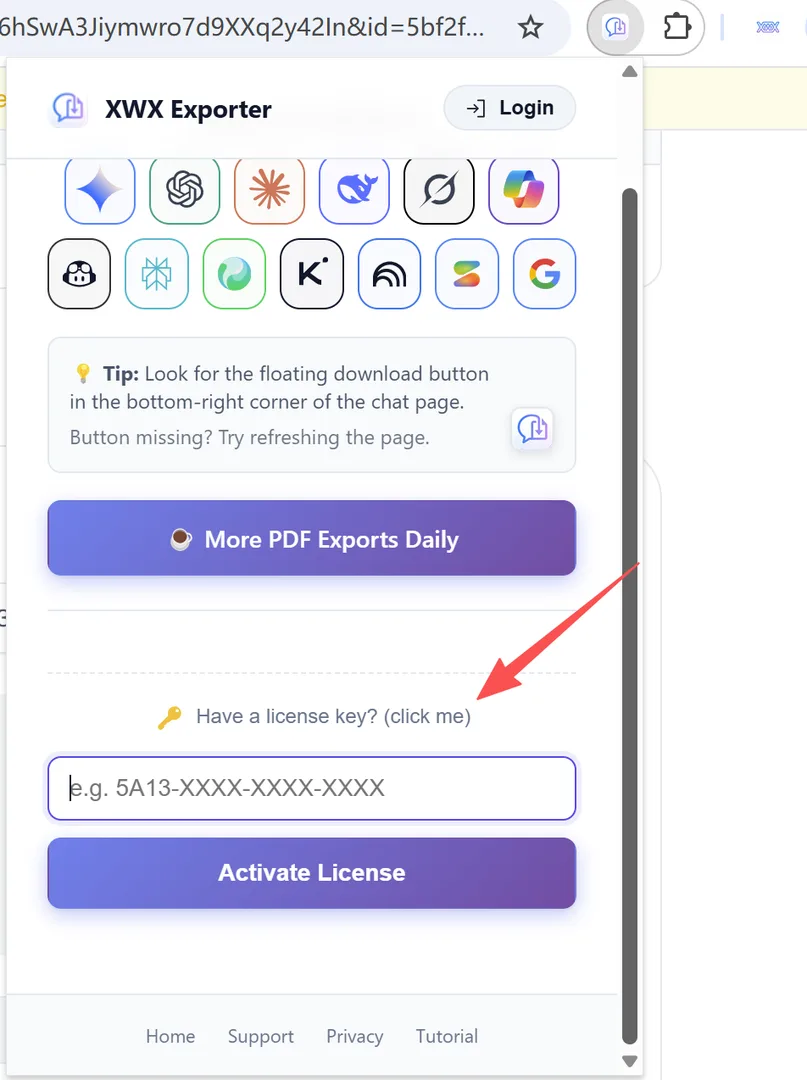
插件弹窗中的许可证密钥输入框
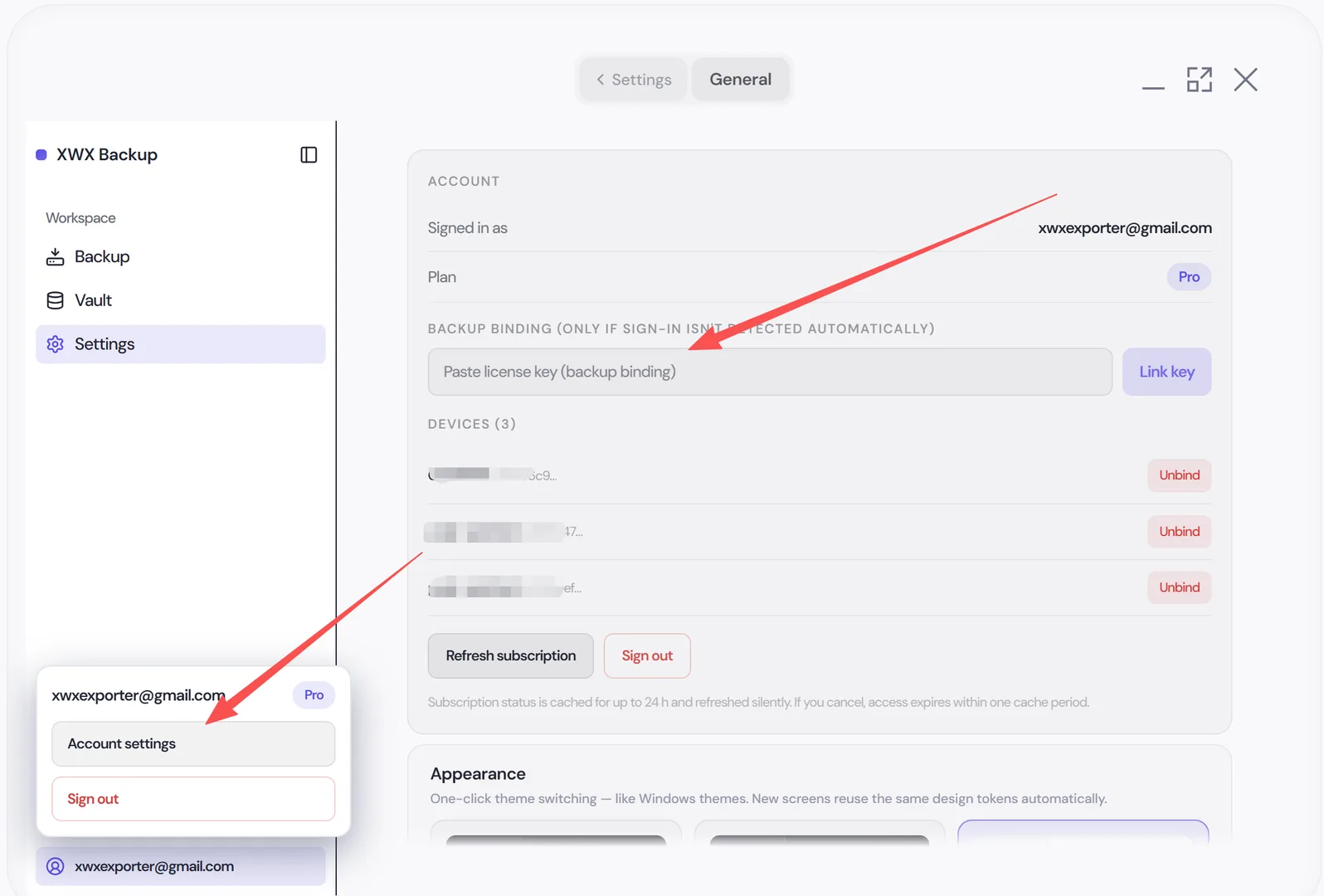
桌面应用账户面板中的 Link key 输入框
tip: 之前通过支付宝/微信在旧结账渠道购买?**Lemon Squeezy** 发的密钥激活方式完全相同。
note: 许可证密钥也保存在 Polar 客户门户中,与发票和订阅设置放在一起。
管理订阅
- 设备数量: 一份 Pro 订阅最多可在 3 台个人设备上使用。在账户设置中解绑设备即可释放名额。
- 账单与取消: 在 Polar 客户门户(链接见确认邮件)中管理套餐、发票和取消订阅。
- 退款: 购买后 3 天内,通过联系表单提交订单号即可无理由退款。
- 续费: 订阅自动续费;年付套餐锁定当前价格。
故障排除
| 现象 | 解决方法 |
|---|---|
| 没有收到确认邮件 | 检查垃圾邮件/促销邮件,搜索"Polar"或付款金额;仍未找到 → 携带付款邮箱联系支持 |
| 提示许可证密钥无效 | 检查是否复制了多余空格;密钥可能已绑定其他邮箱——请改用该邮箱登录 |
| 已付款但仍显示 Free | 无需退出登录。确认使用付款邮箱登录(方式一),然后在 设置 → 账户 点击刷新订阅——或者直接切回/重启应用即可。付款后 Pro 状态同步可能需要一分钟。 |
| 达到设备上限 | 在账户设置中解绑旧设备 |
| 想要退款 | 3 天无理由退款——提交订单号联系我们 |
Frequently Asked Questions
需要登录吗?可以直接粘贴密钥吗?+
两种方式都可以,解锁的功能完全相同。登录更方便(更换设备时无需翻找邮件);粘贴密钥则适合不常查看购买邮箱的情况。
我用支付宝/微信付款,激活会正常工作吗?+
会。通过旧渠道(Lemon Squeezy)用支付宝/微信购买的订单,激活方式完全一致——用购买邮箱登录,或粘贴邮件中的密钥。
一次购买能同时覆盖插件和桌面应用吗?+
XWX Backup Pro 同时覆盖两者;XWX Exporter Pro 仅覆盖浏览器插件。
可以在多台设备上使用吗?+
可以——每个 Pro 订阅最多支持 3 台个人设备。在账户设置中解绑设备即可释放名额。
如何取消订阅?+
在 Polar 客户门户(链接见确认邮件)中取消,或通过联系表单联系我们。取消后 Pro 功能在当前计费周期结束前仍然可用。