直接将 AI 对话同步到 Notion
Notion 同步不同于文件导出 — 你的 AI 对话会被直接推送到 Notion 工作区。无需下载,也无需导入。内容以结构化的 Notion 块呈现,随时整理。
如何同步到 Notion
同步对话:
- 打开你的 AI 对话
- 点击 XWX 悬浮按钮(FAB)
- 在格式菜单中选择 保存到 Notion
- 首次同步时会弹出 连接 Notion 对话框,选择连接方式:
- 打开 Notion 登录 — 在新标签页打开 Notion 登录页;登录后重新执行导出 - 使用连接 Token — 在 notion.so/my-integrations 创建集成并粘贴 Token
- 在 选择保存位置 对话框中,选择对话要保存到的页面或数据库
- 对话即时推送到你的 Notion 工作区
无需单独的设置页面 — 首次同步时直接在导出菜单中完成连接。
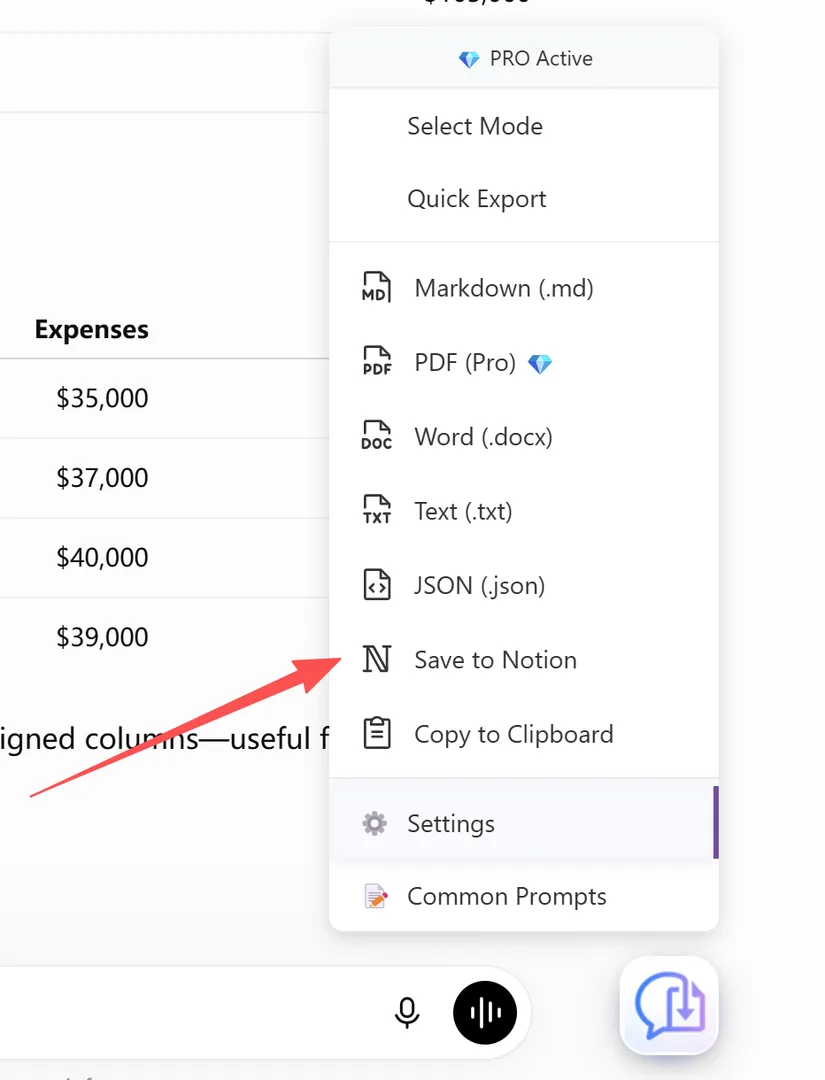
导出菜单中的 Save to Notion 选项
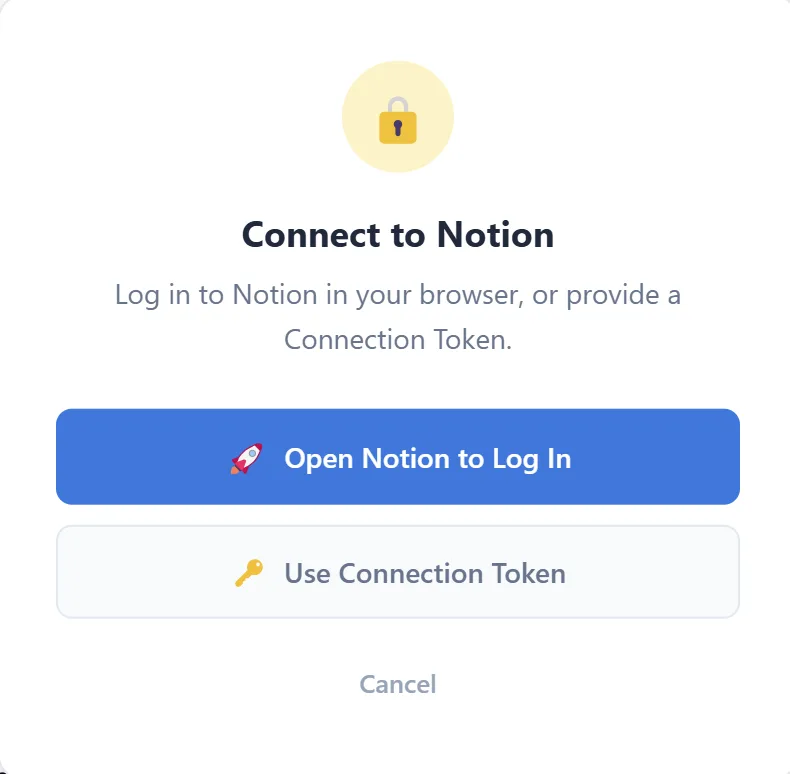
连接 Notion 对话框 — 登录 Notion 或使用集成 Token
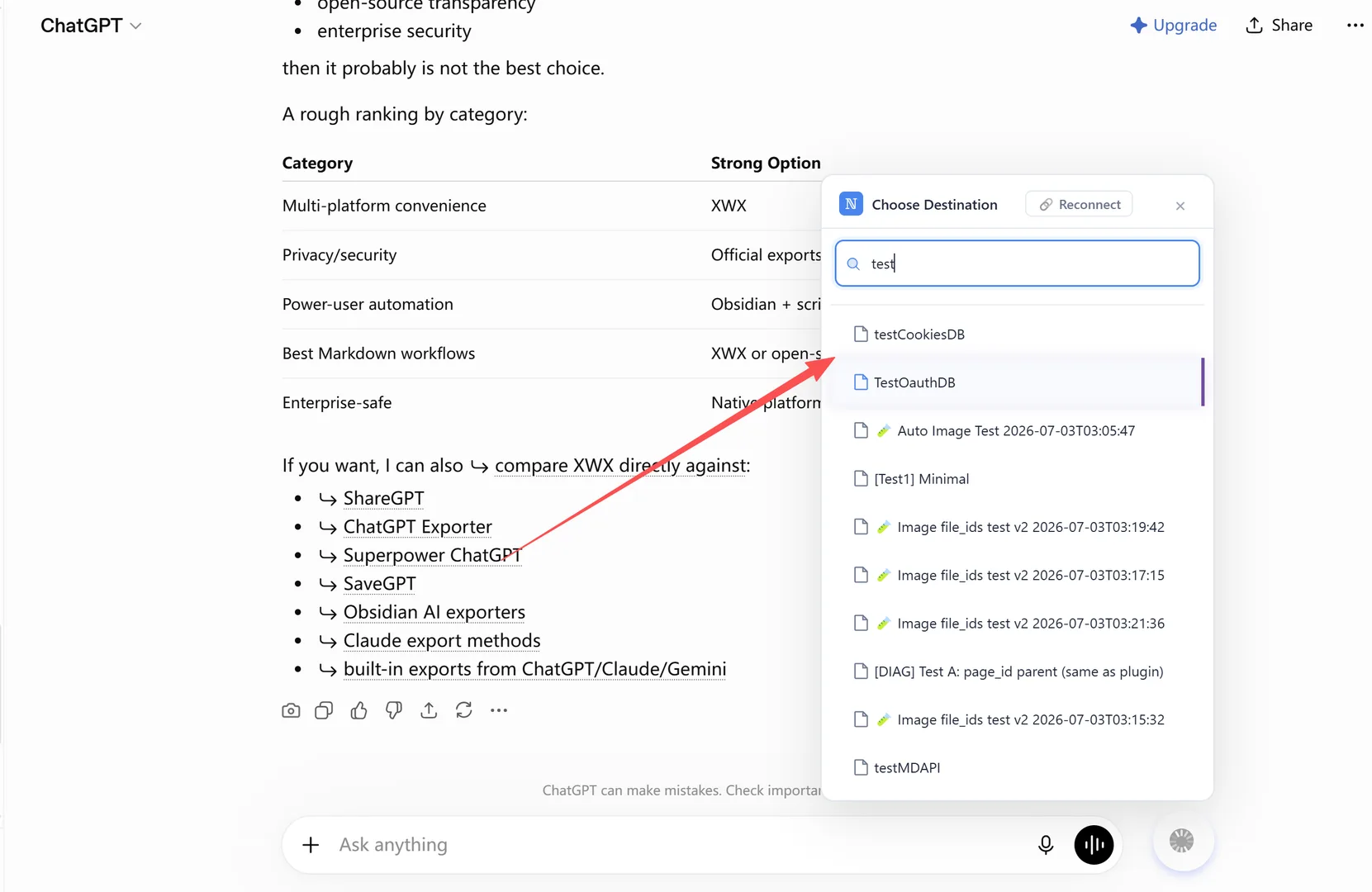
选择保存位置对话框 — 选择 Notion 页面或数据库
Notion 中的内容组织方式
每个同步的对话都会成为一个 Notion 页面,包含:
- 页面标题: 根据对话标题自动生成
- 标题: 映射到 Notion 标题块(H1、H2、H3)
- 段落: 标准文本块
- 列表: 无序和有序列表,支持嵌套
- 引用: Notion 引用块
- 代码块: 带语言标签的 Notion 代码块
- 表格: Notion 表格
- 图片: 直接嵌入页面
- 分割线: 水平线转换为 Notion 分割线
Notion 仅支持三级标题 — H4 至 H6 标题会自动转换为加粗段落,内容不会丢失。
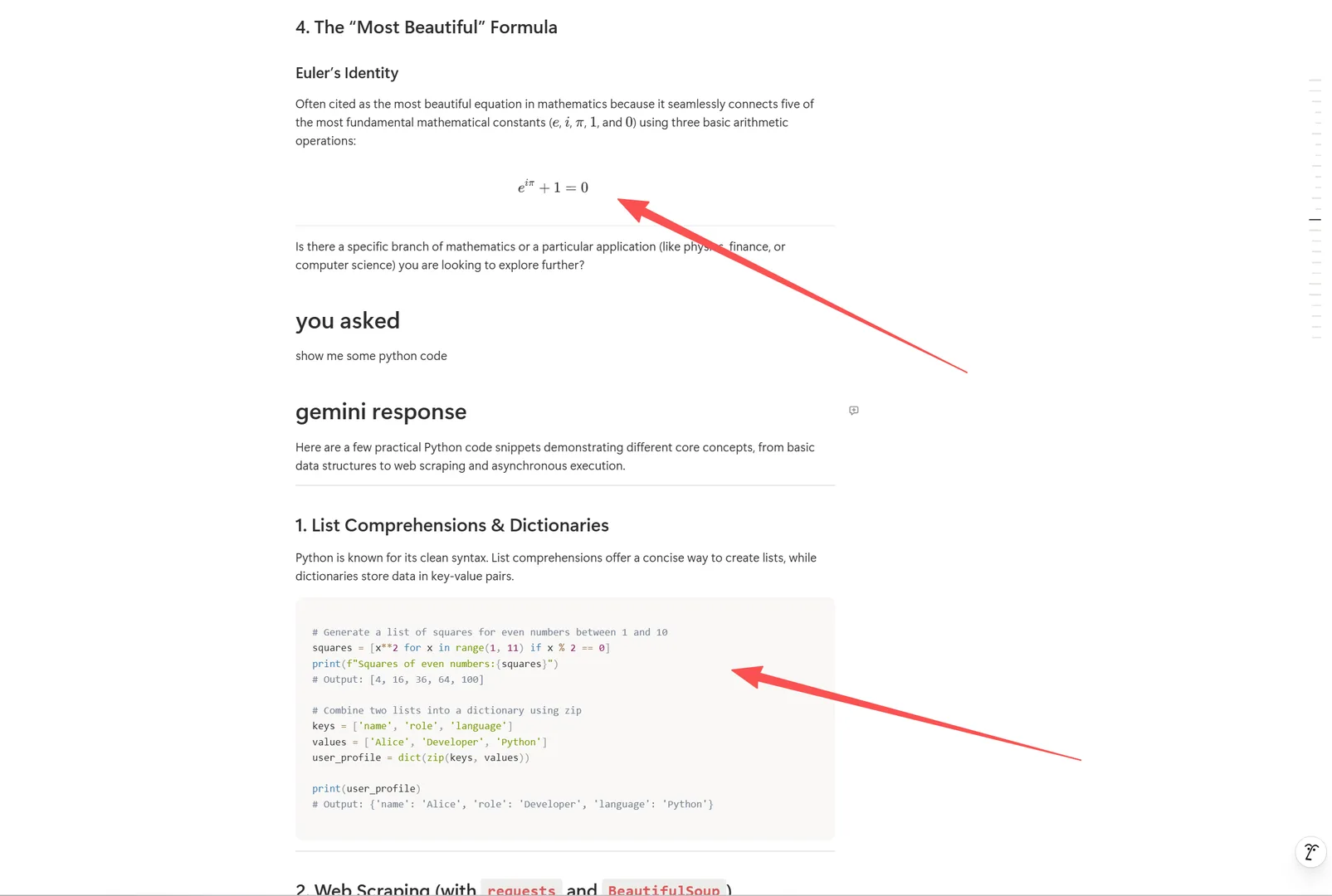
同步的 Notion 页面 — 标题、段落、代码块、表格
tip: Notion 仅支持三级标题,同步时 H4–H6 标题会自动转换为加粗文本。
整理同步的对话
每个对话都会保存为你所选目标页面下的一个子页面,整洁的工作区从选择保存位置开始:
- 按平台: 为 ChatGPT、Claude、Gemini 导出创建单独的页面
- 按主题: 将相关对话分组到主题专属页面下
- 按项目: 为每个项目保留专属页面,将对话保存到其下
- 按日期: 让 Notion 按创建时间对页面排序
Frequently Asked Questions
需要 Notion API 密钥吗?+
不需要。首次选择 **保存到 Notion** 时会弹出 **连接 Notion** 对话框 — 在浏览器中登录 Notion,或使用在 notion.so/my-integrations 创建的集成 Token。
支持所有 AI 平台吗?+
支持。Notion 同步适用于所有 13 个支持的 AI 对话平台。
Notion 同步免费吗?+
是的,Notion 同步完全免费。无需 Pro 订阅。