Export- & Allgemeine Einstellungen
Der Reiter **Allgemein** in den Einstellungen steuert, was in Ihre exportierten Dateien einbezogen wird, wie Dateinamen generiert werden und wie Frontmatter-Metadaten strukturiert sind.
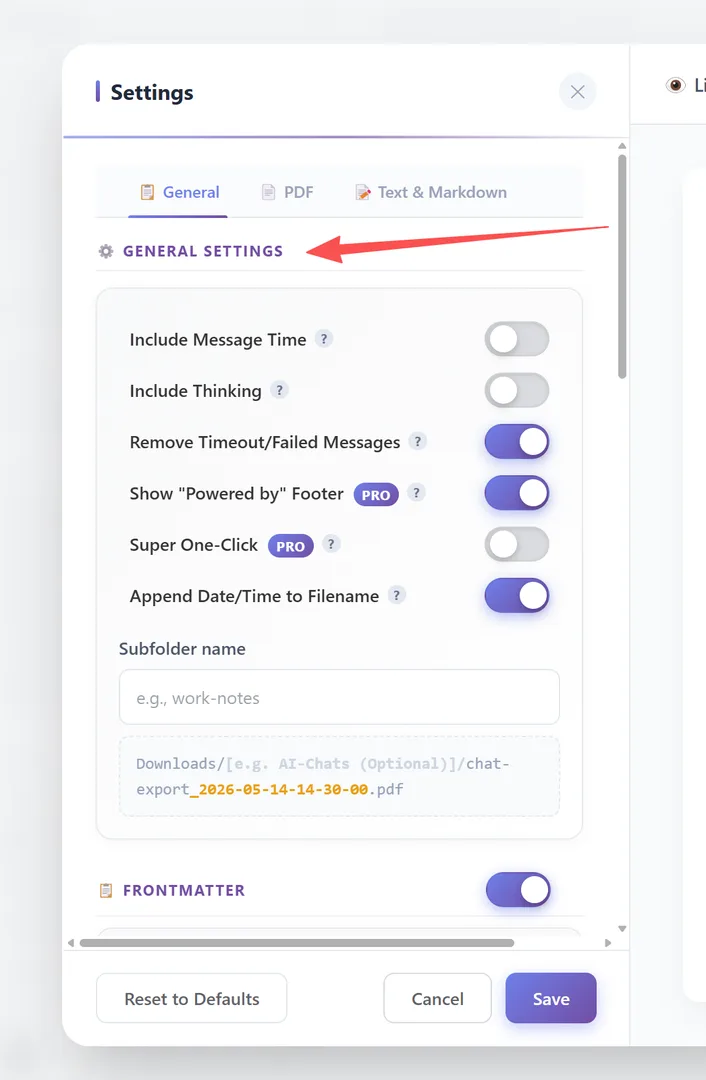
Allgemeine Einstellungen
| Einstellung | Bezeichnung | Standard | |
|---|---|---|---|
| Nachrichtenzeit einbeziehen | "Include Message Time" | AUS | |
| Thinking einbeziehen | "Include Thinking" | AUS | |
| Timeout/Fehlgeschlagene entfernen | "Remove Timeout/Failed Messages" | EIN | |
| Wasserzeichen anzeigen | "Show \"Powered by\" Footer" | EIN | Ein-/ausschaltbar |
| Super One-Click | "Super One-Click" | AUS | |
| Datum/Uhrzeit anhängen | "Append Date/Time to Filename" | EIN | |
| Unterordnername | "Subfolder name" | (leer) |
Nachrichtenzeit einbeziehen: Zeigt an, wann jede Nachricht gesendet wurde.
Thinking einbeziehen: Bezieht KI-interne Überlegungsblöcke ein (DeepSeek, Claude, Gemini Thinking-Inhalte).
Timeout/Fehlgeschlagene entfernen: Filtert fehlgeschlagene oder abgelaufene Retry-Nachrichten für sauberere Exporte heraus.
Wasserzeichen anzeigen: Fügt einen "Powered by"-Footer hinzu. Dieser kann im erweiterten Plan ausgeschaltet werden.
Super One-Click: Verbessertes Ein-Klick-Exportverhalten.
Datum/Uhrzeit anhängen: Fügt einen Zeitstempel zum Dateinamen hinzu (z. B. chat-export_2024-01-15-14-30-00.pdf).
Unterordnername: Benutzerdefinierter Unterordner für alle Exporte (z. B. "work-notes"). Dateien werden unter Downloads/[unterordner]/ gespeichert.
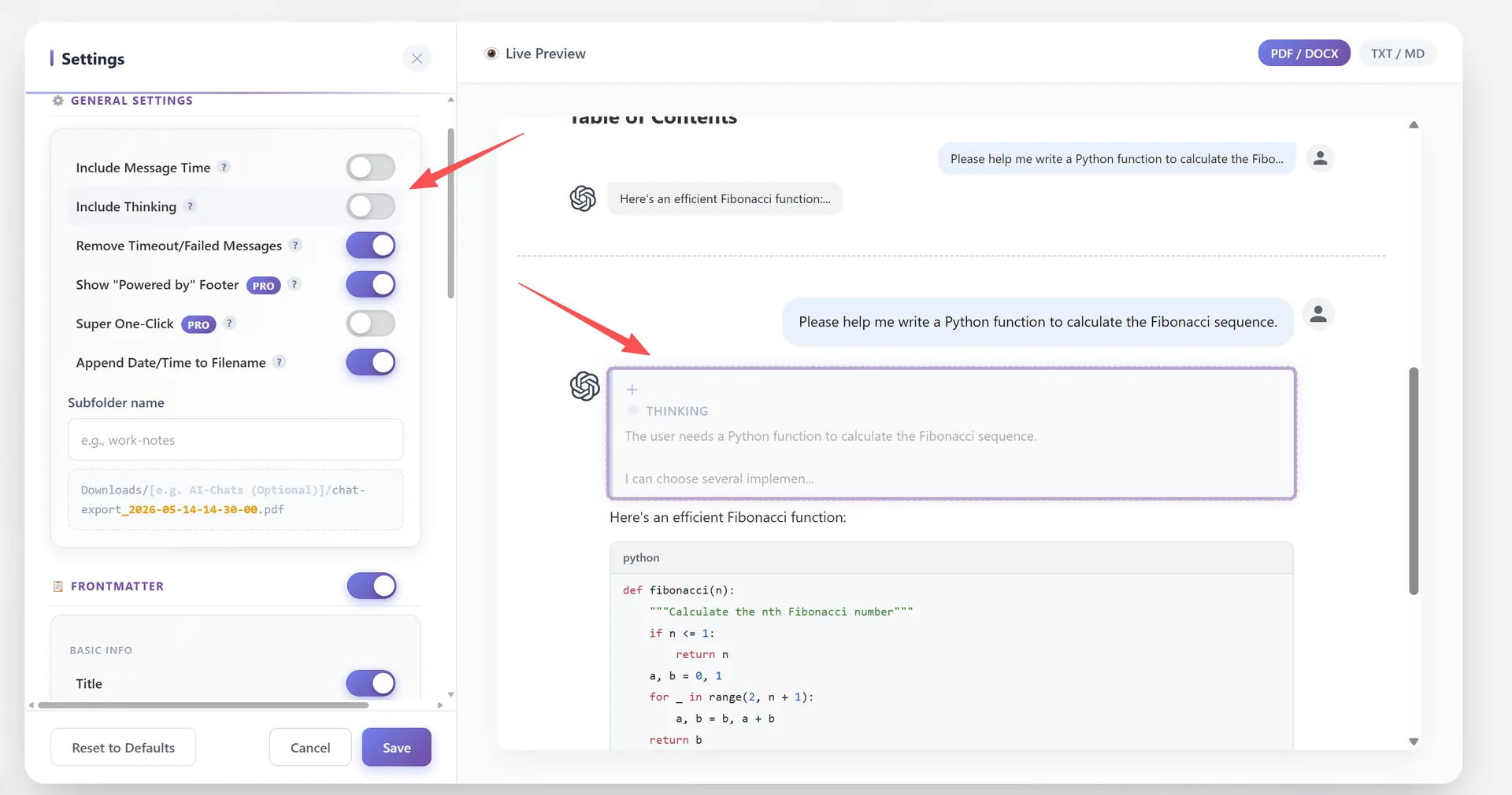
👁️ Live-Vorschau (rechte Leiste): Das Einstellungsfenster enthält eine Echtzeit-Vorschau auf der rechten Seite. Sie hat zwei Reiter:
- PDF — zeigt, wie die PDF-Ausgabe aussehen wird
- Text — zeigt, wie die Text-/Markdown-Ausgabe aussehen wird
Die Vorschau aktualisiert sich automatisch, wenn Sie Einstellungen ändern. Sie wechselt sogar intelligent — das Überfahren der Allgemein-Einstellungskarte wechselt zur PDF-Vorschau, während das Überfahren der Metadaten-Karte zur Text-Vorschau wechselt.
Frontmatter-Konfiguration
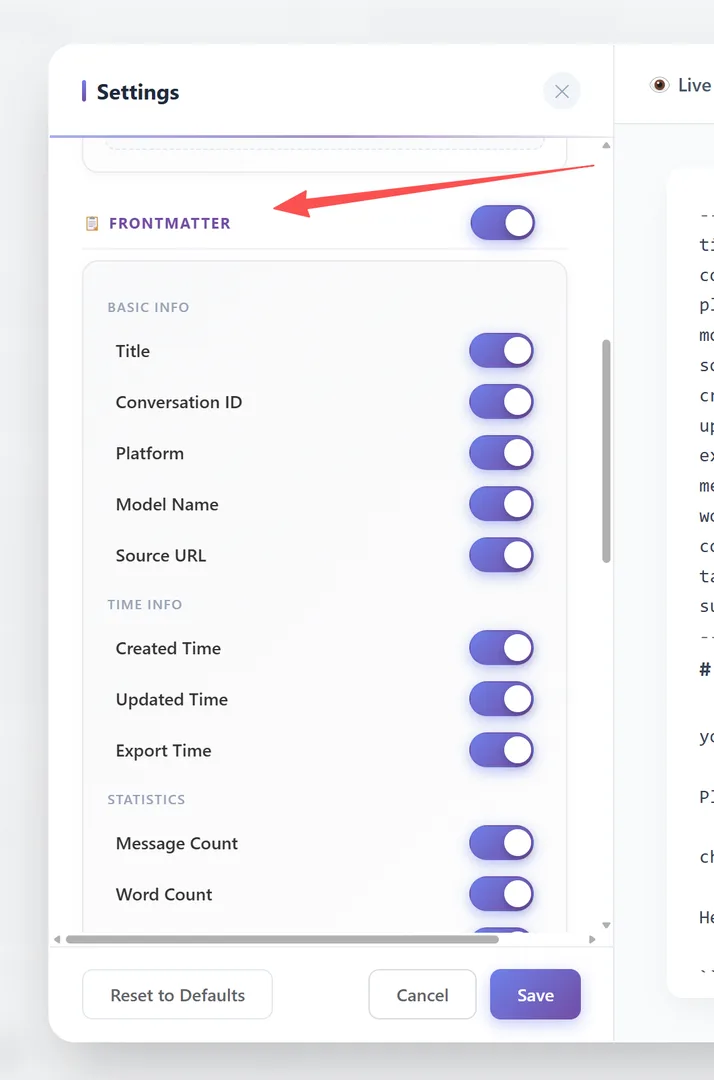
Der Frontmatter-Abschnitt (mit Master-Toggle-Schalter) steuert strukturierte Metadaten in Ihren Exporten. Er ist in Gruppen organisiert:
GRUNDINFORMATIONEN — Titel, Konversations-ID, Plattform, Modellname, Quell-URL
ZEITINFORMATIONEN — Erstellungszeit, Aktualisierungszeit, Exportzeit
STATISTIKEN — Nachrichtenanzahl, Wortanzahl, Inhaltstypen
KI-ERWEITERT — KI-Tags, KI-Zusammenfassung (erfordert konfigurierten KI-Anbieter)
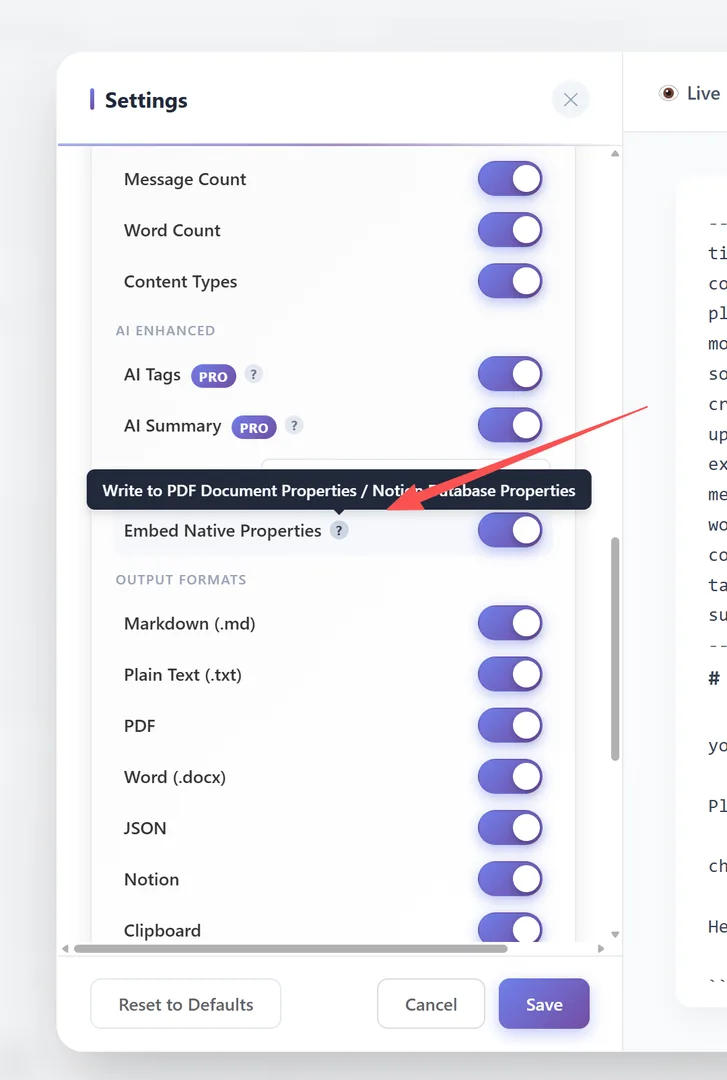
FORMAT — Datumsformat (ISO 8601 / Nur Datum / Lokal), Native Eigenschaften einbetten
AUSGABEFORMATE — Metadaten pro Format ein-/ausschalten: Markdown, Text, PDF, Word, JSON, Notion, Zwischenablage
Jedes Feld kann einzeln umgeschaltet werden. "Native Eigenschaften einbetten" schreibt Metadaten in PDF-Dokumenteigenschaften oder Notion-Datenbankeigenschaften.
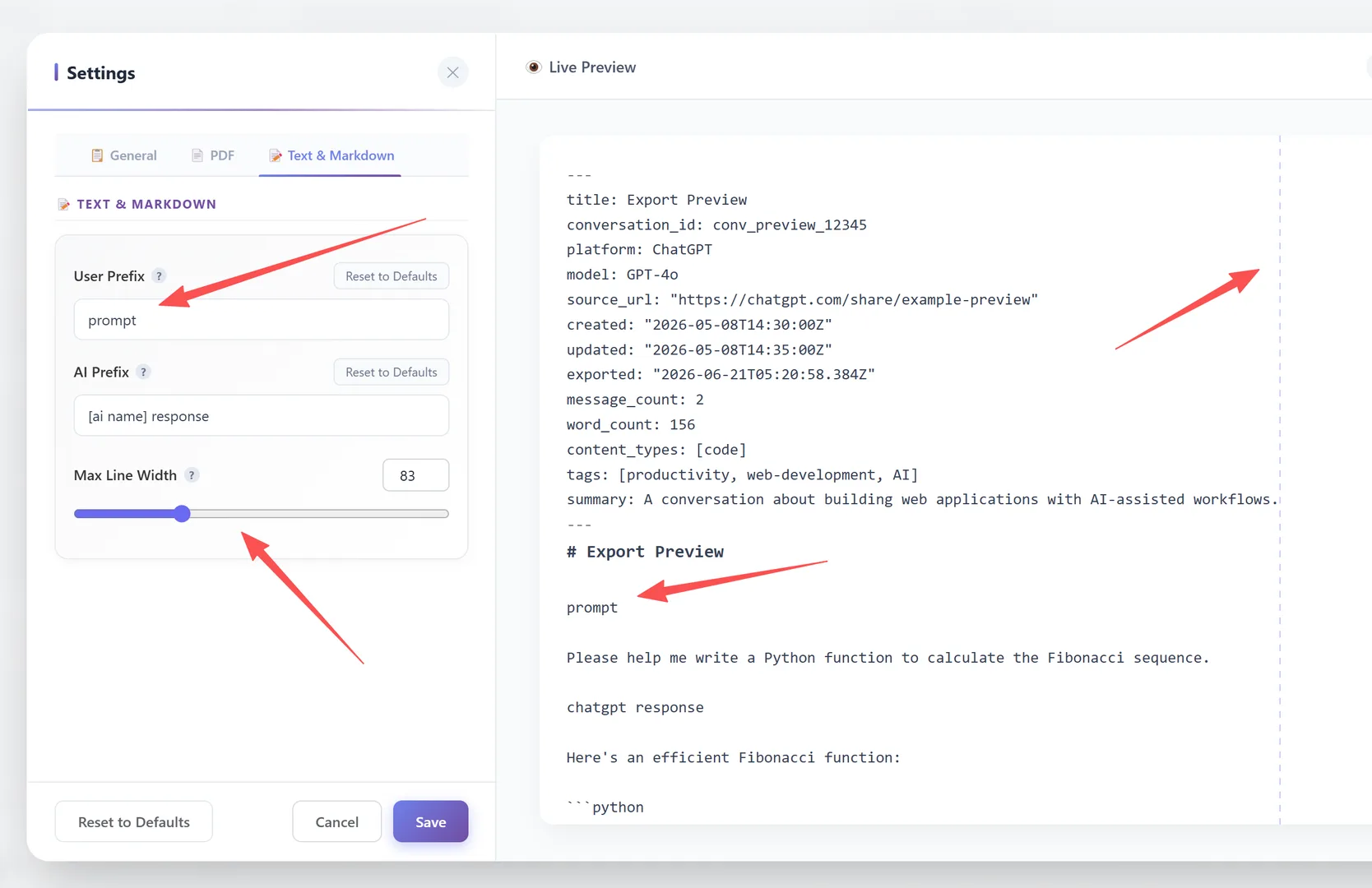
Text- & Markdown-Einstellungen
Der Reiter Text & Markdown steuert die Textformatierung für Markdown- und Text-Exporte:
| Einstellung | Bezeichnung | Standard |
|---|---|---|
| Benutzer-Präfix | "User Prefix" | you asked |
| KI-Präfix | "AI Prefix" | [ai name] response |
| Maximale Zeilenbreite | "Max Line Width" | 0 (unbegrenzt) |
Benutzer-Präfix: Text, der vor jeder Benutzernachricht angezeigt wird. Auf leer setzen, um ihn zu verbergen.
KI-Präfix: Text, der vor jeder KI-Nachricht angezeigt wird. Unterstützt den [ai name]-Platzhalter (z. B. "ChatGPT response"). Auf leer setzen, um ihn zu verbergen.
Maximale Zeilenbreite: Maximale Zeichen pro Zeile (0 = unbegrenzt). Nützlich, um Markdown-Dateien in reinen Texteditoren lesbar zu halten.
Frequently Asked Questions
Gelten die Einstellungen für alle Formate?+
Allgemeine Einstellungen gelten global. Einige Einstellungen (wie PDF-Breite) betreffen nur bestimmte Formate. Frontmatter hat pro-Format-Ausgabe-Toggles.
Werden Einstellungen zwischen Sitzungen gespeichert?+
Ja. Alle Einstellungen bleiben im Browser-Speicher erhalten und gelten für alle zukünftigen Exporte.
Was macht "Timeout/Fehlgeschlagene entfernen"?+
Es filtert Nachrichten heraus, die bei der KI-Antwort fehlgeschlagen sind oder abgelaufen sind. Dies verhindert doppelte oder unvollständige Nachrichten in Ihrem Export.