KI-Chats direkt mit Notion synchronisieren
Die Notion-Synchronisierung unterscheidet sich vom Datei-Export — Ihre KI-Konversation wird direkt in Ihren Notion-Arbeitsbereich gepusht. Kein Download, kein Import-Schritt. Inhalte erscheinen als strukturierte Notion-Blöcke, bereit zur Organisation.
So synchronisieren Sie mit Notion
Konversation synchronisieren:
- Öffnen Sie Ihren KI-Chat
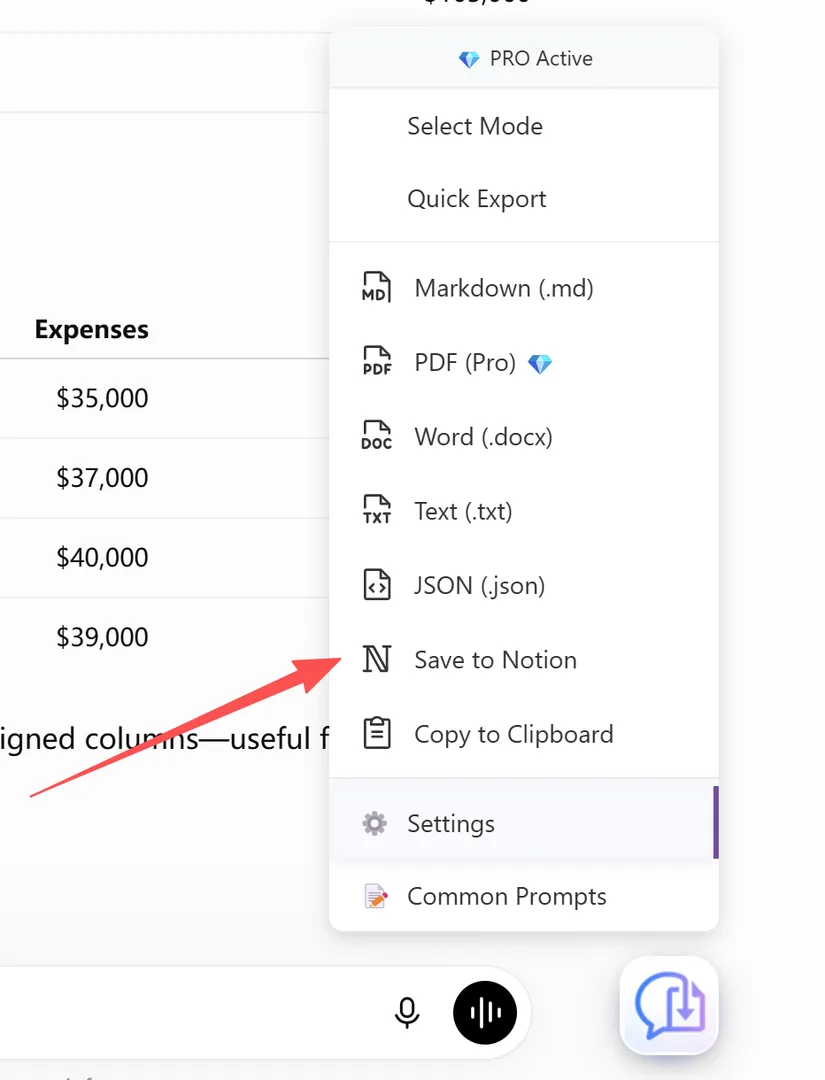
- Klicken Sie auf den XWX-Floating-Action-Button (FAB)
- Wählen Sie In Notion speichern aus dem Formatmenü
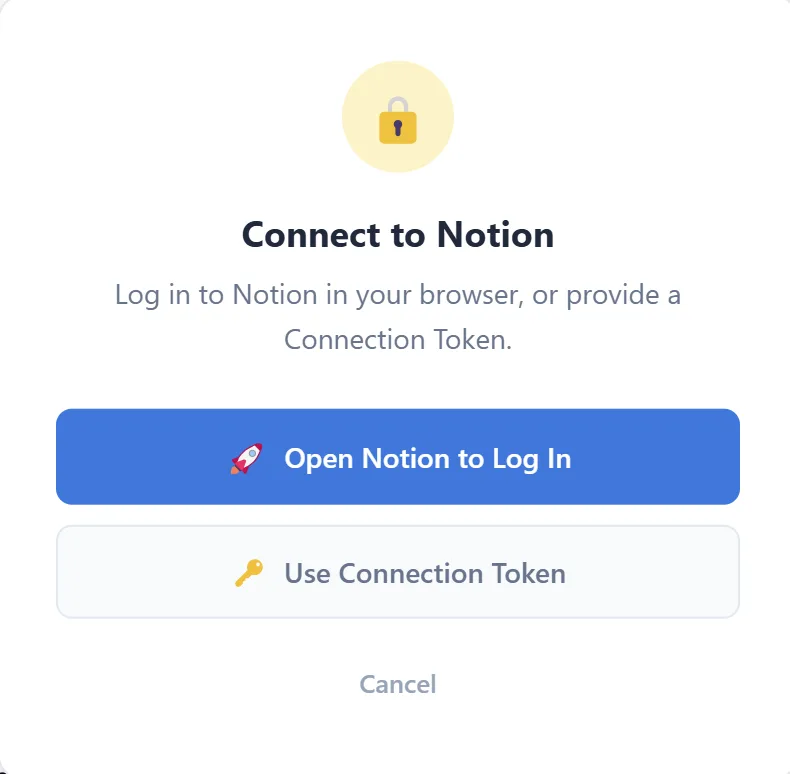
- Beim ersten Synchronisieren erscheint ein Dialog Mit Notion verbinden — wählen Sie, wie Sie sich verbinden:
- Notion zum Anmelden öffnen — öffnet die Notion-Anmeldeseite in einem neuen Tab; nach der Anmeldung führen Sie den Export erneut aus - Verbindungs-Token verwenden — erstellen Sie eine Integration unter notion.so/my-integrations und fügen Sie deren Token ein
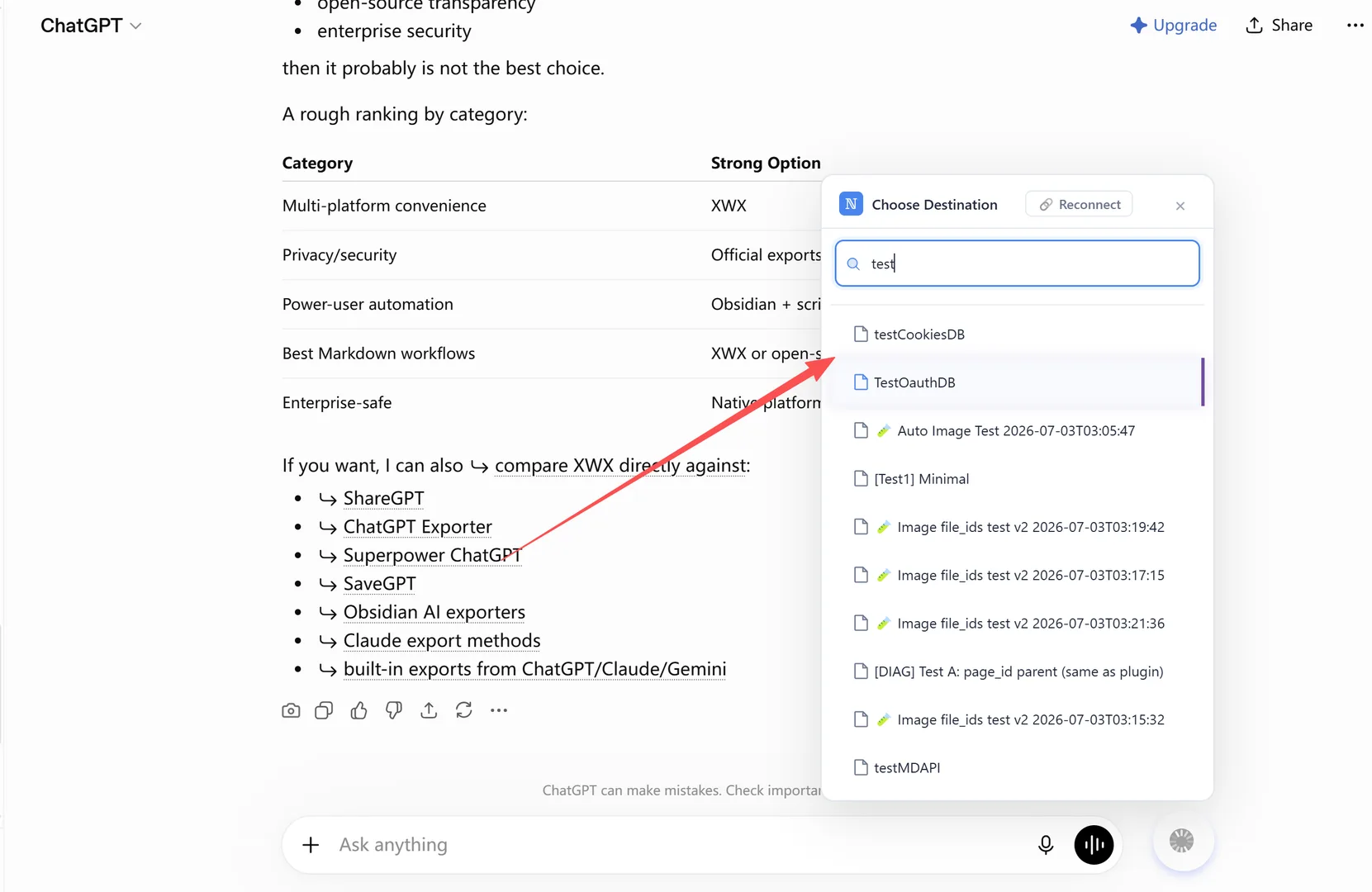
- Wählen Sie im Dialog Ziel wählen die Seite oder Datenbank, in der die Konversation gespeichert werden soll
- Die Konversation wird sofort in Ihren Notion-Arbeitsbereich gepusht
Es gibt keinen separaten Einrichtungsbildschirm — die Verbindung wird beim ersten Synchronisieren direkt über das Exportmenü hergestellt.
Wie Inhalte in Notion strukturiert werden
Jede synchronisierte Konversation wird zu einer Notion-Seite mit:
- Titel: Automatisch aus dem Konversationstitel generiert
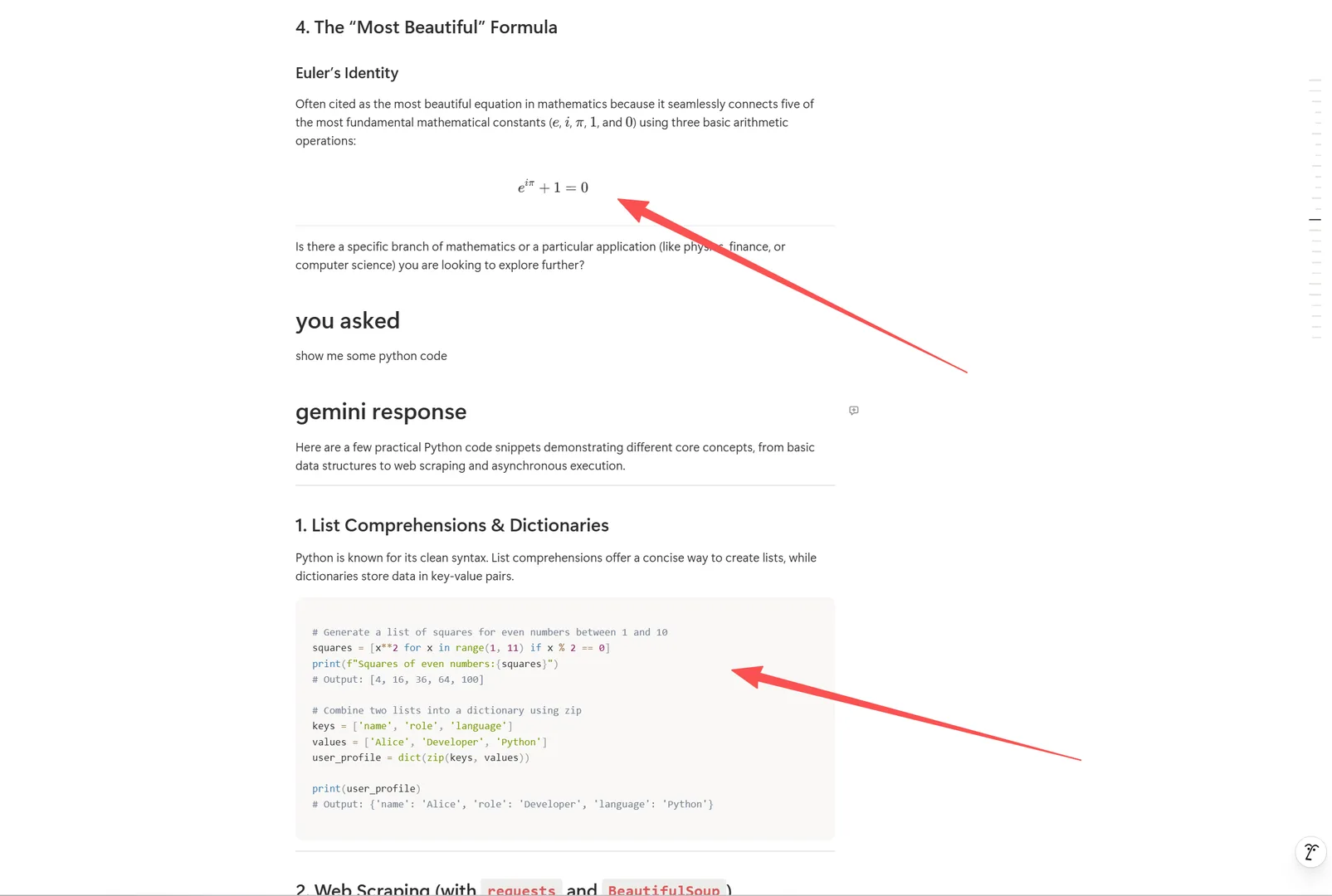
- Überschriften: Abgebildet auf Notion-Überschriftenblöcke (H1, H2, H3)
- Absätze: Standard-Textblöcke
- Listen: Aufzählungs- und nummerierte Listen, einschließlich verschachtelter Elemente
- Zitate: Notion-Zitatblöcke
- Codeblöcke: Notion-Codeblöcke mit Sprachbezeichnungen
- Tabellen: Notion-Tabellen
- Bilder: Direkt in die Seite eingebettet
- Trennlinien: Horizontale Linien werden zu Notion-Trennlinien
Notion unterstützt nur drei Überschriftenebenen — Überschriften H4 bis H6 werden automatisch in fette Absätze umgewandelt, damit nichts verloren geht.
Synchronisierte Konversationen organisieren
Da jede Konversation als Seite unter dem von Ihnen gewählten Ziel gespeichert wird, beginnt ein aufgeräumter Arbeitsbereich mit dem Speicherort:
- Nach Plattform: Erstellen Sie separate Seiten für ChatGPT-, Claude- und Gemini-Exporte
- Nach Thema: Gruppieren Sie verwandte Konversationen unter themenspezifischen Seiten
- Nach Projekt: Halten Sie eine eigene Seite pro Projekt und speichern Sie Konversationen darunter
- Nach Datum: Lassen Sie Notion die Seiten nach Erstellungszeit sortieren
Frequently Asked Questions
Brauche ich einen Notion-API-Schlüssel?+
Nein. Wenn Sie beim ersten Mal **In Notion speichern** wählen, erscheint ein Dialog **Mit Notion verbinden** — melden Sie sich in Ihrem Browser bei Notion an oder verwenden Sie ein unter notion.so/my-integrations erstelltes Integrationstoken.
Funktioniert es mit allen KI-Plattformen?+
Ja. Die Notion-Synchronisierung funktioniert mit allen 13 unterstützten KI-Chat-Plattformen.
Ist die Notion-Synchronisierung kostenlos?+
Ja, die Notion-Synchronisierung ist völlig kostenlos. Kein Pro-Abonnement erforderlich.