Quick Export — Sofortiger Export mit einem Toggle
Quick Export ist ein Toggle im FAB-Menü. Wenn aktiviert, exportiert ein Klick auf den FAB die Konversation sofort im zuletzt verwendeten Format — kein Menü, keine Formatauswahl. Perfekt für Power-User, die immer das gleiche Format verwenden.
Quick Export aktivieren
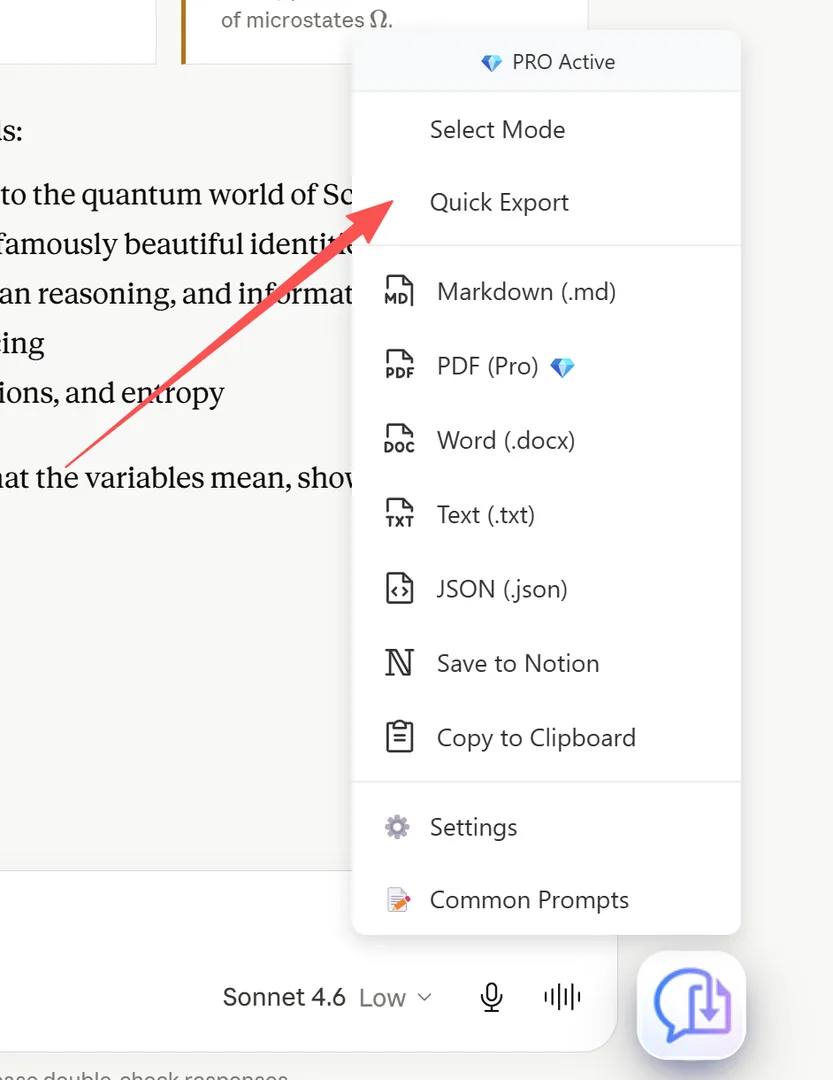
- Klicken Sie auf den XWX-FAB, um das Menü zu öffnen
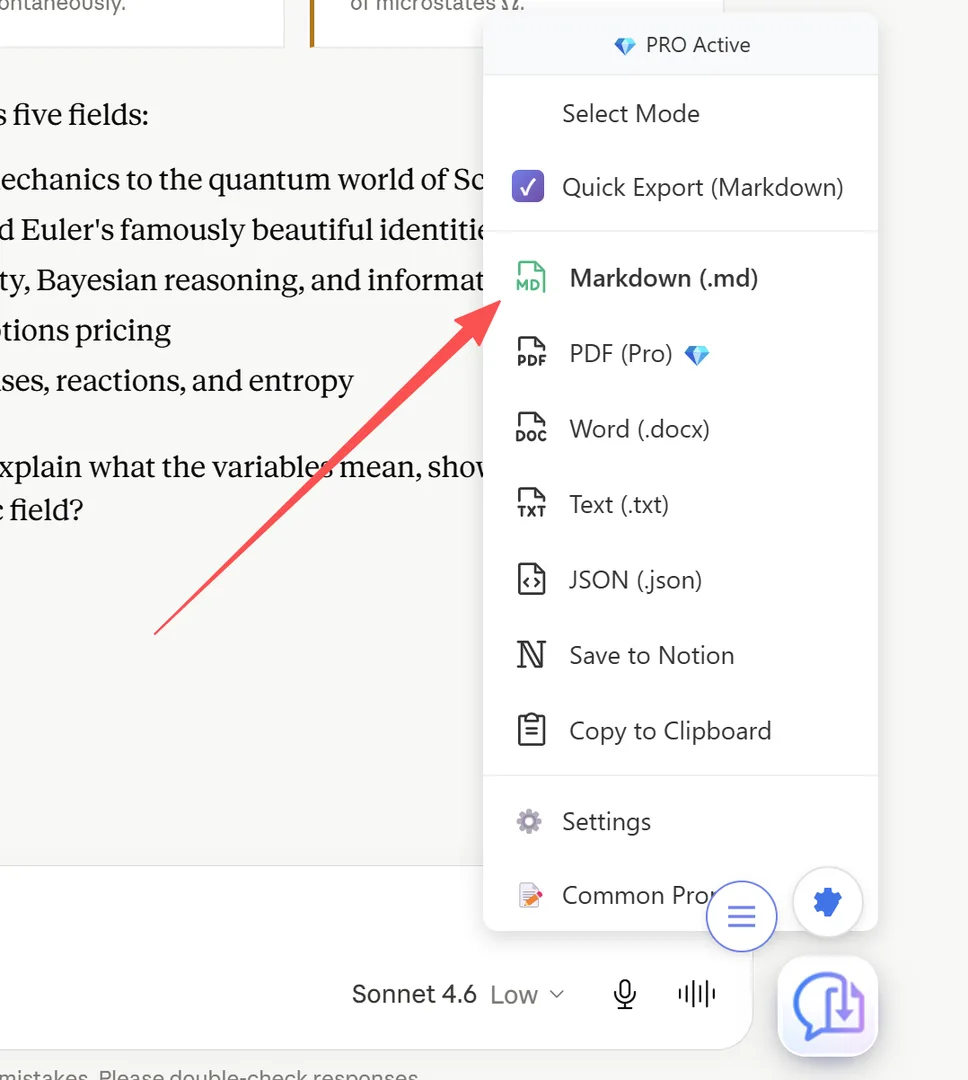
- Klicken Sie auf "Quick Export" — es ist ein Toggle-Element mit Checkbox
- Wenn aktiviert, ändert sich die Bezeichnung zu Ihrem Format: "Quick Export (Markdown)", "Quick Export (PDF)" usw.
- Jetzt exportiert ein Klick auf den FAB sofort — kein Menü öffnet sich
Das zuletzt verwendete Format wird automatisch gespeichert. Um das Format zu ändern, klicken Sie auf ein beliebiges Format-Element im Menü — es wird zum neuen Quick-Export-Format.
Quick Export verwenden
Mit aktiviertem Quick Export:
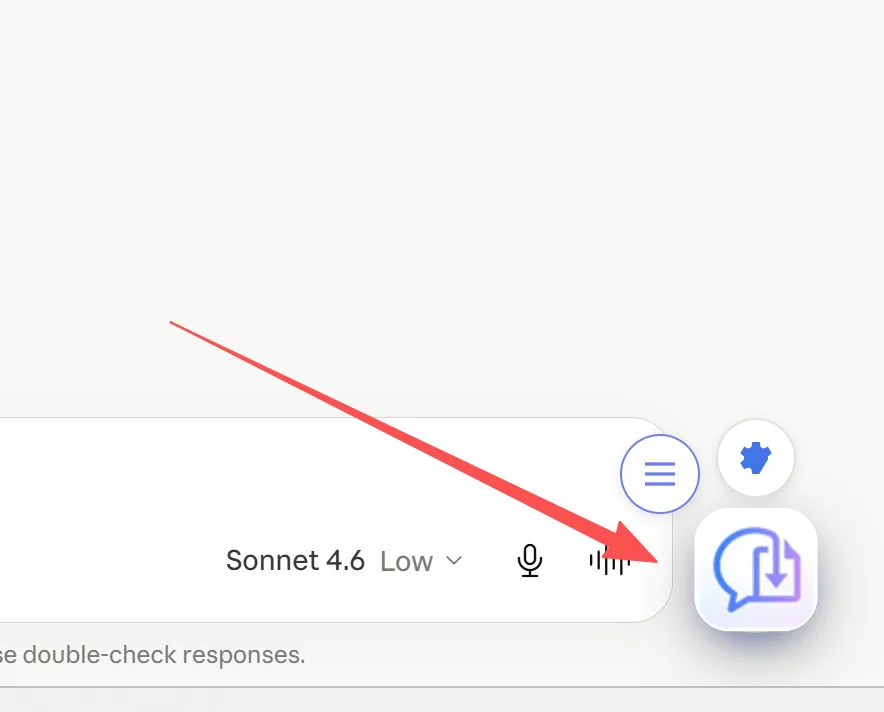
- Der FAB selbst wird zum Export-Button — ein Klick, sofortiger Download
- Das Menü öffnet sich NICHT — die Datei wird sofort heruntergeladen
- Das verwendete Format ist Ihr zuletzt verwendetes Format (Standard: Markdown)
- Alle Ihre gespeicherten Einstellungen gelten (PDF-Breite, Schriftgröße, Frontmatter usw.)
Um das Quick-Export-Format zu ändern:
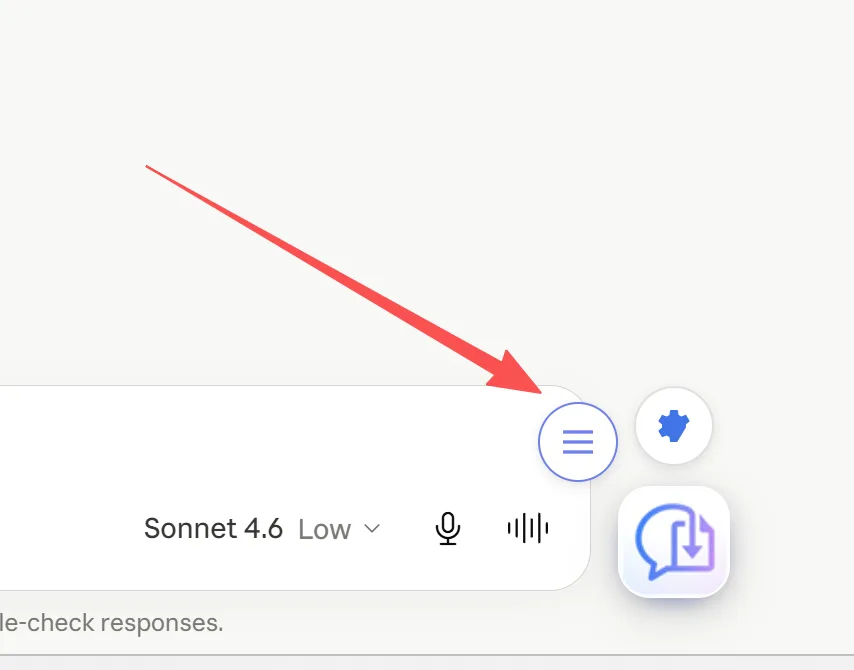
- Öffnen Sie das Menü (Rechtsklick auf den FAB oder deaktivieren Sie vorübergehend Quick Export)
- Klicken Sie auf ein anderes Format — es wird zum neuen Standard
Um auf die Einstellungen zuzugreifen, während Quick Export EIN ist:
- Klicken Sie auf den Einstellungs-Zahnrad-Satelliten-Button (⚙️) links neben dem FAB
Super One-Click
Super One-Click ist eine erweiterte Funktion, die den Export noch schneller macht.
Was es tut:
- Normalerweise erscheint nach Abschluss des Exports ein Erfolgs-Modal mit Dateiname, Tipps und Support-Links
- Mit aktiviertem Super One-Click wird der Erfolgs-Modal vollständig übersprungen — das Menü schließt sich sofort nach dem Dateidownload
- Dies ermöglicht Ihnen den schnellstmöglichen Export-Workflow: Klick → Download → fertig
So aktivieren Sie es:
- Öffnen Sie die Einstellungen (FAB-Menü → Einstellungen oder Zahnrad-Satelliten-Button)
- Gehen Sie zum Reiter Allgemein
- Aktivieren Sie Super One-Click EIN
💡 Super One-Click funktioniert mit allen Exportformaten, einschließlich Quick Export.
Mit anderen Funktionen kombinieren
Quick Export funktioniert nahtlos mit:
- Auswahlmodus: Wählen Sie zuerst Nachrichten aus, dann exportieren Sie per Quick Export nur die ausgewählten
- KI-Tags & Zusammenfassungen: Automatische Metadatengenerierung auch bei Quick Exports
- Unterordner: Dateien werden weiterhin in Ihren konfigurierten Unterordner abgelegt
- Datum/Uhrzeit anhängen: Dateiname enthält weiterhin den Datum/Uhrzeit-Stempel
Frequently Asked Questions
Wie ändere ich das Quick-Export-Format?+
Öffnen Sie das FAB-Menü, klicken Sie auf ein anderes Format (z. B. PDF). Es wird zum neuen Quick-Export-Standard. Der Menütext aktualisiert sich zu "Quick Export (PDF)".
Wie greife ich auf die Einstellungen zu, wenn Quick Export EIN ist?+
Ein Einstellungs-Zahnrad-Satelliten-Button (⚙️) erscheint links neben dem FAB. Klicken Sie darauf, um die Einstellungen zu öffnen.
Kann ich Quick Export mit dem Auswahlmodus verwenden?+
Ja. Wählen Sie zuerst Nachrichten aus und klicken Sie dann auf den FAB, um nur die Auswahl im Quick-Export-Format zu exportieren.