KI-Chat in die Zwischenablage kopieren
Manchmal brauchen Sie einfach nur einen Text aus einem KI-Chat und möchten ihn woanders einfügen. Der Zwischenablagen-Export kopiert die Konversation als formatierten Text — bereit zum Einfügen in E-Mails, Slack, Docs oder überall sonst.
So kopieren Sie in die Zwischenablage
- Öffnen Sie Ihren KI-Chat
- Klicken Sie auf den XWX-Floating-Action-Button (FAB)
- Wählen Sie Copy to Clipboard aus dem Formatmenü
- Der formatierte Inhalt wird sofort kopiert — eine Toast-Benachrichtigung bestätigt es
- Fügen Sie ihn überall ein mit Strg+V / Cmd+V
Das war's. Keine Datei heruntergeladen, keine Formatkonvertierung nötig.
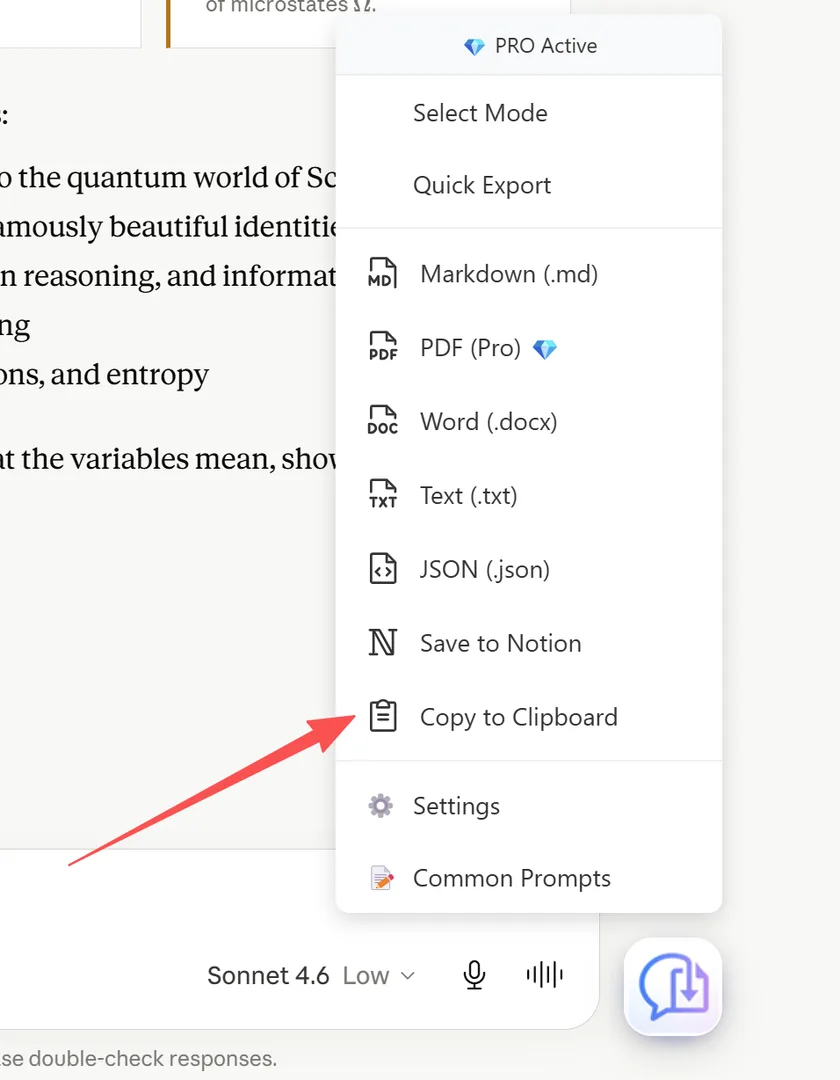
Copy to Clipboard Option im Exportmenü
Was kopiert wird
Die Zwischenablage erhält formatierten Rich Text:
- Fett und kursiv — Text bleibt erhalten
- Code — wird in Monospace-Schrift dargestellt
- Links — bleiben anklickbar
- Listen — behalten ihre Struktur
- Überschriften — werden als fett, größerer Text dargestellt
Für reinen Text verwenden Sie stattdessen den TXT-Export.
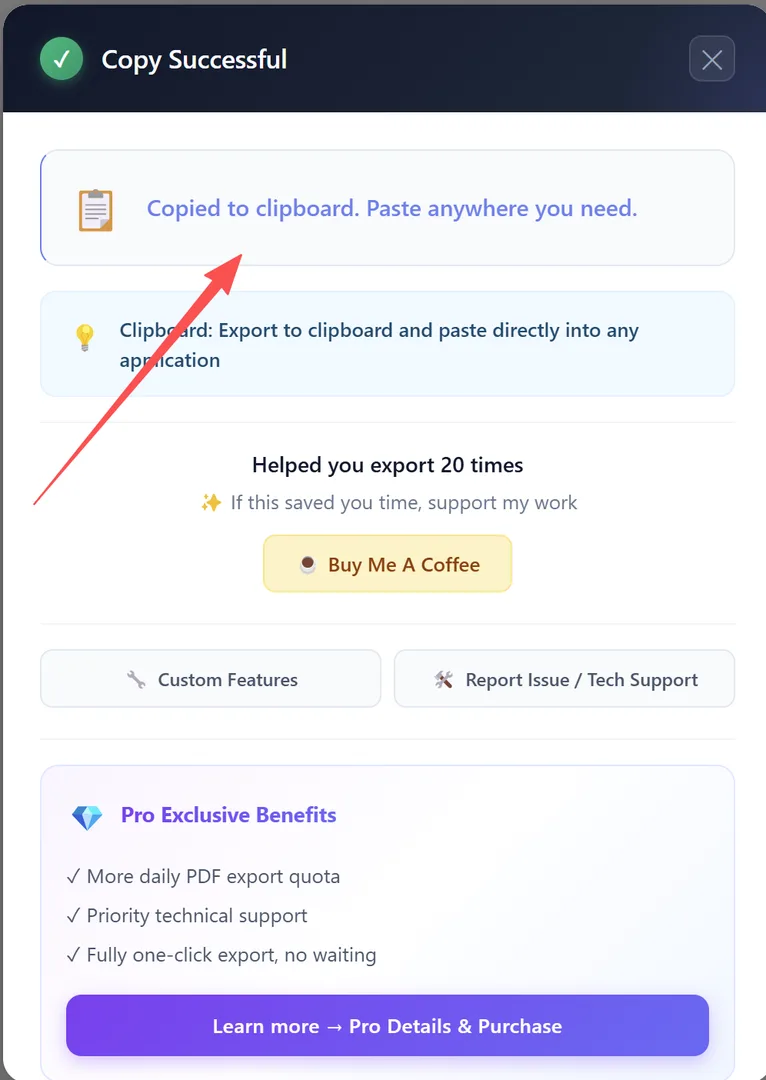
Toast-Benachrichtigung — Inhalt in die Zwischenablage kopiert
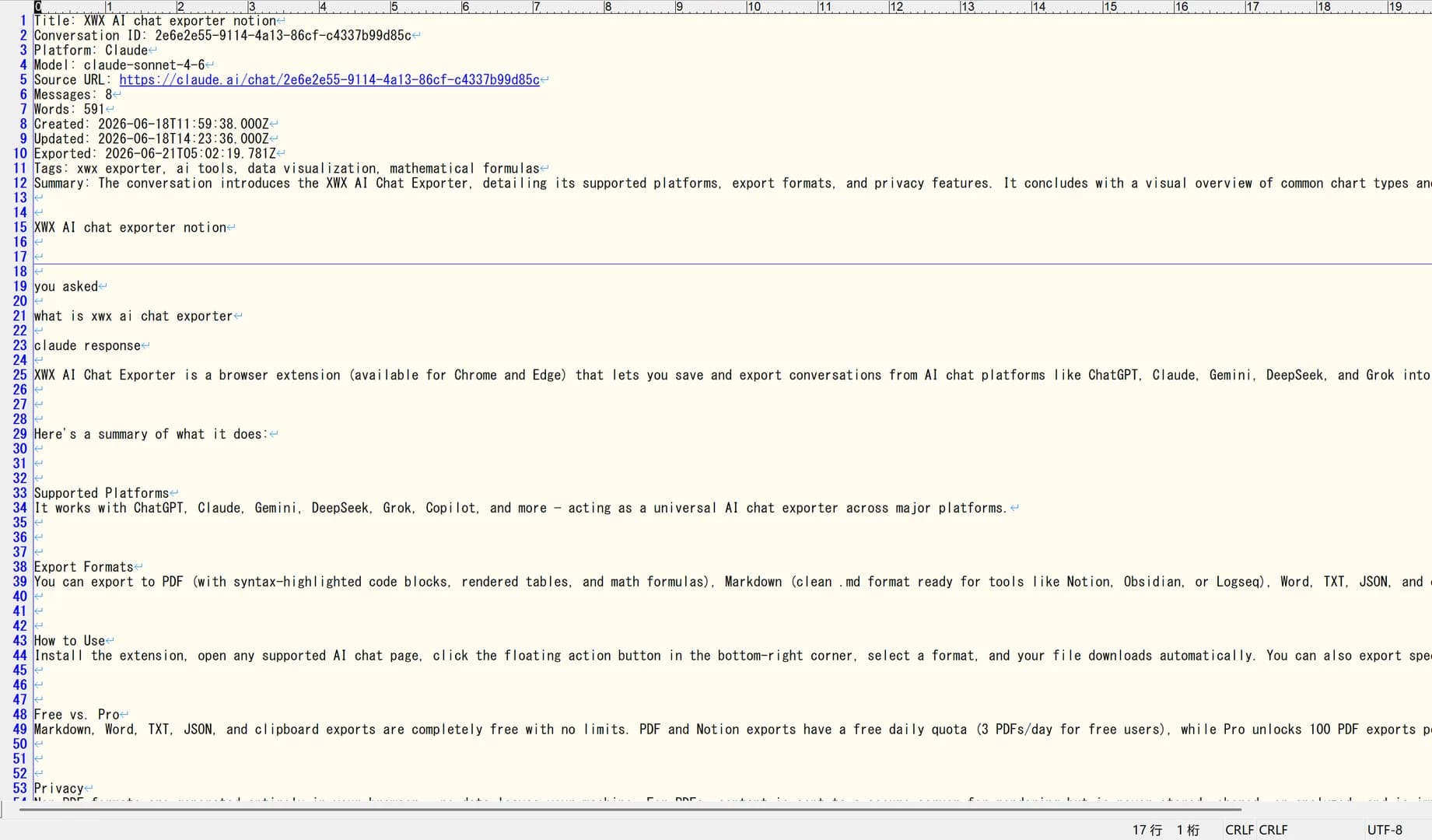
Formatierter Text aus der Zwischenablage in einen Editor eingefügt
Wann Sie den Zwischenablagen-Export verwenden sollten
- Schnelles Teilen: Fügen Sie einen Konversationsausschnitt in Slack, Teams oder E-Mail ein
- Dokumentation: Fügen Sie ihn in Google Docs, Notion oder Confluence ein
- Soziale Medien: Kopieren Sie eine interessante KI-Antwort zum Teilen
- Code-Snippets: Nehmen Sie Codeblöcke ohne Dateidownload mit
- Besprechungsnotizen: Fügen Sie relevante Frage-Antwort-Paare in Ihr Besprechungsprotokoll ein
Frequently Asked Questions
Ist der Zwischenablagen-Export kostenlos?+
Ja, er ist völlig kostenlos ohne Einschränkungen.
Bleibt die Formatierung erhalten?+
Ja. Rich-Text-Formatierungen (fett, kursiv, Code, Links) bleiben beim Einfügen in kompatible Anwendungen erhalten.
Kann ich nur ausgewählte Nachrichten kopieren?+
Ja. Verwenden Sie Smart Selection, um bestimmte Nachrichten auszuwählen, und wählen Sie dann den Zwischenablagen-Export.