KI-Chats als PDF mit perfekter Formatierung exportieren
Der PDF-Export rendert Ihre KI-Konversationen als pixelgenaue Dokumente — Codeblöcke, mathematische Formeln, Tabellen und Bilder sehen genau so aus wie im Chat. Für alle Benutzer verfügbar.
So exportieren Sie als PDF
- Öffnen Sie Ihren KI-Chat (ChatGPT, Claude, Gemini usw.)
- Klicken Sie auf den XWX-Floating-Action-Button (FAB)
- Wählen Sie PDF (Pro) 💎 aus dem Formatmenü
- Der Export startet sofort — ein Fortschrittsring erscheint um den FAB
- Wenn abgeschlossen, wird die PDF automatisch heruntergeladen und ein Erfolgs-Modal erscheint
Bei langen Konversationen kann der Export einige Sekunden dauern. Der Fortschrittsring um den FAB zeigt den aktuellen Status an.

Was in der PDF-Datei erhalten bleibt
Die exportierte PDF gibt alles aus dem Chat originalgetreu wieder:
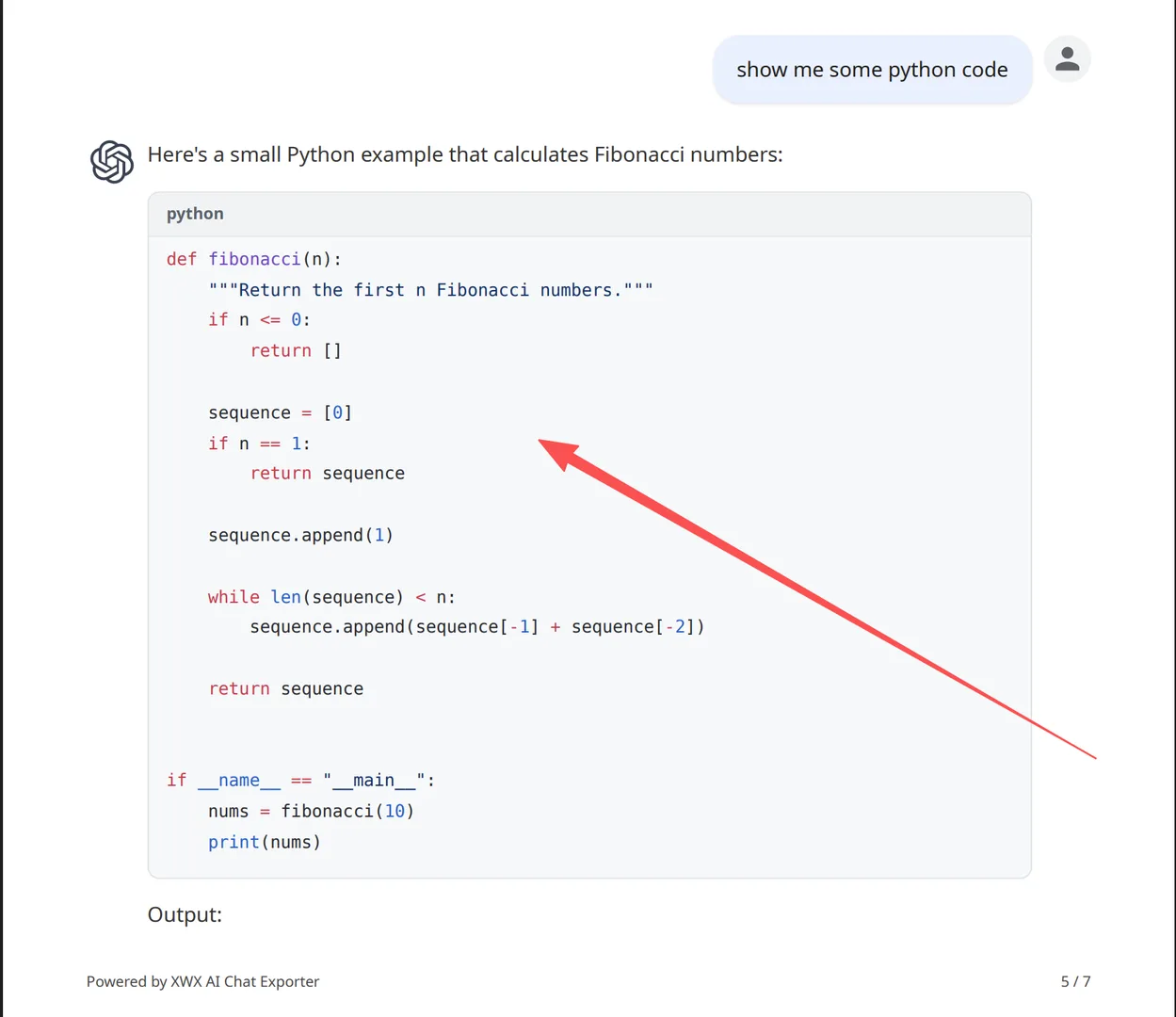
- Codeblöcke: Syntax-Hervorhebung mit 3 Themes (GitHub, Monokai, Dark)
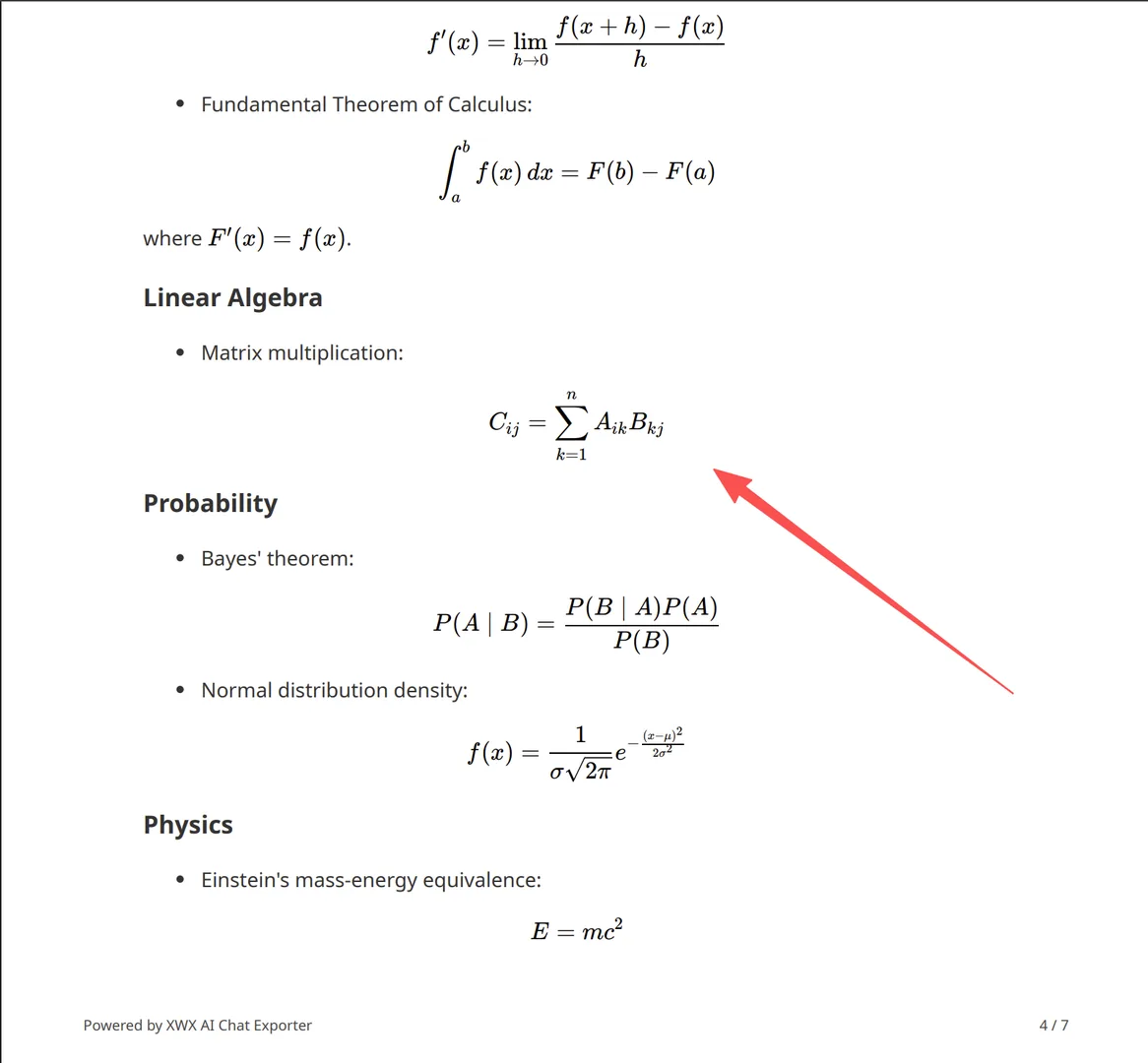
- Mathematische Formeln: LaTeX als gestocherscharfe Vektorgrafiken gerendert
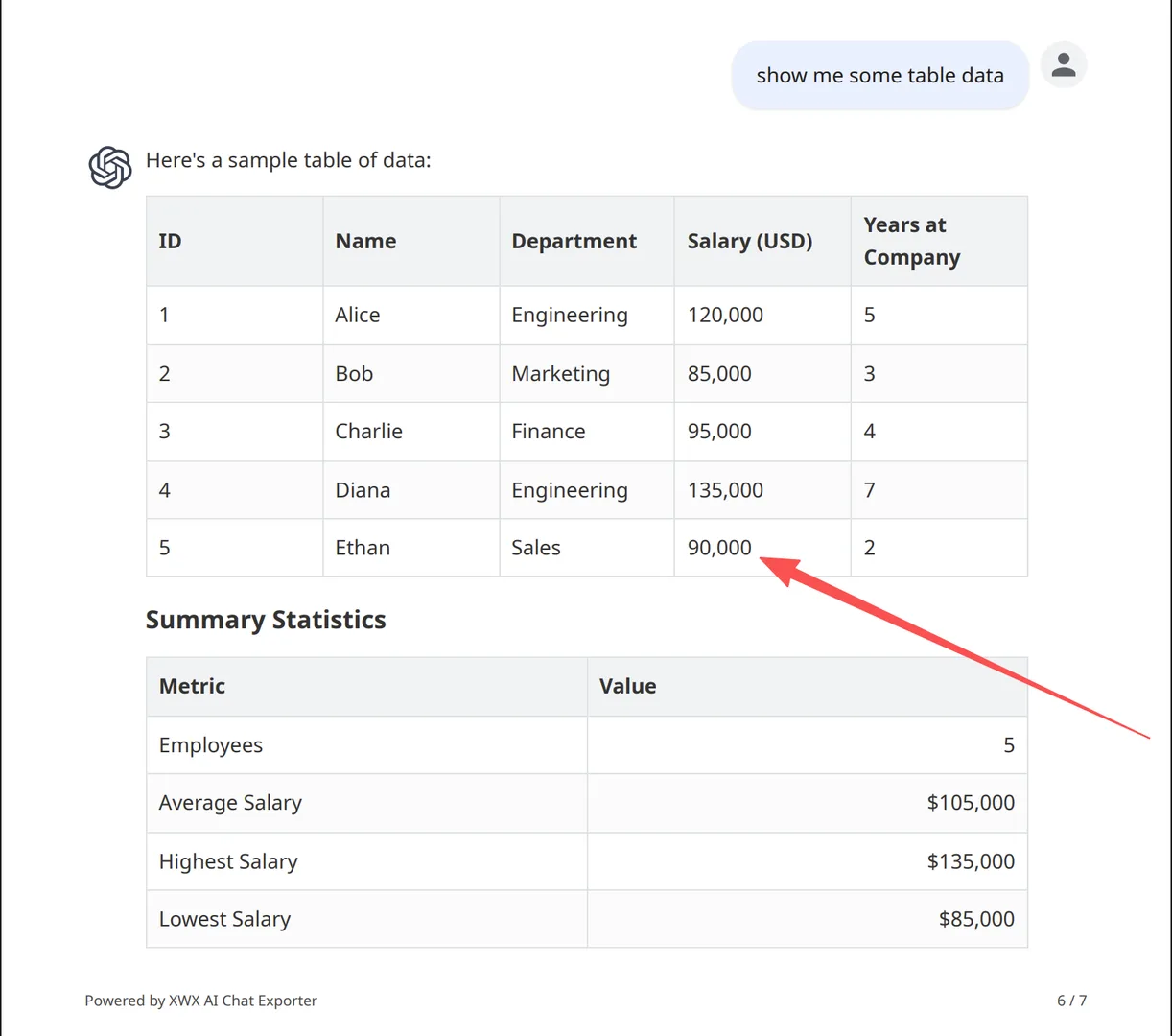
- Tabellen: Vollständige Formatierung mit konfigurierbaren Rahmenstilen (Solid, Dash, None)
- Diagramme & Visualisierungen: Vollfarbige Diagramme, als Bilder gerendert
- Bilder: Sowohl KI-generierte als auch hochgeladene Bilder enthalten
- Nachrichtenstruktur: Benutzer-/KI-Rollen klar unterschieden
- Avatare: Benutzer- und KI-Profilbilder (umschaltbar)
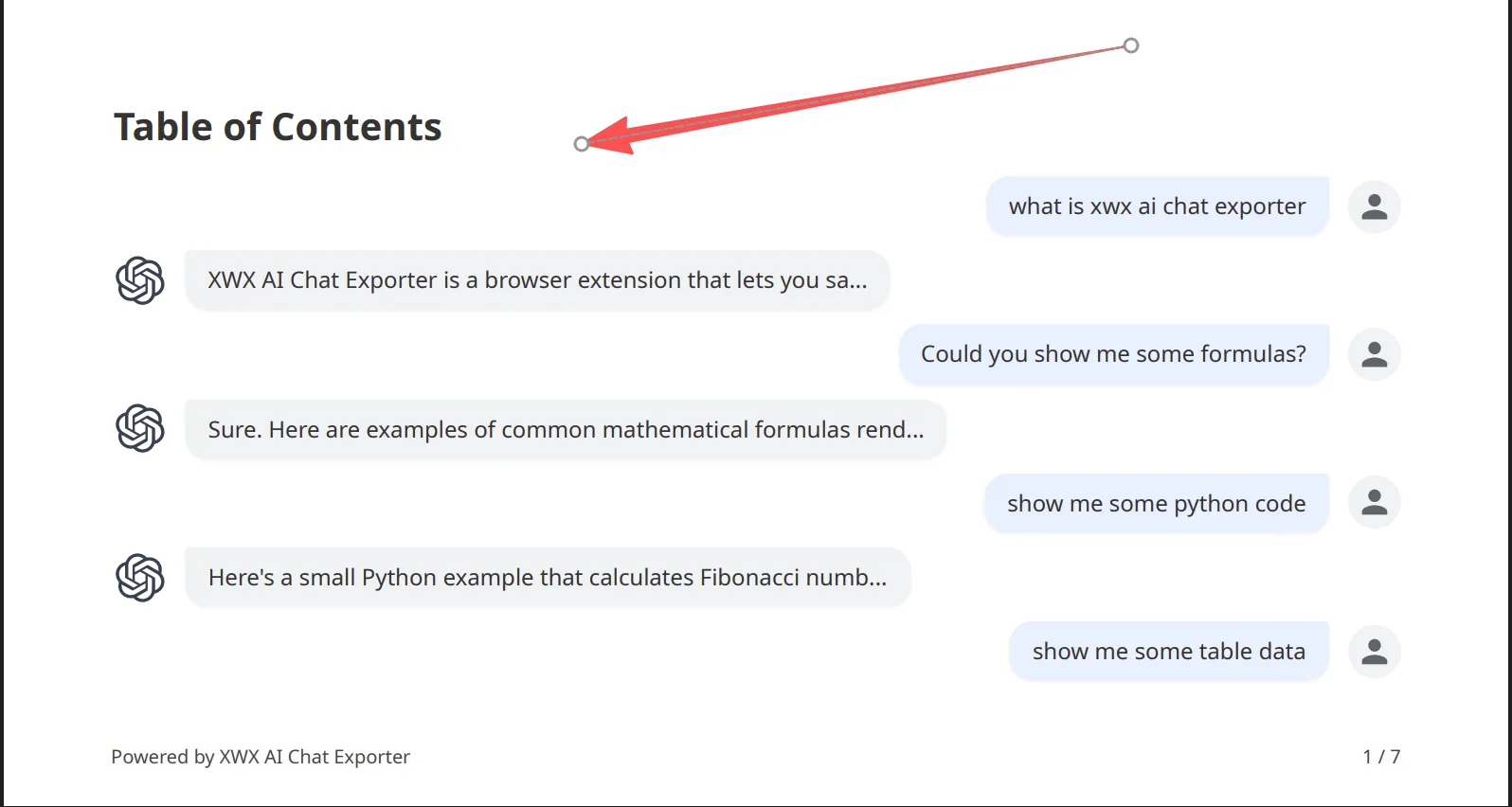
- Inhaltsverzeichnis: Automatisch generiert für lange Konversationen (umschaltbar)
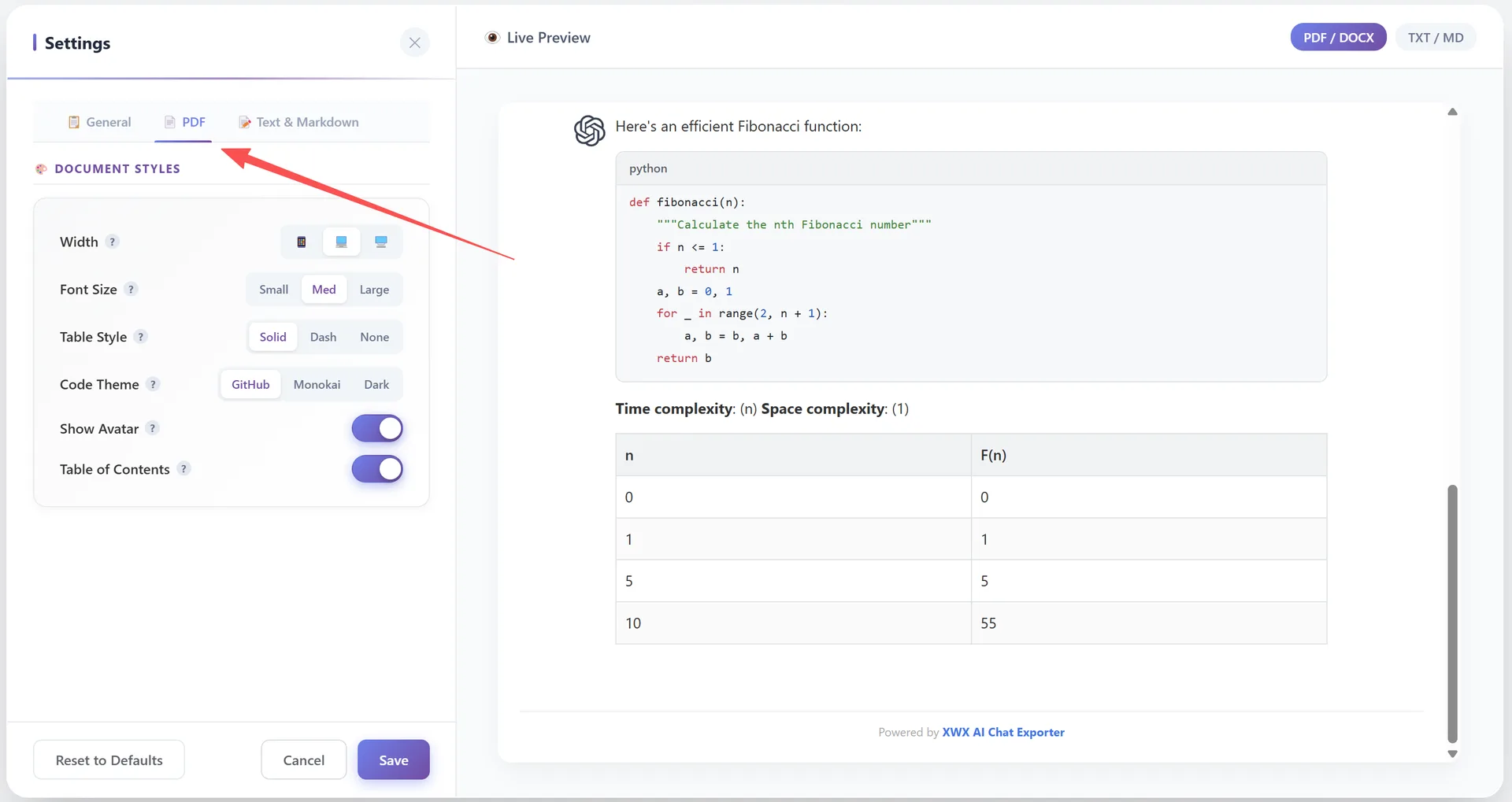
PDF-Einstellungen
Passen Sie Ihre PDF-Ausgabe unter Einstellungen → PDF-Reiter an:
Breite:
- 📱 Schmal — Mobilfreundlich, schmalerer Inhaltsbereich
- 💻 Standard — Ausgewogenes Layout (Standard)
- 🖥️ Breit — Maximaler Inhaltsbereich
Schriftgröße:
- Klein — Kompakt, mehr Inhalt pro Seite
- Mittel — Standard-Lesbarkeit (Standard)
- Groß — Bequemes Lesen
Tabellenstil:
- Solid — Vollständige Rahmen (Standard)
- Dash — Gestrichelte Rahmen
- None — Keine Tabellenrahmen
Code-Theme:
- GitHub — Klares helles Theme (Standard)
- Monokai — Klassisches dunkles Theme mit lebendigen Farben
- Dark — Modernes dunkles Theme
Avatar anzeigen: Benutzer-/KI-Profilbilder ein-/ausschalten (Standard: EIN)
Inhaltsverzeichnis: Automatisch ein anklickbares Inhaltsverzeichnis für lange Konversationen generieren (Standard: EIN)
Frequently Asked Questions
Ist der PDF-Export kostenlos?+
Ja, der PDF-Export ist für alle Benutzer kostenlos. Das 💎-Symbol weist auf verbesserte Renderqualität hin. Kostenlose Benutzer können ohne Einschränkungen in alle 7 Formate exportieren.
Unterstützt der PDF-Export Code-Syntax-Hervorhebung?+
Ja. Über 50 Sprachen werden mit 3 Farbthemes unterstützt: GitHub (hell), Monokai und Dark.
Kann ich mathematische Formeln exportieren?+
Ja. LaTeX-Mathematikformeln werden als Vektorgrafiken in der PDF-Datei gerendert — sie bleiben bei jeder Zoomstufe gestochen scharf.
Wie lang darf eine Konversation sein?+
Es gibt keine feste Grenze. Sehr lange Konversationen (100+ Nachrichten) können 30–60 Sekunden zur Verarbeitung benötigen.