Erste Schritte mit dem XWX AI Chat Exporter
Von null zum ersten exportierten KI-Gespräch in unter 5 Minuten. Diese Anleitung behandelt die Installation, Ihren ersten Export und die wichtigsten Konzepte, die Sie kennen müssen.
Schritt 1: Erweiterung installieren
Der XWX AI Chat Exporter ist eine Chrome-Browsererweiterung. Installieren Sie sie aus dem Chrome Web Store — sie funktioniert mit Google Chrome, Microsoft Edge, Brave, Arc und allen auf Chromium basierenden Browsern.
- Öffnen Sie den Chrome Web Store und suchen Sie nach "XWX AI Chat Exporter"
- Klicken Sie auf Zu Chrome hinzufügen
- Bestätigen Sie die Berechtigungsanfrage
- Das Erweiterungssymbol erscheint in Ihrer Browser-Symbolleiste
Heften Sie die Erweiterung für einfachen Zugriff an: Klicken Sie auf das Puzzleteil-Symbol in Ihrer Symbolleiste und dann auf die Stecknadel neben XWX AI Chat Exporter.

Schritt 2: KI-Chat-Plattform öffnen
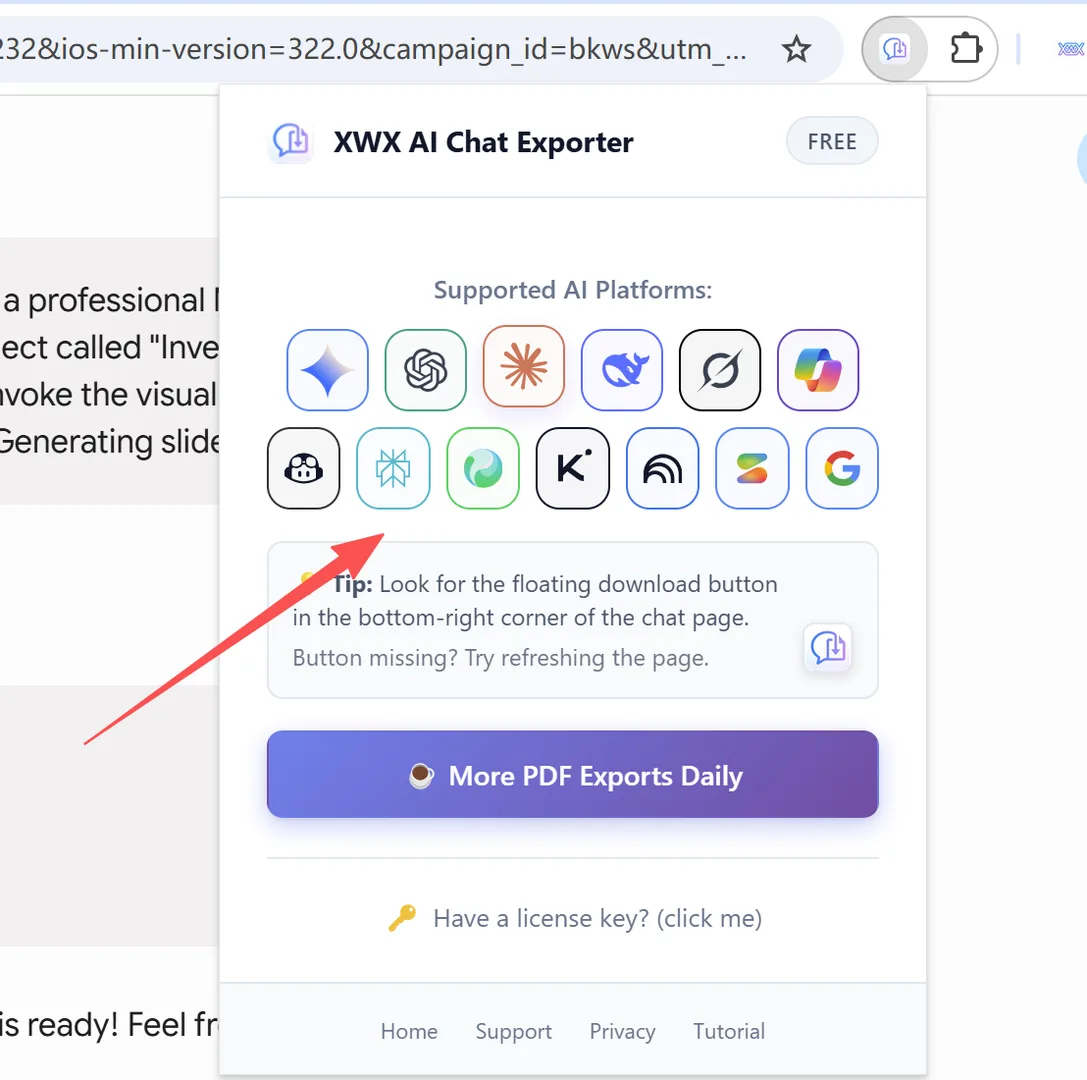
Navigiere zu einer unterstützten KI-Chat-Plattform. XWX AI Chat Exporter funktioniert mit 13 Plattformen:
- ChatGPT (chatgpt.com / chat.openai.com)
- Claude (claude.ai)
- Google Gemini (gemini.google.com)
- Microsoft Copilot (copilot.microsoft.com)
- Perplexity (perplexity.ai)
- DeepSeek (chat.deepseek.com)
- Grok (grok.com)
- GitHub Copilot (github.com)
- Tencent Yuanbao (yuanbao.tencent.com)
- Kimi (kimi.com)
- Google NotebookLM (notebooklm.google.com)
- Google AI Studio (aistudio.google.com)
- Google Search AI Mode (google.com)
Sobald du dich auf einer unterstützten Seite befindest, wird die Erweiterung automatisch aktiviert.
Schritt 3: Auf den Floating-Action-Button klicken
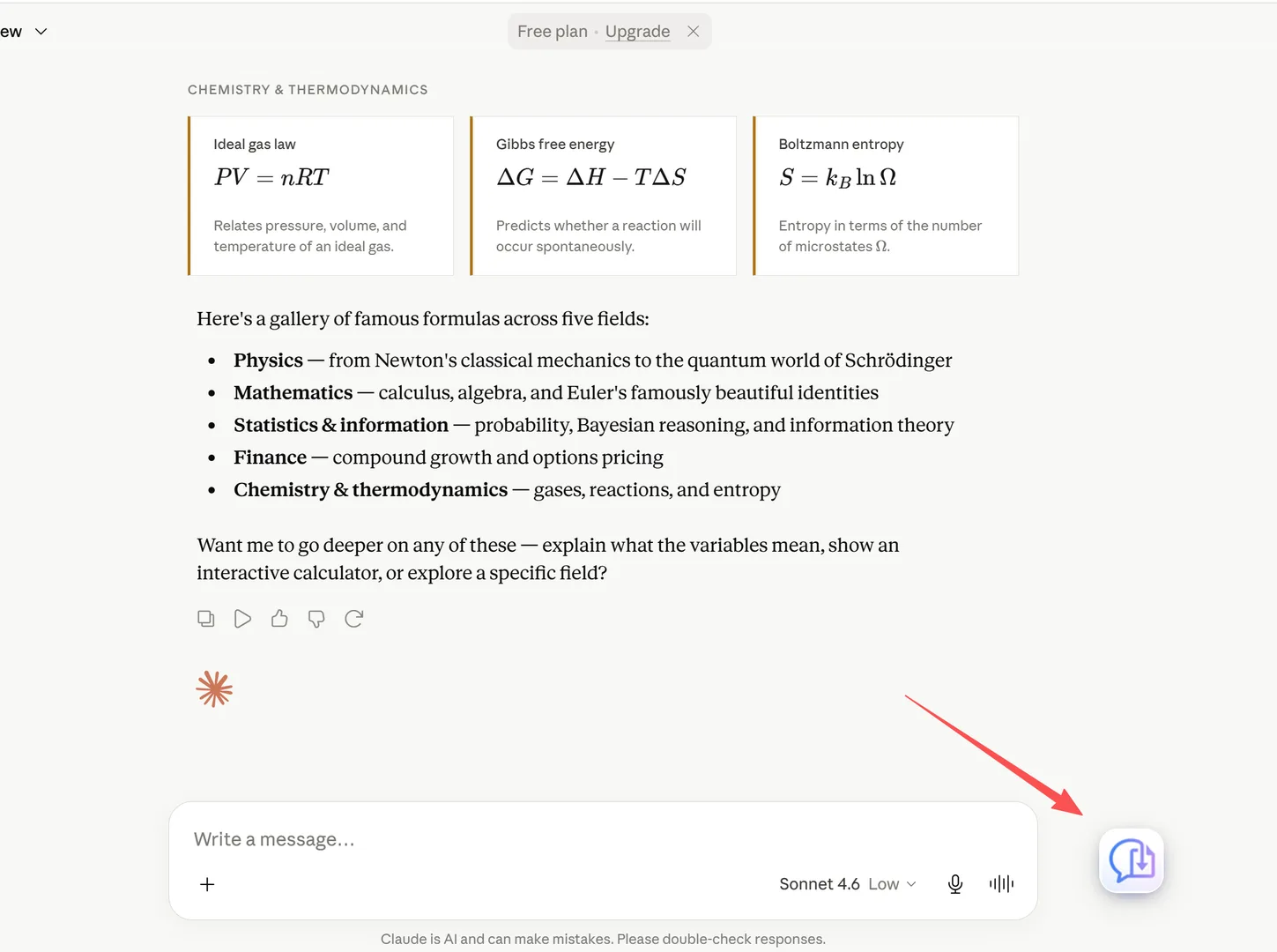
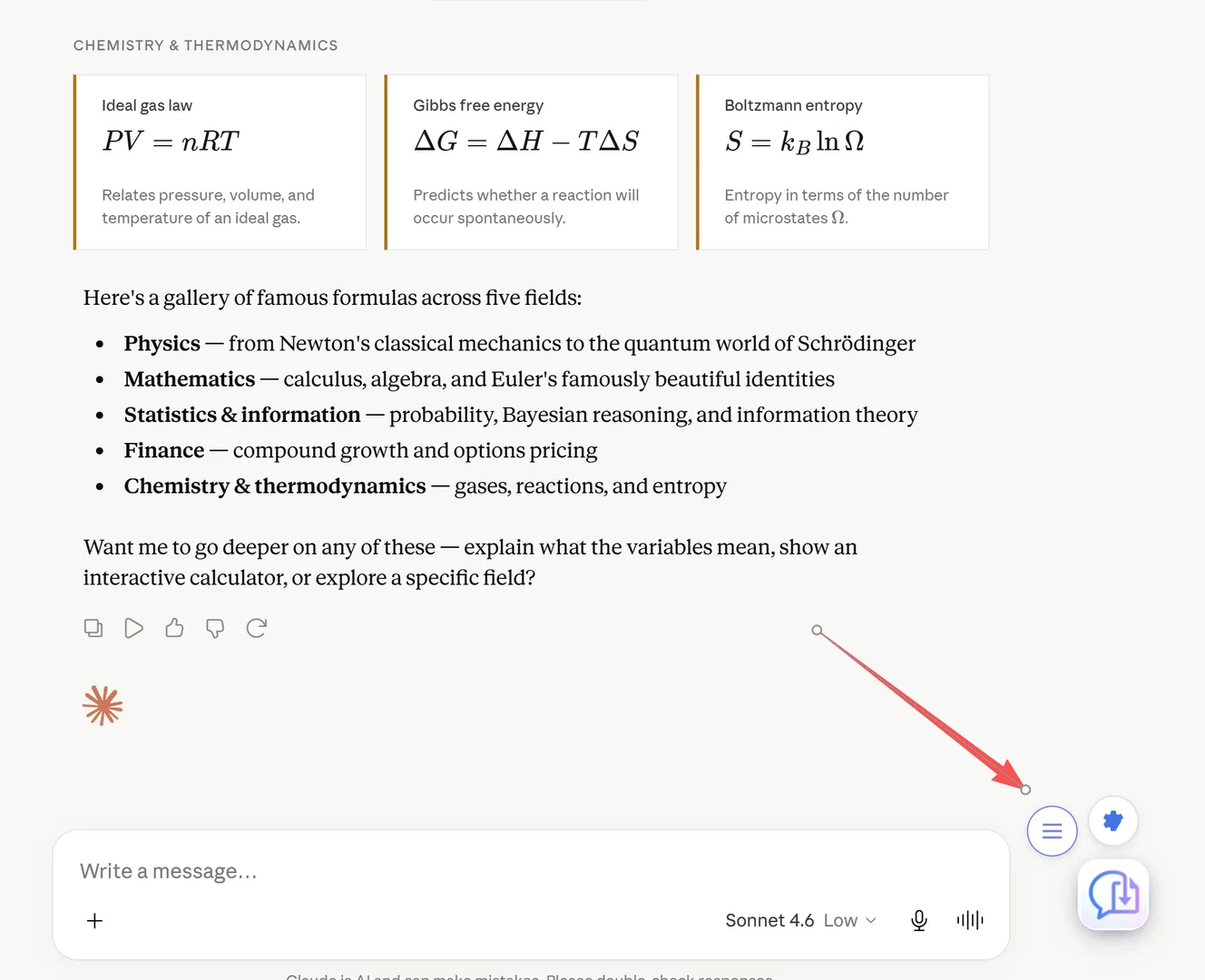
Ein Floating-Action-Button (FAB) erscheint in der unteren rechten Ecke der Seite. Dieser Button wird nur auf unterstützten KI-Chat-Seiten angezeigt.
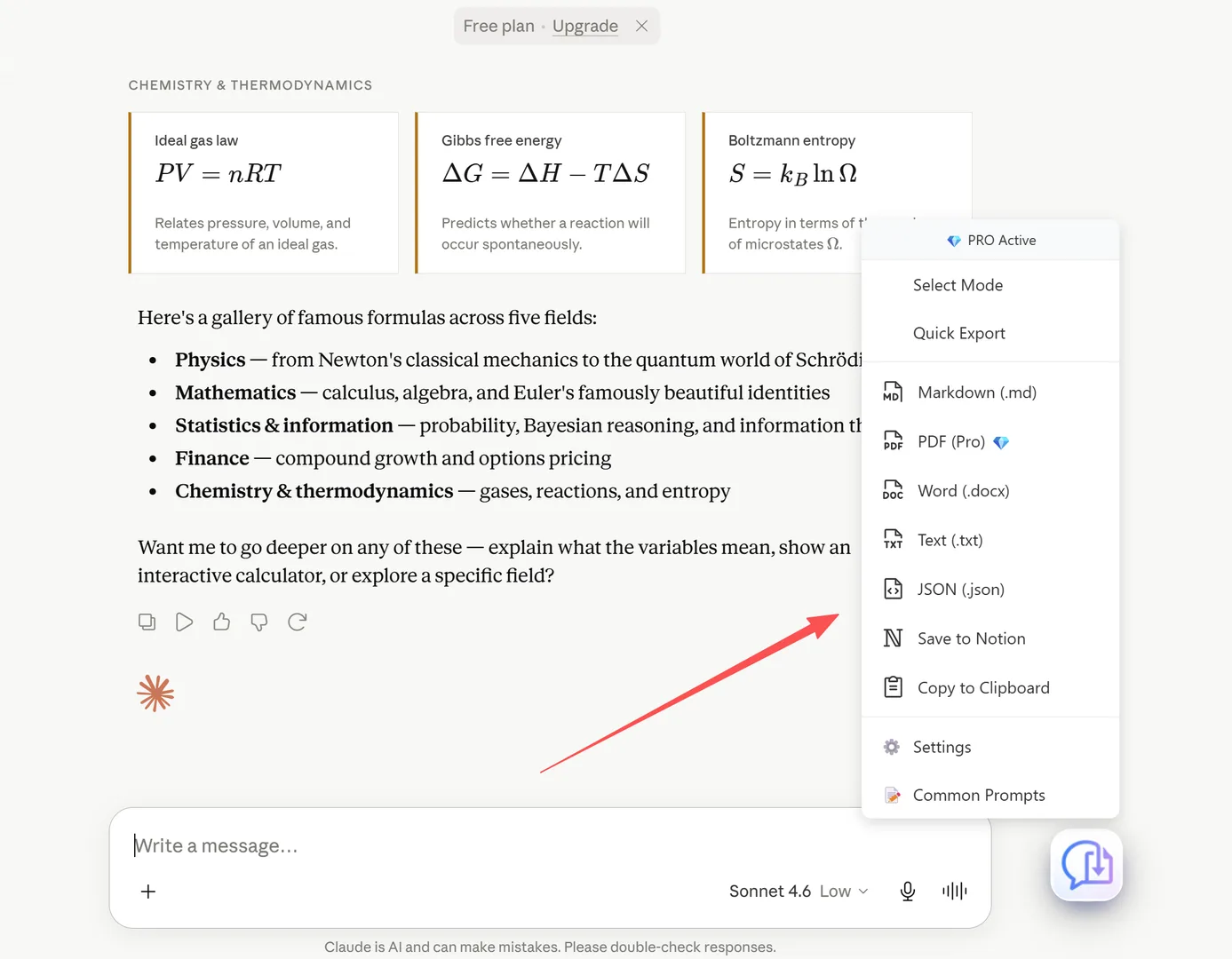
Klicken Sie auf den FAB, um das Exportmenü zu öffnen. Sie sehen alle verfügbaren Exportformate und Optionen.
Wenn der Button im KI-Modus der Google-Suche nicht erscheint, siehe Warum erscheint der Export-Button im KI-Modus der Google-Suche nicht?.
Schritt 4: Exportformat wählen
Wählen Sie im Exportmenü Ihr gewünschtes Format:
| Format | Bezeichnung im Menü | Am besten für |
|---|---|---|
| Markdown | Markdown (.md) | Obsidian, Notion, PKM-Tools |
| PDF 💎 | PDF (Pro) | Teilen, Drucken, Archivieren |
| Word | Word (.docx) | Bearbeiten, Zusammenarbeiten |
| Text | Text (.txt) | Einfaches Textarchiv |
| JSON | JSON (.json) | Programmatische Nutzung, Backups |
| Notion | Save to Notion | Wissensdatenbank-Synchronisierung |
| Zwischenablage | Copy to Clipboard | Schnelles Einfügen überall |
💡 Das 💎 bei PDF weist auf verbesserte Renderqualität hin.
Was nach dem Export passiert
Nachdem Sie ein Format im Menü angeklickt haben:
- Der Export startet sofort — kein weiterer Button zum Klicken
- Fortschrittsring — ein animierter Ring erscheint um den FAB und zeigt den Exportfortschritt
- Download — die Datei wird in das Standard-Download-Verzeichnis Ihres Browsers heruntergeladen
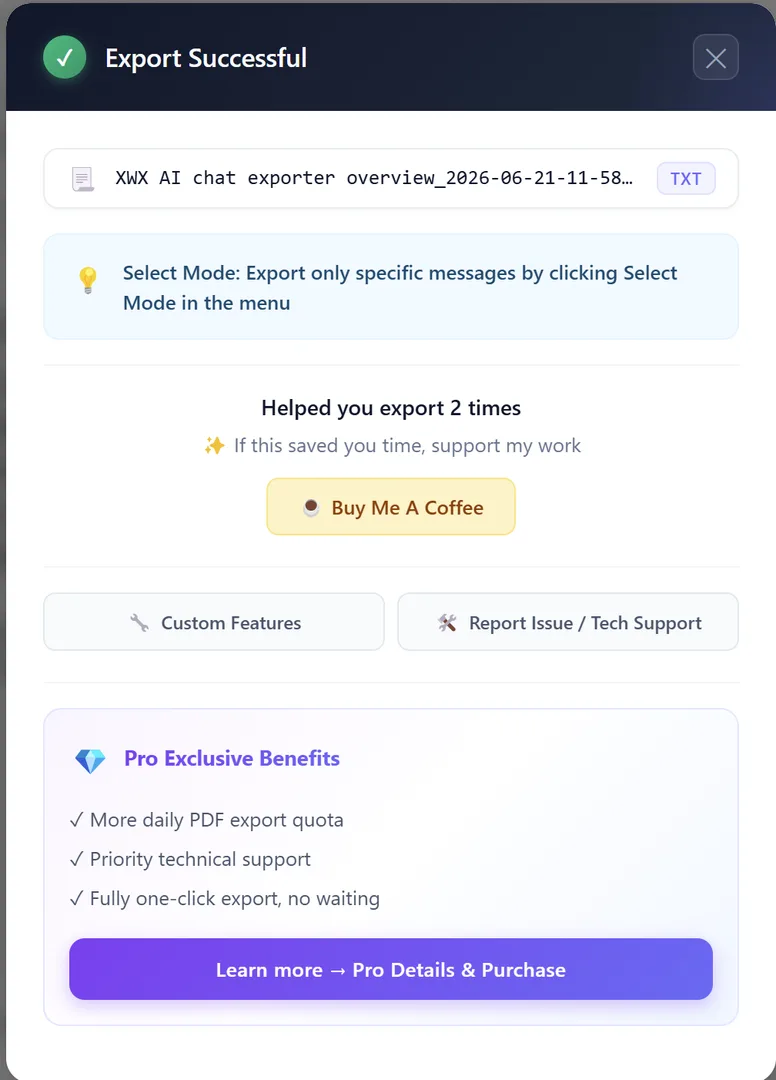
- Erfolgs-Modal — ein Bestätigungsdialog erscheint mit:
- Dem exportierten Dateinamen und Format - Einem zufälligen Nutzungstipp - Einem Buy Me A Coffee-Support-Button - Hinweisen zu Premium-Funktionen
- Klicken Sie außerhalb des Modals, um ihn zu schließen
💡 Hinweis: Aktivieren Sie Super One-Click in den Einstellungen, um den Erfolgs-Modal zu überspringen — das Menü schließt sich sofort nach dem Download für einen schnelleren Workflow.
Common Prompts — Gespeicherte Snippets
Das FAB-Menü enthält ein Untermenü 📝 Common Prompts — ein schneller Weg, auf Ihre gespeicherten Prompt-Snippets zuzugreifen.
So funktioniert's:
- Fahren Sie mit dem Mauszeiger über den Eintrag 📝 Common Prompts im FAB-Menü
- Ein Seitenpanel fährt heraus und zeigt Ihre gespeicherten Prompts
- Klicken Sie auf einen beliebigen Prompt, um ihn zu verwenden
Zwei Ausgabemodi:
- ⌨️ Output to Input — fügt den Prompt direkt in das Texteingabefeld des KI-Chats ein
- 📋 Output to Clipboard — kopiert den Prompt-Text in Ihre Zwischenablage
Prompts verwalten:
- Klicken Sie auf ⚙ Manage Prompts am unteren Rand des Untermenüs
- Fügen Sie gespeicherte Prompts hinzu, bearbeiten, löschen und ordnen Sie sie neu
- Jeder Prompt zählt, wie oft Sie ihn verwendet haben
💡 Common Prompts werden lokal in Ihrem Browser gespeichert — sie werden niemals an einen Server gesendet.
Ihre Lizenz aktivieren
Um Premium-Funktionen freizuschalten, benötigen Sie einen Lizenzschlüssel. So erhalten und aktivieren Sie ihn.
Schritt 1: Ihren Lizenzschlüssel erhalten
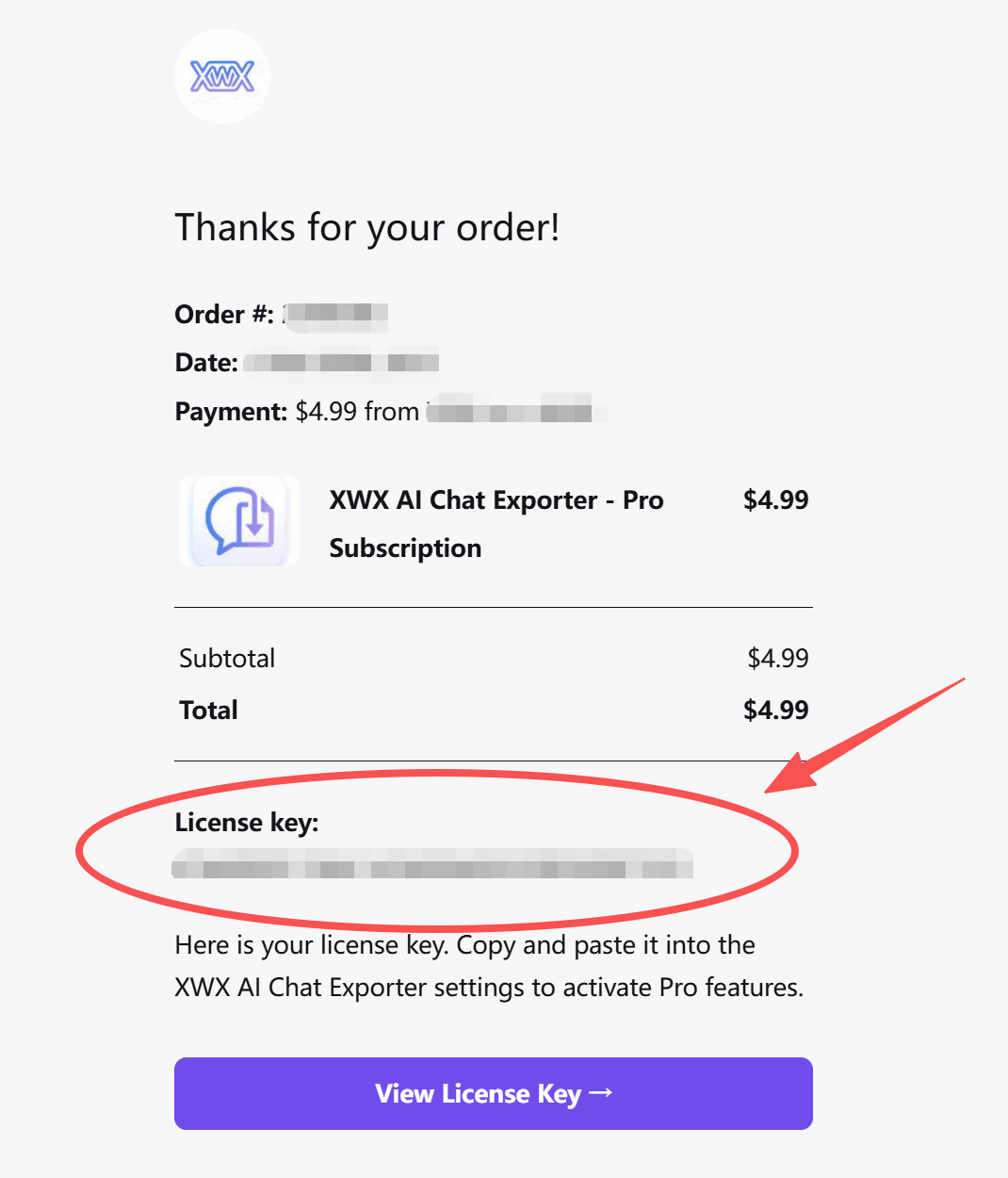
Besuchen Sie die Preisseite, um einen Plan zu kaufen. Überprüfen Sie nach dem Kauf Ihre E-Mails auf eine Bestätigung von Polar. Die E-Mail enthält Ihren Lizenzschlüssel im Format XXXX-XXXX-XXXX-XXXX. Kopieren Sie ihn.
Schritt 2: Eingeben und Aktivieren
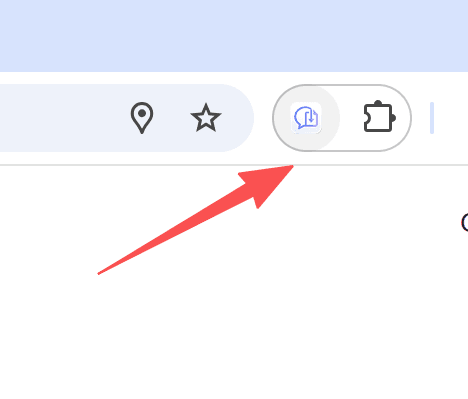
- Klicken Sie auf das XWX-Erweiterungssymbol in Ihrer Browser-Symbolleiste, um das Popup zu öffnen
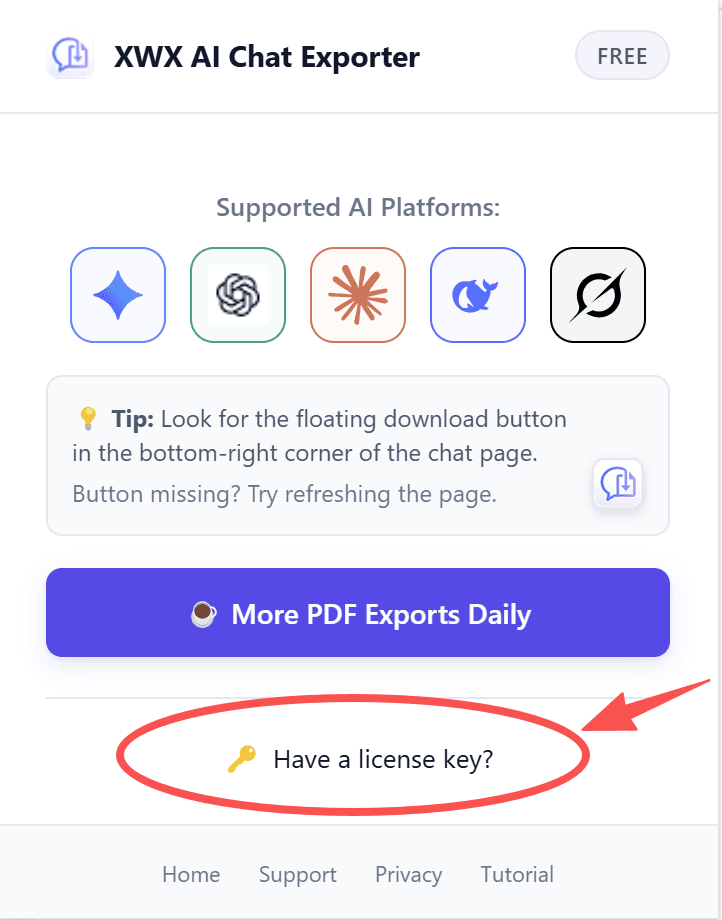
- Klicken Sie auf "Have a license key?" am unteren Rand des Popups
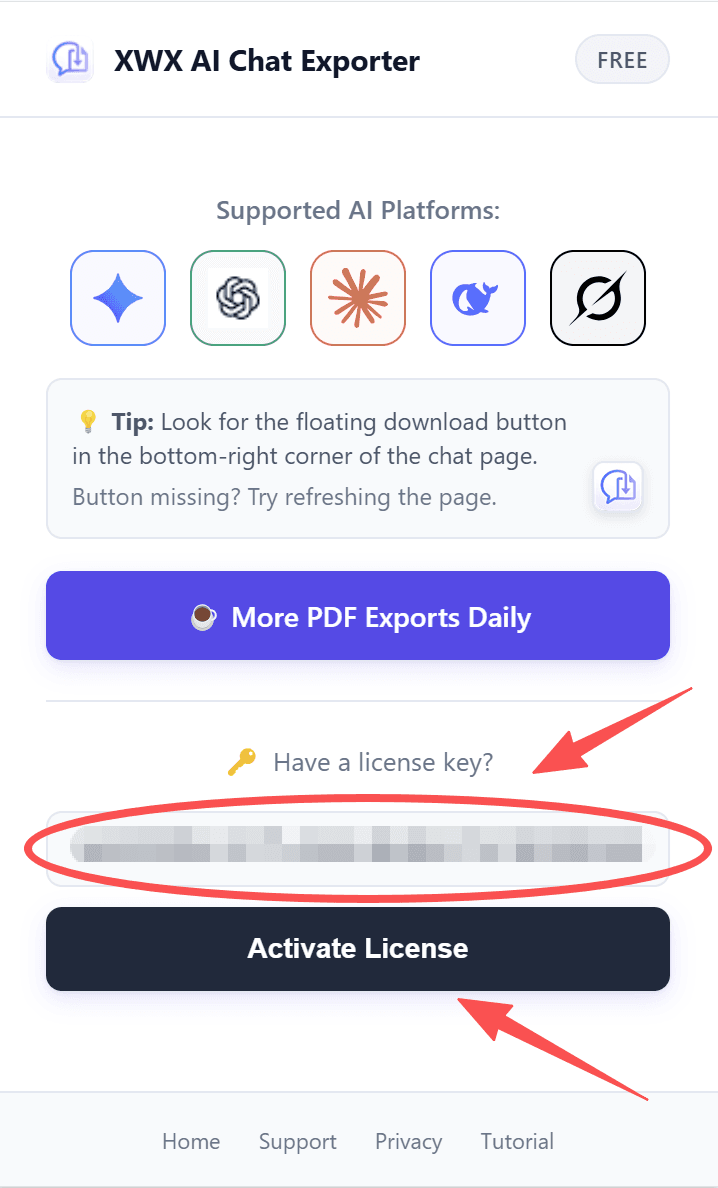
- Fügen Sie Ihren Lizenzschlüssel in das Eingabefeld ein
- Klicken Sie auf Aktivieren
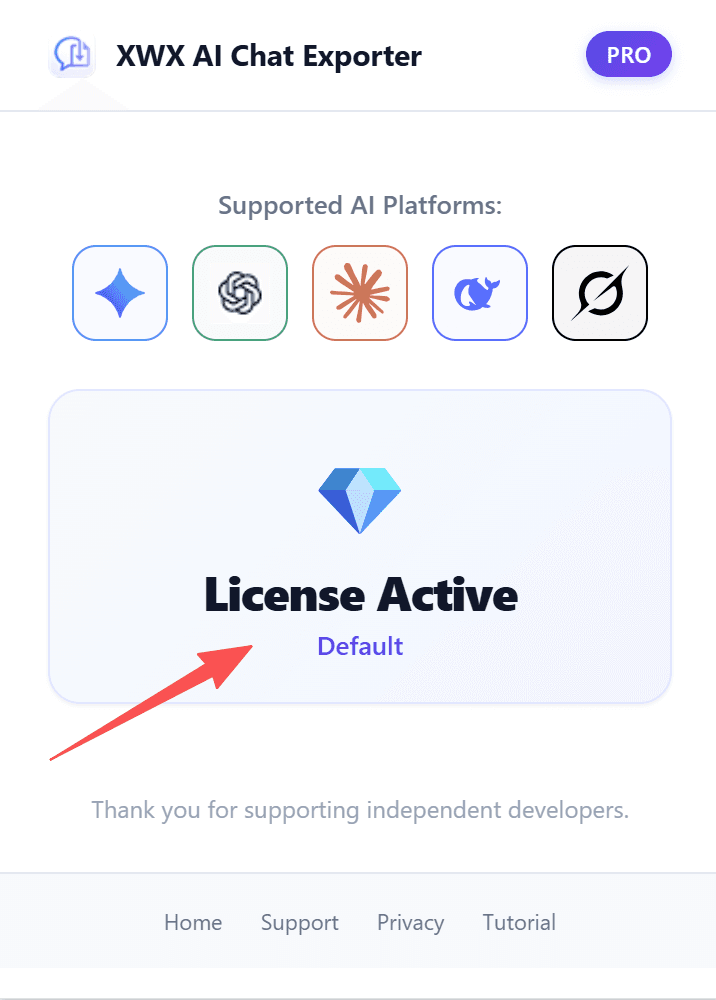
- Sie sehen das PRO-Diamant-Abzeichen 💎 erscheinen — die Aktivierung ist abgeschlossen!
Schritt 3: Premium-Funktionen genießen
Nach der Aktivierung werden alle Premium-Funktionen sofort freigeschaltet. Kein Neustart erforderlich.
Schritt 5: Export herunterladen
Nach der Auswahl eines Formats wird der Export lokal in Ihrem Browser verarbeitet. Ihre Datei wird automatisch heruntergeladen.
Für PDF-, Markdown- und Word-Exporte:
- Die Datei wird im Standard-Download-Verzeichnis Ihres Browsers gespeichert
- Die Dateibenennung folgt Ihren Einstellungen (Smart-Dateiname oder benutzerdefiniert)
- Wenn die Unterordner-Organisation aktiviert ist, werden die Dateien im richtigen Ordner abgelegt
Für die Notion-Synchronisierung:
- Die Konversation wird direkt in Ihren verbundenen Notion-Arbeitsbereich übertragen
- Inhalte werden automatisch mit Überschriften, Blöcken und Metadaten strukturiert
Frequently Asked Questions
Ist der XWX AI Chat Exporter kostenlos?+
Ja, alle 7 Exportformate sind völlig kostenlos. Pro-Funktionen umfassen: Wasserzeichen entfernen, Super One-Click (Erfolgs-Modal überspringen) und KI-Tags & Zusammenfassungen.
Welche Browser werden unterstützt?+
Alle auf Chromium basierenden Browser: Google Chrome, Microsoft Edge, Brave, Arc, Vivaldi, Opera. Safari und Firefox werden derzeit nicht unterstützt.
Sind meine Daten sicher? Sendet die Erweiterung meine Chats an einen Server?+
Die gesamte Exportverarbeitung erfolgt lokal in Ihrem Browser. Ihre Konversationen werden niemals an unsere Server gesendet. Die einzigen externen Verbindungen dienen der Pro-Lizenzüberprüfung und KI-Tags (direkt an Ihren gewählten KI-Anbieter gesendet).
Welche KI-Plattformen werden unterstützt?+
13 Plattformen: ChatGPT, Claude, Google Gemini, Microsoft Copilot, Perplexity, DeepSeek, Grok, GitHub Copilot, Tencent Yuanbao, Kimi, Google AI Studio, Google NotebookLM und Google Search AI Mode. Neue Plattformen kommen regelmäßig auf Basis der Nutzernachfrage hinzu.