Pro kaufen & aktivieren
Diese Anleitung begleitet den ganzen Weg: einen Pro-Plan kaufen und in einer der beiden Apps freischalten. Die Aktivierung funktioniert auf zwei Arten — mit Konto-Anmeldung oder mit dem Lizenzschlüssel aus deiner Bestätigungs-Mail. Beide schalten genau dieselben Pro-Funktionen frei.
Was Pro enthält
Ein Pro-Abo schaltet in beiden Apps alles frei — wähle das Produkt, das zu deiner Arbeitsweise passt:
| Plan | XWX Exporter (Browser) | XWX Backup (Desktop) |
|---|---|---|
| XWX Backup Pro | ✔ Pro freigeschaltet | ✔ Pro freigeschaltet |
| XWX Exporter Pro | ✔ Pro freigeschaltet | kostenloser Plan |
Pro entfernt in beiden Apps das „Powered by XWX“-Wasserzeichen, schaltet PDF-, Word- und Notion-Exporte mit großzügigen Limits frei, lässt Markdown/TXT/JSON unbegrenzt und ergänzt KI-Tags & Zusammenfassungen sowie Prioritäts-Support.
- XWX Backup Pro ($9.98/Monat oder $95.76/Jahr) — ein Kauf deckt die Desktop-App und die Browser-Erweiterung ab. Ideal, wenn du deinen KI-Verlauf stapelweise sicherst.
- XWX Exporter Pro ($4.99/Monat oder $47.88/Jahr) — für den Export einzelner Konversationen direkt im Browser.
Jeder Plan enthält eine 3-tägige Geld-zurück-Garantie.
Plan kaufen
- Öffne die Preisseite der Erweiterung oder die Desktop-Preisseite und wähle monatlich oder jährlich (jährlich spart 20 %).
- Schließe den Checkout ab — die Zahlungsseite wird von Polar, unserem Merchant of Record, gehostet. Kreditkarten, Apple Pay, Google Pay und SEPA werden unterstützt; Steuern werden automatisch für dein Land berechnet.
- Eine Bestätigungs-Mail mit Lizenzschlüssel und Rechnung kommt binnen ein bis zwei Minuten an.
Methode 1: Mit dem Konto anmelden
Der schnellste Weg zur Aktivierung — dein Abo ist an deine E-Mail-Adresse gebunden, Anmeldung genügt.
In XWX Exporter (Browser-Erweiterung)
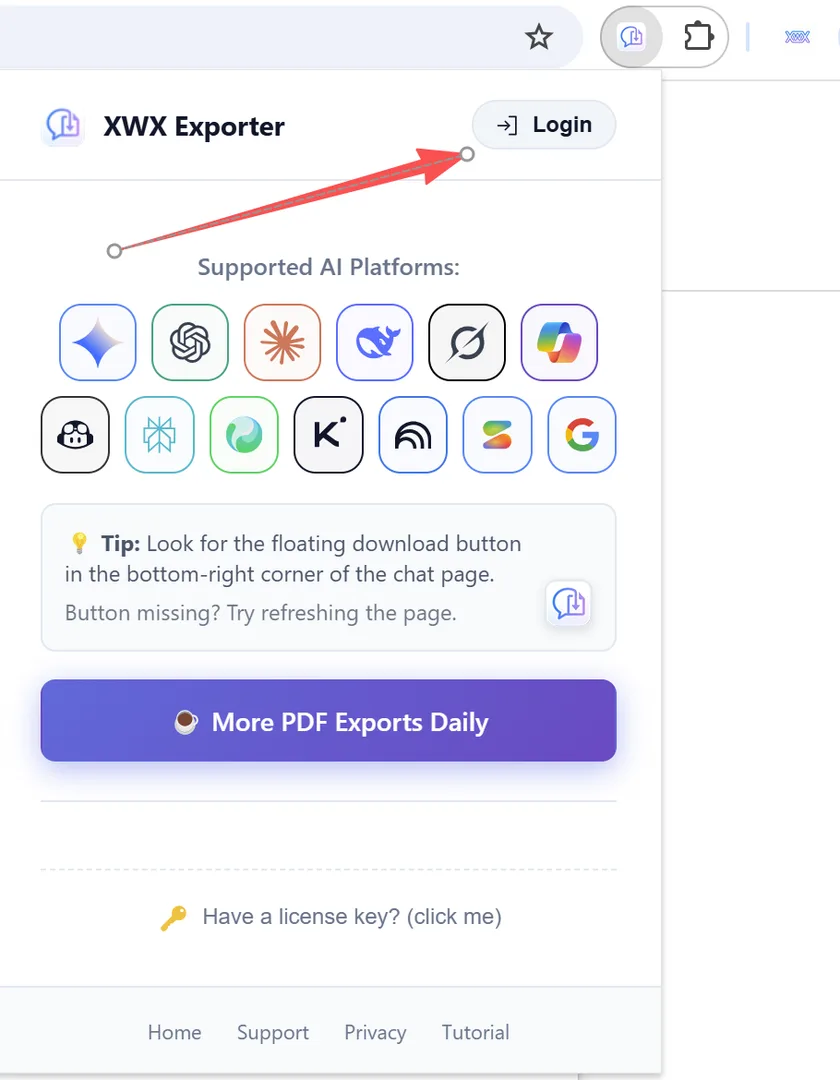
- Klicke in der Browser-Symbolleiste auf das XWX-Symbol, um das Popup zu öffnen
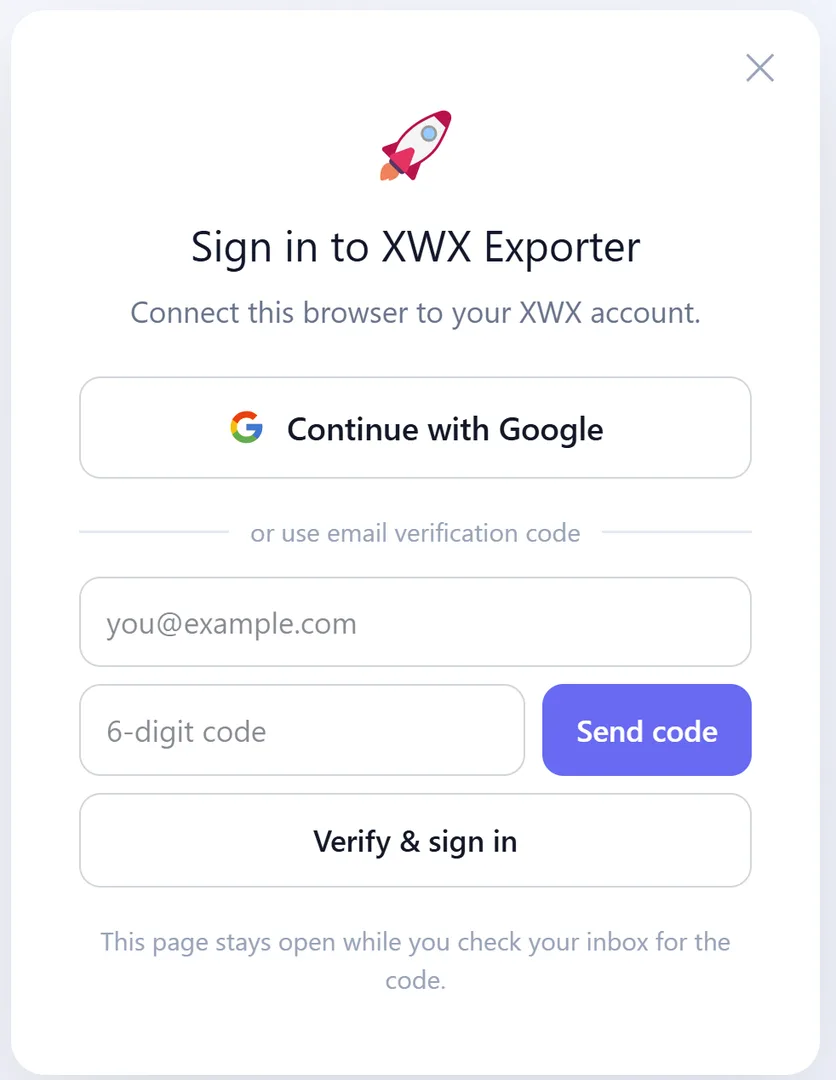
- Klicke auf Anmelden und wähle Google-One-Click oder einen E-Mail-Bestätigungscode
- Nutze die E-Mail-Adresse, mit der du gekauft hast — das Popup wechselt von selbst zu Pro
Methode 1 (Desktop): Bei XWX Backup anmelden
Die Desktop-App fragt dich direkt beim Start nach der Anmeldung — keine Navigation nötig.
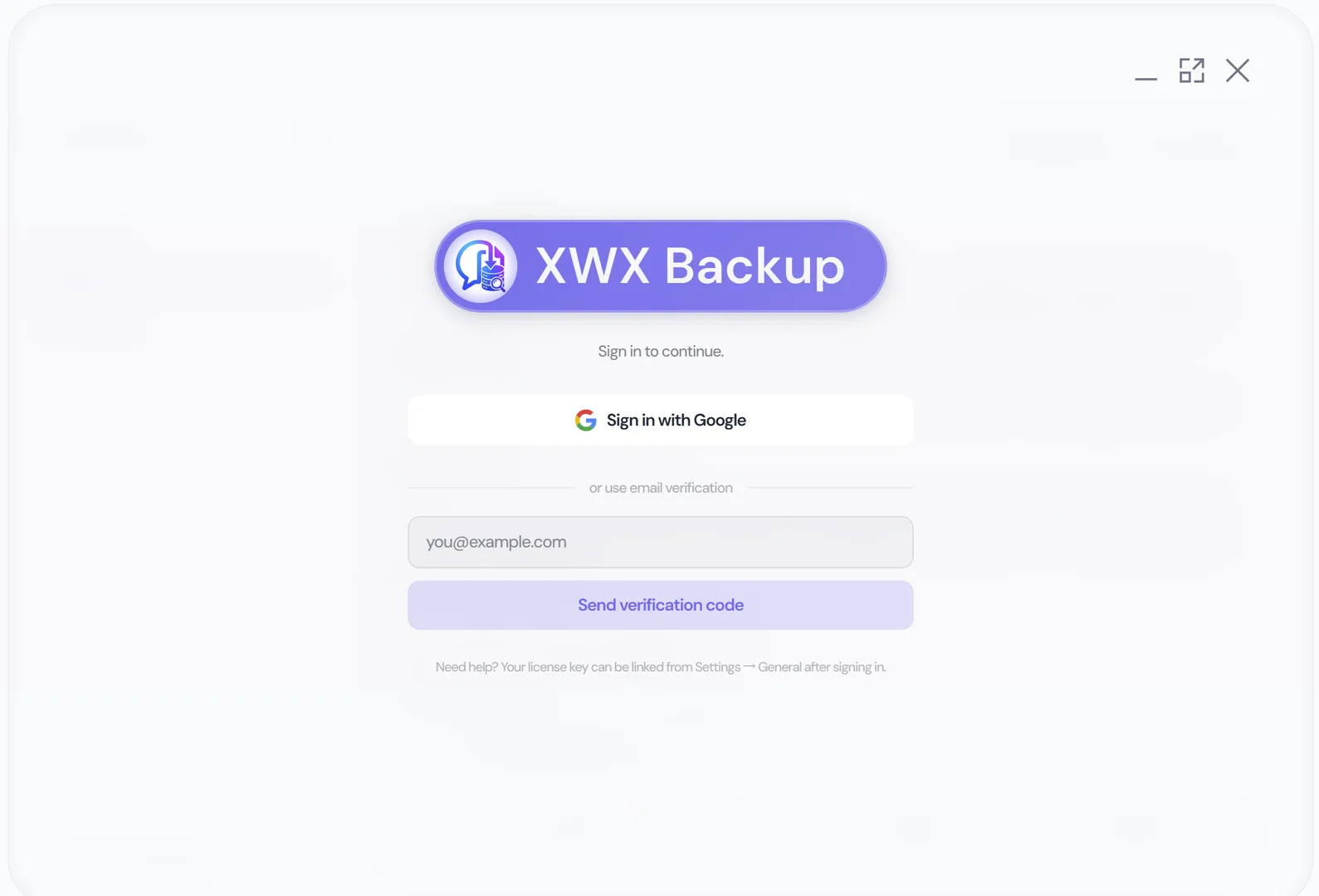
- Starte die XWX-Backup-Desktop-App — beim ersten Start erscheint sofort der Anmeldebildschirm
- Melde dich mit Google-One-Click oder einem E-Mail-Bestätigungscode an
- Pro wird sofort aktiviert — dein lokaler Tresor bleibt unverändert
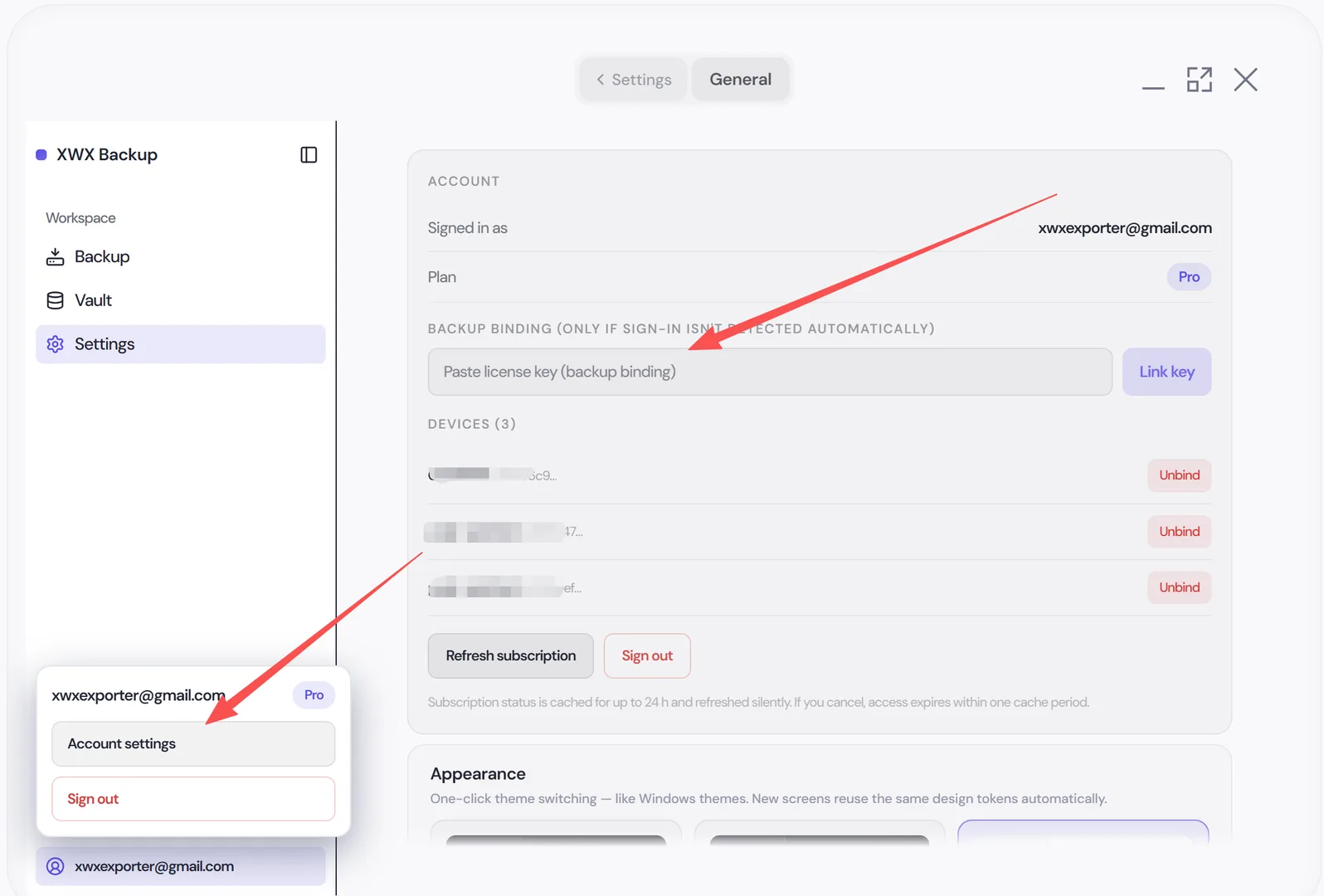
Nach der Anmeldung verwaltest du Konto, Geräte-Entkopplung und Link key unter Einstellungen → Allgemein → Konto.
Methode 2: Lizenzschlüssel aus der E-Mail einfügen
Lieber nicht anmelden? Jede Bestellung enthält einen Lizenzschlüssel, der wie ein einmaliger Aktivierungscode funktioniert.
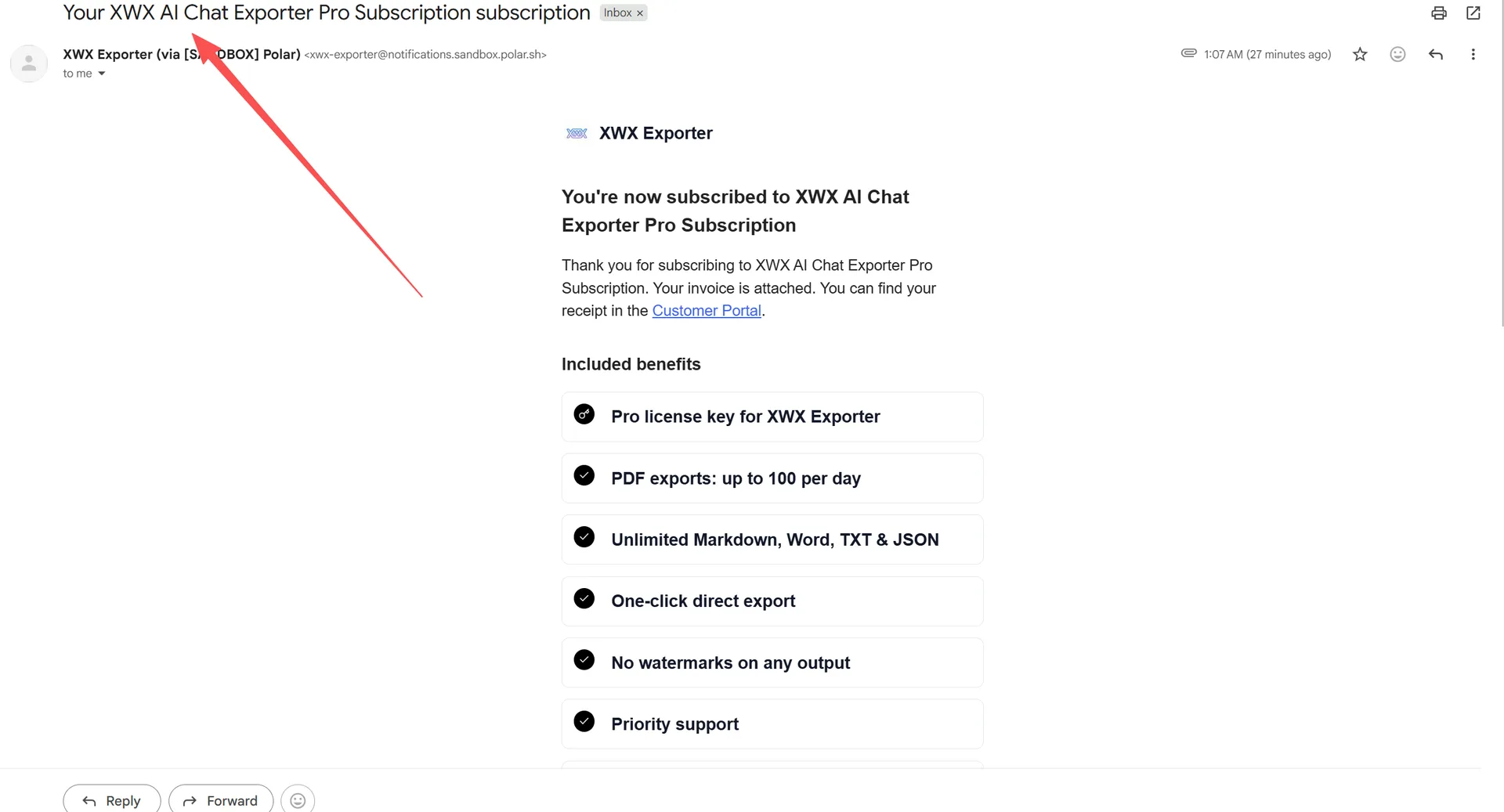
- Öffne die Bestätigungs-Mail von Polar (Betreff beginnt mit „Your XWX order“) und kopiere den Lizenzschlüssel im Format XXXX-XXXX-XXXX-XXXX
- Füge ihn in der App ein:
| App | Einfügen unter |
|---|---|
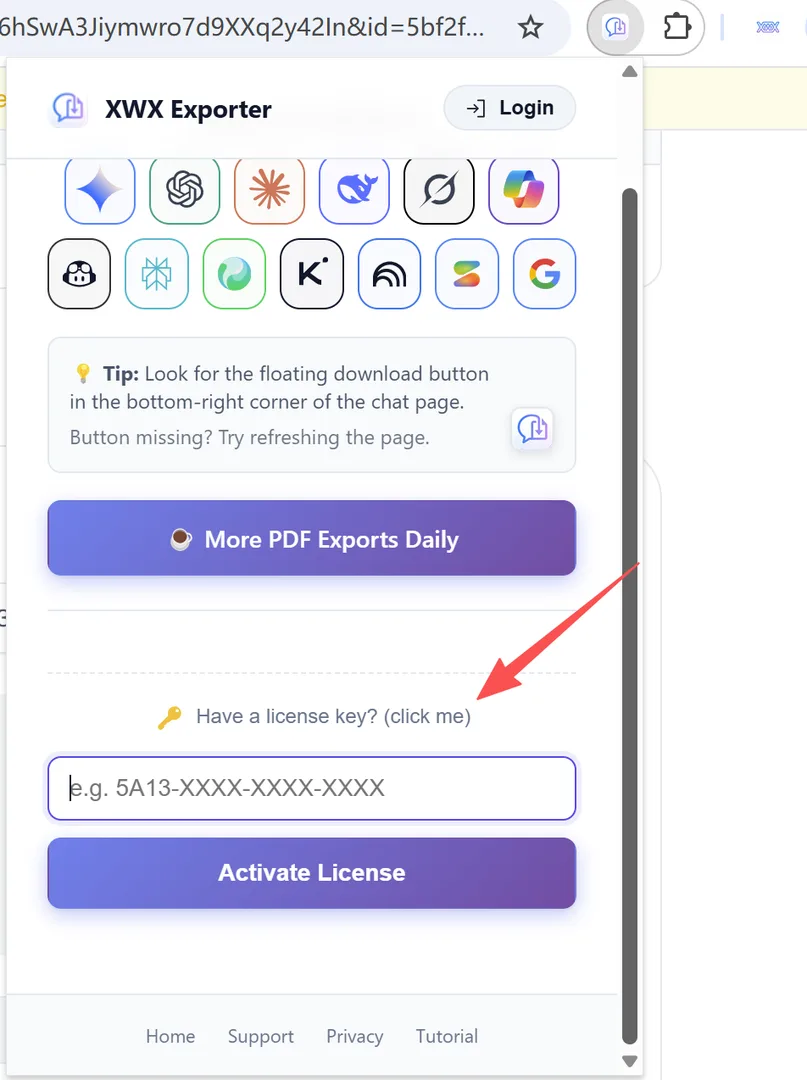
| XWX Exporter | Popup → „Have a license key?“ → einfügen → Activate |
| XWX Backup | Zuerst anmelden (Methode 1), dann Einstellungen → Allgemein → Konto → Link key → einfügen → bestätigen |
- Das PRO-Diamant-Abzeichen 💎 erscheint — fertig.
Wo findest du deinen Lizenzschlüssel
- Öffne die Bestätigungs-Mail, die du nach dem Kauf erhalten hast (Absender: Polar).
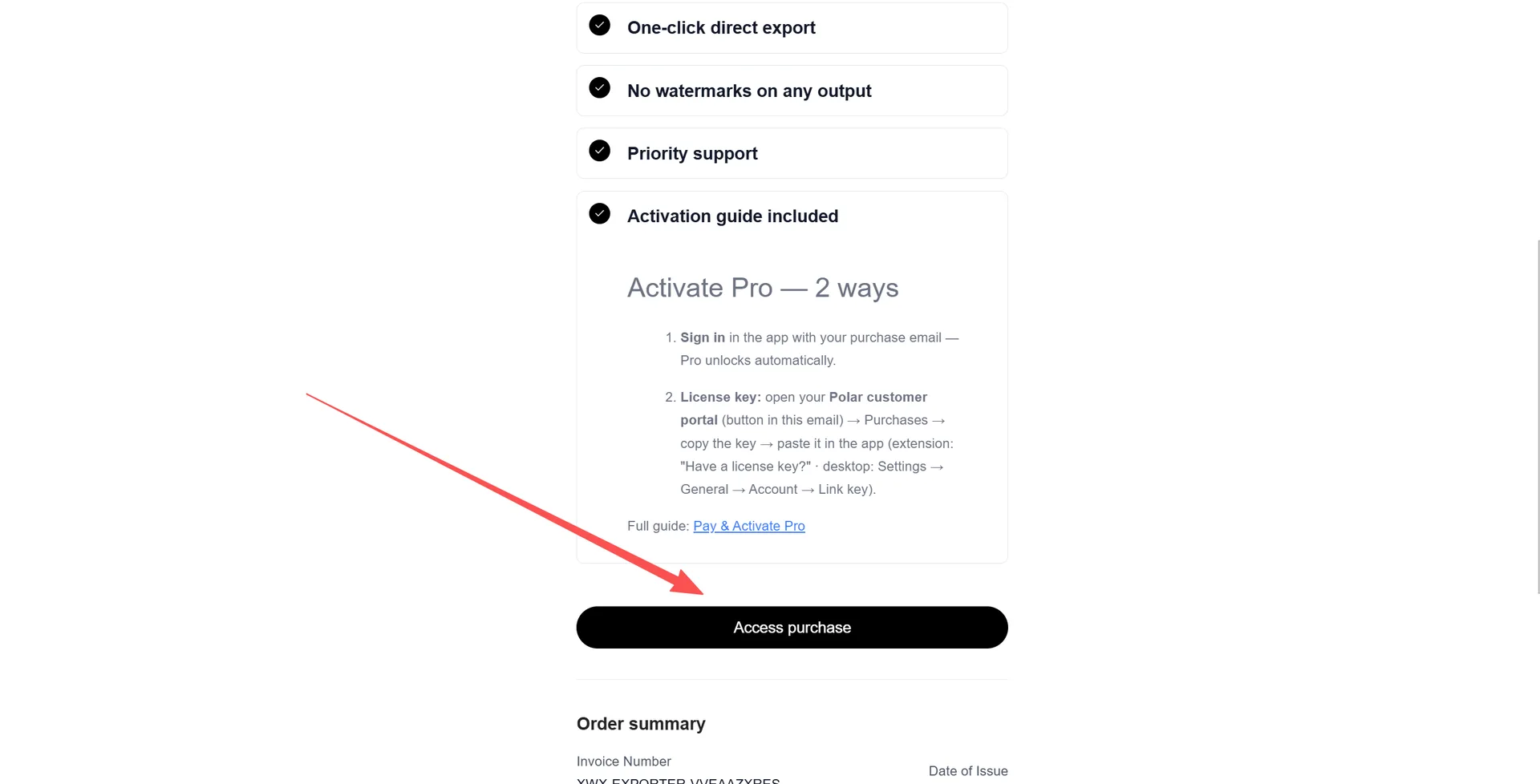
- Scrolle ans Ende der Mail und klicke auf Access purchase — dadurch öffnet sich dein persönliches Polar-Kundenportal.
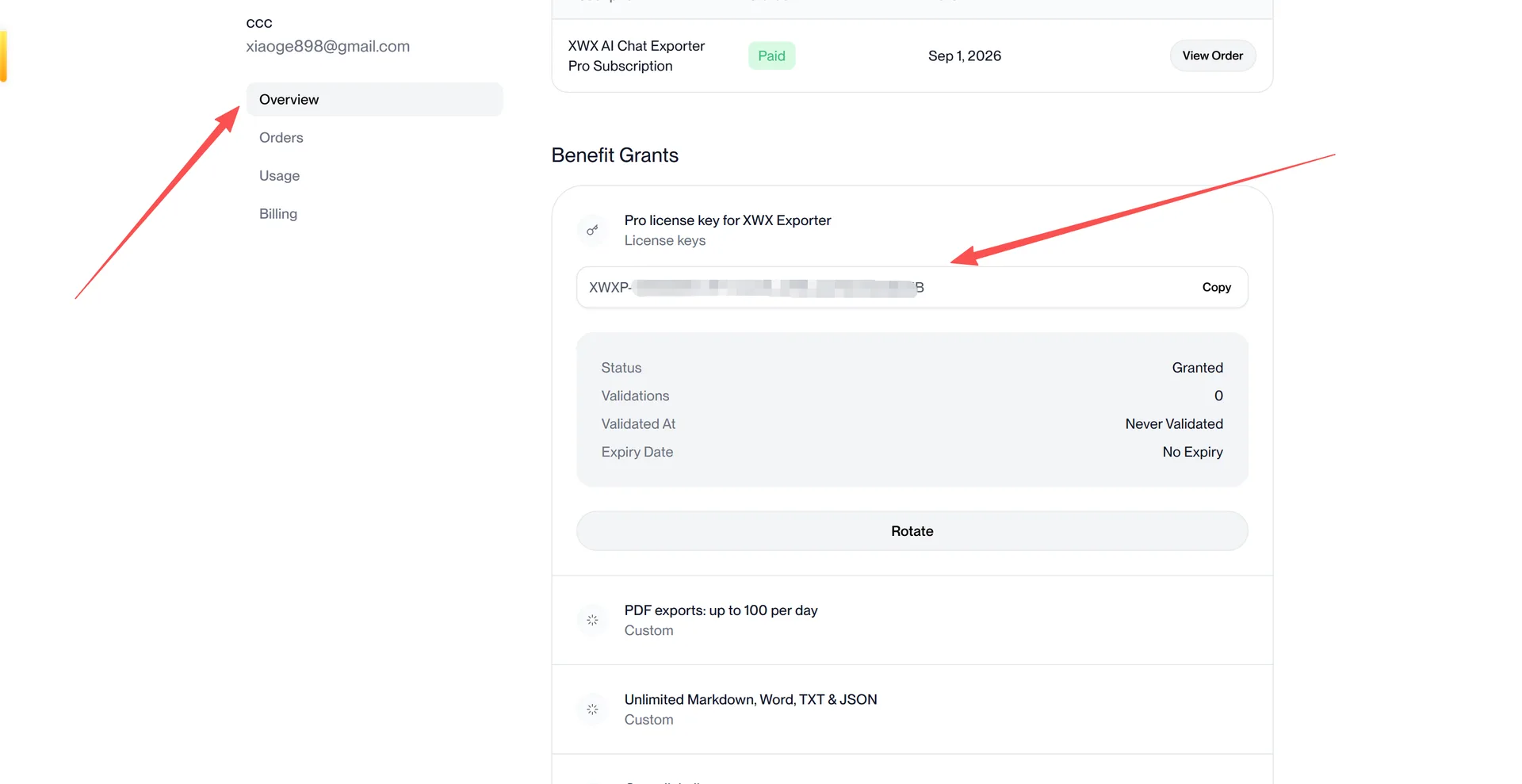
- Öffne im Portal Purchases und kopiere den Lizenzschlüssel, der unter deinem Plan angezeigt wird.
Abo verwalten
- Geräte: Ein Pro-Abo gilt für bis zu 3 persönliche Geräte. Entkopple eines in den Kontoeinstellungen, um einen Platz freizugeben.
- Abrechnung & Kündigung: Plan, Rechnungen und Kündigung verwaltest du im Polar-Kundenportal (Link in der Bestätigungs-Mail).
- Erstattungen: Innerhalb von 3 Tagen nach dem Kauf über das Kontaktformular mit Bestellnummer — ohne Fragen.
- Verlängerungen: Abos verlängern sich automatisch; Jahrespläne behalten ihren festgelegten Preis.
Fehlerbehebung
| Symptom | Lösung |
|---|---|
| Keine Bestätigungs-Mail | Spam/Werbeordner prüfen und nach „Polar“ oder dem Betrag suchen; immer noch nichts → Support mit der Zahlungs-E-Mail kontaktieren |
| „Lizenzschlüssel ist ungültig“ | Auf Copy-&-Paste-Fehler achten (z. B. Leerzeichen); der Schlüssel könnte bereits an eine andere E-Mail gebunden sein — melde dich stattdessen mit dieser an |
| Bezahlt, aber noch Free | Kein Abmelden nötig. Stellen Sie sicher, mit der Kauf-E-Mail angemeldet zu sein (Methode 1), und klicken Sie dann in Einstellungen → Konto auf Abonnement aktualisieren — oder kehren Sie einfach zur App zurück bzw. starten Sie sie neu. Nach der Zahlung kann die Pro-Freischaltung eine Minute dauern. |
| Gerätelimit erreicht | Altes Gerät in den Kontoeinstellungen entkoppeln |
| Erstattung wünschen | 3 Tage Geld-zurück — mit Bestellnummer melden |
Frequently Asked Questions
Muss ich mich anmelden, oder reicht das Einfügen des Schlüssels?+
Beides funktioniert und schaltet identische Funktionen frei. Die Anmeldung ist bequemer (beim Gerätewechsel nichts zu suchen); das Einfügen des Schlüssels ist praktisch, wenn du die Kauf-E-Mail selten nutzt.
Ich habe mit Alipay/WeChat bezahlt — funktioniert die Aktivierung trotzdem?+
Ja. Bestellungen über unseren früheren Alipay/WeChat-Checkout (Lemon Squeezy) werden auf genau dieselbe Weise aktiviert — mit der Kauf-E-Mail anmelden oder den Schlüssel aus der erhaltenen Mail einfügen.
Deckt ein Kauf Erweiterung und Desktop-App gleichzeitig ab?+
XWX Backup Pro deckt beides ab. XWX Exporter Pro gilt nur für die Browser-Erweiterung.
Kann ich Pro auf mehreren Geräten nutzen?+
Ja — bis zu 3 persönliche Geräte pro Abo. Entkopple ein Gerät in den Kontoeinstellungen, um einen Platz freizugeben.
Wie kündige ich?+
Kündigung im Polar-Kundenportal (Link in der Bestätigungs-Mail) oder über das Kontaktformular. Pro-Funktionen bleiben bis zum Ende der laufenden Abrechnungsperiode verfügbar.