購買與啟用 Pro
本指南完整說明購買 Pro 方案並在其中任一應用程式解鎖的流程。啟用有兩種方式——直接登入帳戶,或貼上確認信中的授權金鑰。兩種方式解鎖的 Pro 功能完全相同。
Pro 包含什麼
一份 Pro 訂閱即可解鎖兩個應用程式的全部能力——依你的使用方式選擇產品:
| 方案 | XWX Exporter(瀏覽器) | XWX Backup(桌面端) |
|---|---|---|
| XWX Backup Pro | ✔ 解鎖 Pro | ✔ 解鎖 Pro |
| XWX Exporter Pro | ✔ 解鎖 Pro | 免費版 |
在兩個應用程式中,Pro 都會移除「Powered by XWX」浮水印、解鎖 PDF、Word 與 Notion 匯出(額度更高)、保持 Markdown/TXT/JSON 無限制,並提供 AI 標籤與摘要及優先支援。
- XWX Backup Pro($9.98/月 或 $95.76/年)——一次購買同時涵蓋桌面應用程式與瀏覽器擴充功能。適合需要批次備份 AI 歷史紀錄的使用者。
- XWX Exporter Pro($4.99/月 或 $47.88/年)——適合直接在瀏覽器中匯出單一對話的使用者。
每個方案均提供 3 天無條件退款保證。
tip: 已購買 XWX Backup Pro?用同一個信箱登入瀏覽器擴充功能即可自動解鎖 Pro,無需重複購買。
購買方案
tip: 建議結帳時使用你打算在應用程式內使用的信箱——這樣下方的「方式一」只需一次點擊。
方式一:直接登入帳戶
最快的啟用方式——訂閱與你的信箱綁定,登入即可生效。
在 XWX Exporter(瀏覽器擴充功能)中
- 點擊瀏覽器工具列中的 XWX 圖示,開啟彈出視窗
- 點擊登入,選擇 Google 一鍵登入或信箱驗證碼
- 使用購買時的信箱——彈出視窗會自動切換為 Pro
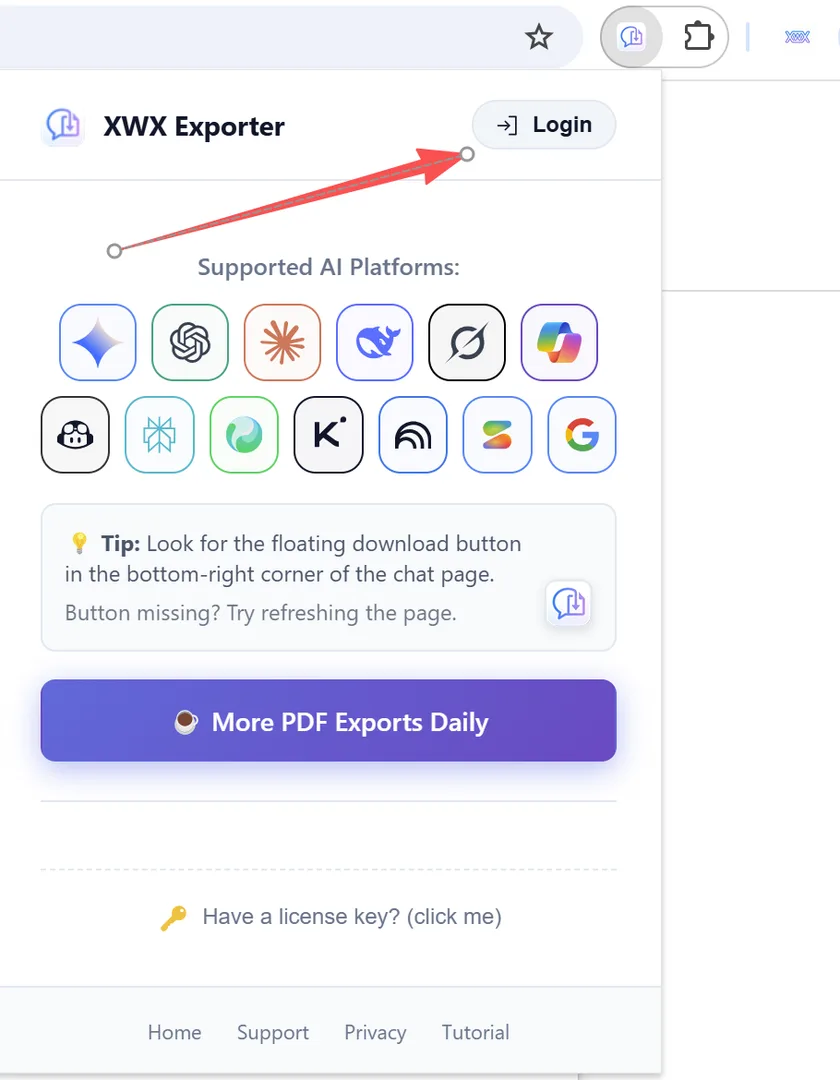
XWX Exporter 擴充功能彈出視窗——點擊右上角 Login
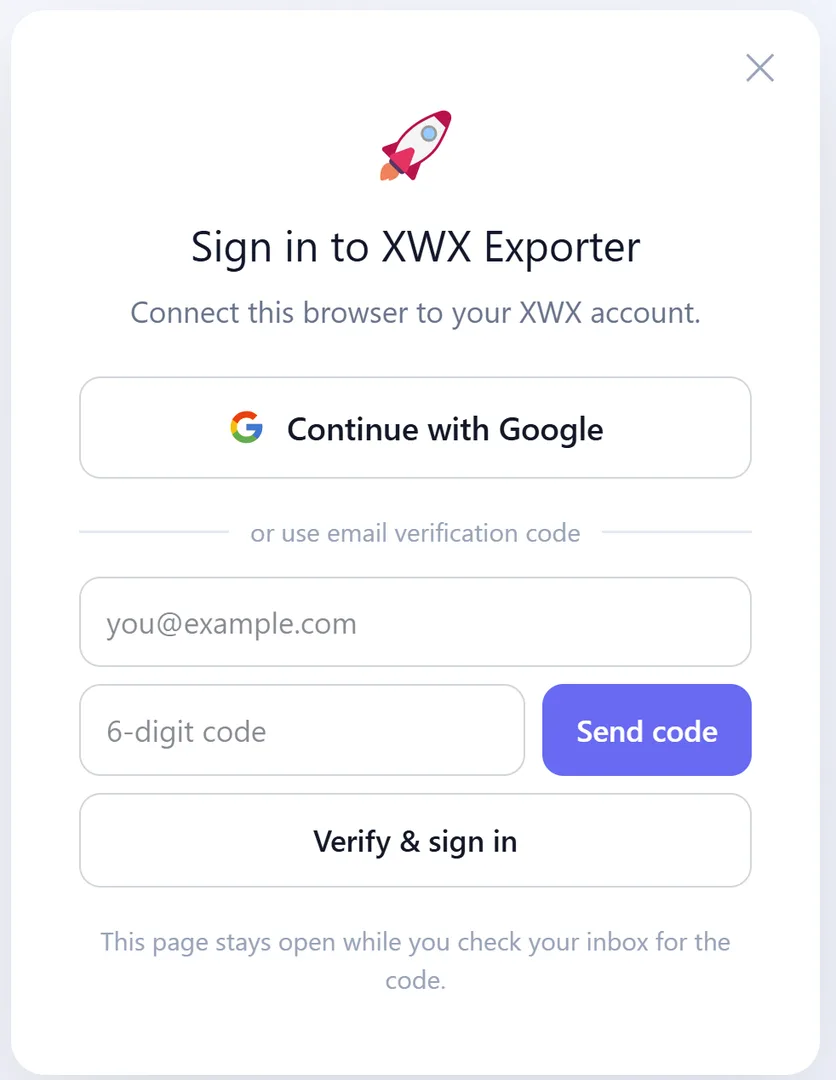
XWX Exporter 登入頁面,提供 Google 一鍵登入與信箱驗證碼選項
tip: Pro 狀態跟隨你的帳戶——可在任意裝置登入,最多支援 3 台個人裝置。
方式一(桌面端):登入 XWX Backup
桌面應用程式啟動後直接顯示登入頁面——無需任何導覽。
- 啟動 XWX Backup 桌面應用程式——首次啟動時登入頁面立即出現
- 使用 Google 一鍵登入或信箱驗證碼登入
- Pro 立即啟用——本地知識庫保持原樣
登入後,可在設定 → 一般 → 帳戶中管理帳戶、解除綁定裝置和貼上 Link key。
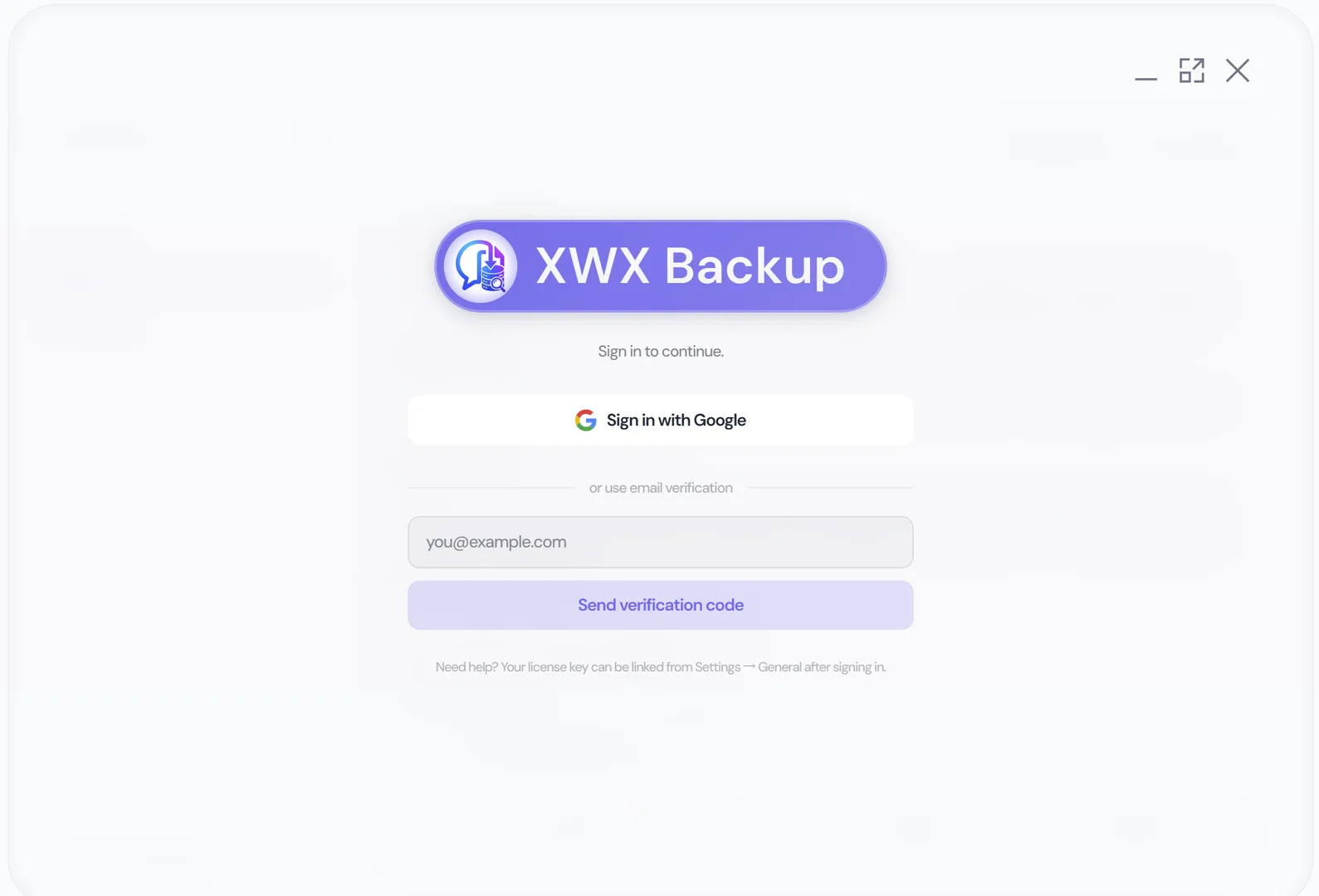
XWX Backup 桌面應用程式的登入頁面
tip: 購買時已經登入?無需登出重登——應用程式重新驗證帳戶後 Pro 會自動啟用(切回視窗、重新啟動,或在 設定 → 帳戶 點擊「重新整理訂閱」)。
方式二:貼上確認信中的授權金鑰
不方便登入?每筆訂單都會附上一組授權金鑰,作用如同一次性啟用碼。
- 找到來自 Polar 的確認信(主旨以「Your XWX order」開頭),複製格式為 XXXX-XXXX-XXXX-XXXX 的授權金鑰
- 在應用程式中貼上:
| 應用程式 | 貼上位置 |
|---|---|
| XWX Exporter | 彈出視窗 → 「Have a license key?」 → 貼上 → Activate |
| XWX Backup | 先登入(方式一),再進入 設定 → 一般 → 帳戶 → Link key → 貼上 → 確認 |
- 出現 PRO 鑽石徽章 💎——啟用完成。
在哪裡找到授權金鑰
- 開啟購買後收到的確認信(寄件者:Polar)。
- 捲動到郵件底部,點擊 Access purchase 按鈕——會開啟你的專屬 Polar 客戶門戶。
- 在門戶中開啟 Purchases,複製你的方案下方顯示的授權金鑰。
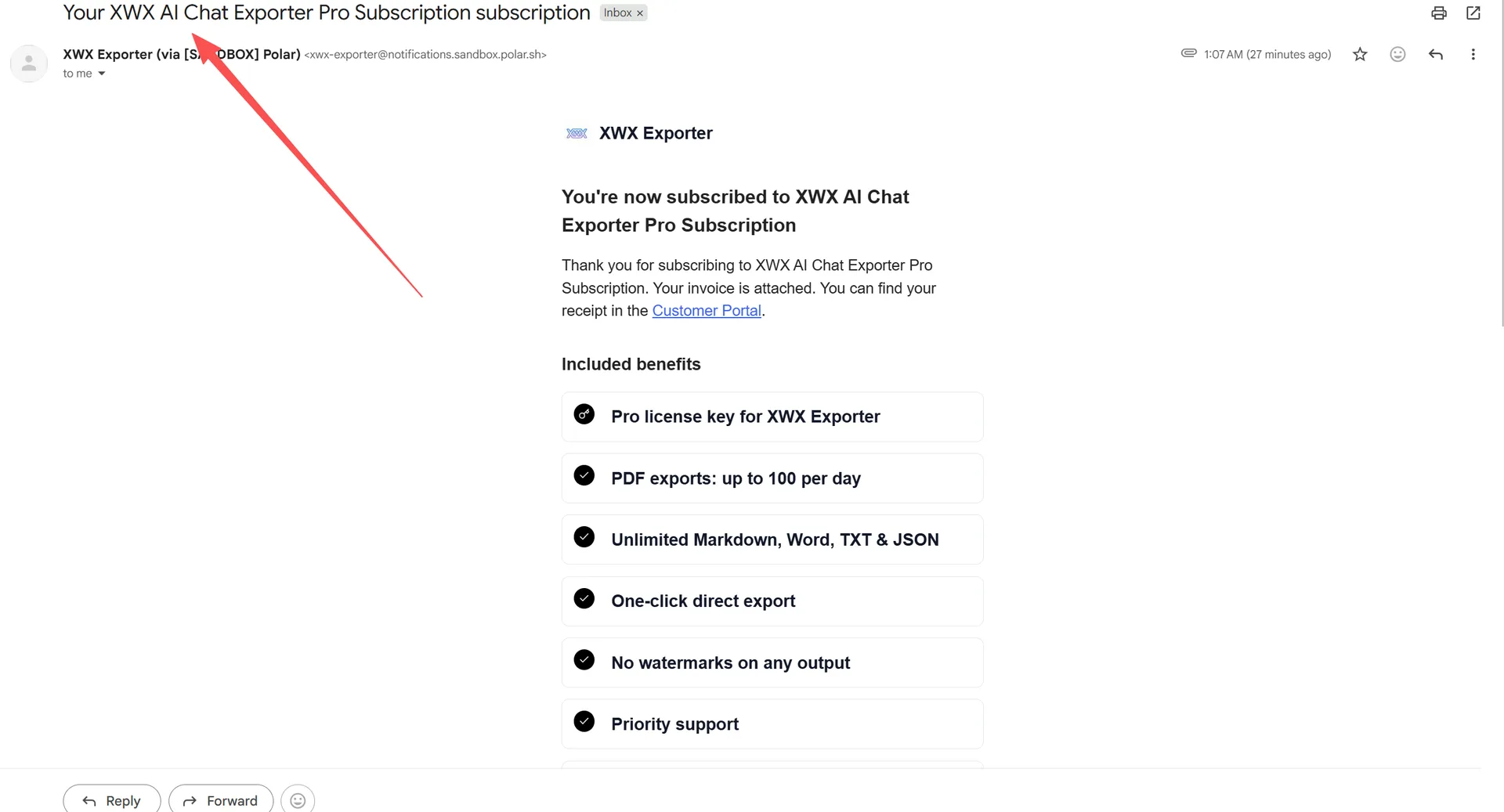
Polar 確認信——郵件主旨與 Included benefits 列表
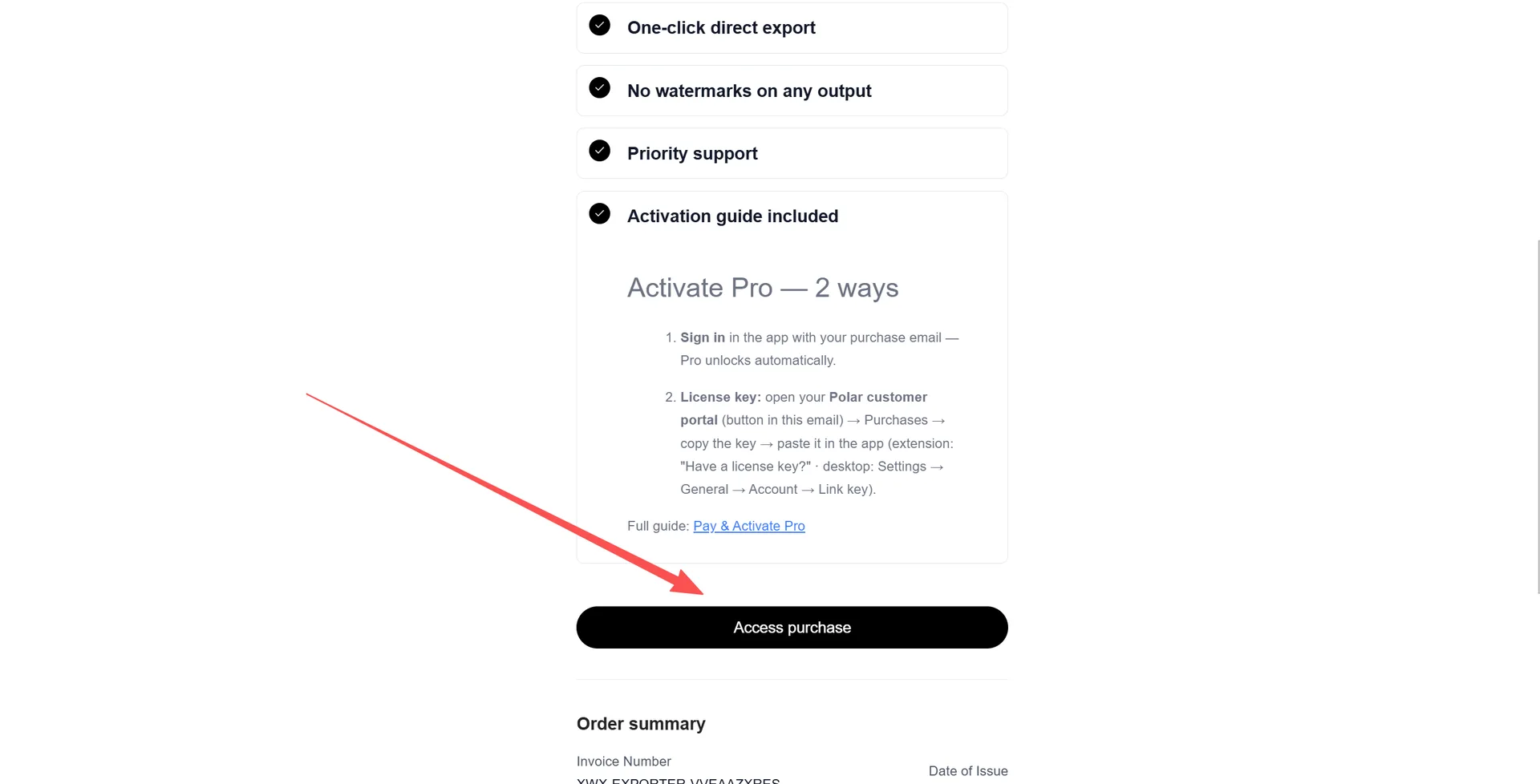
郵件底部:啟用指引區塊與 Access purchase 按鈕
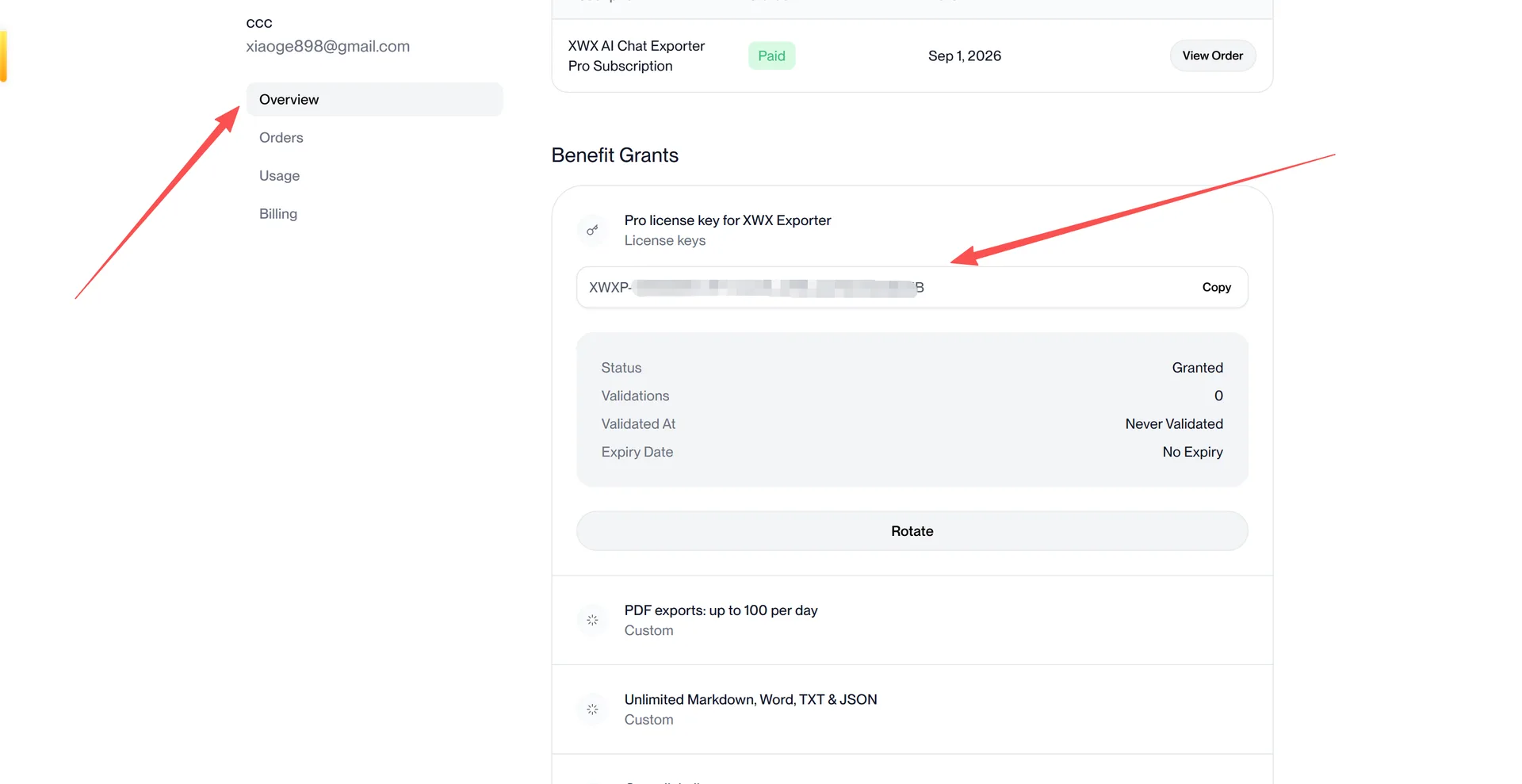
Polar 客戶門戶 Purchases 頁面中授權金鑰的顯示位置
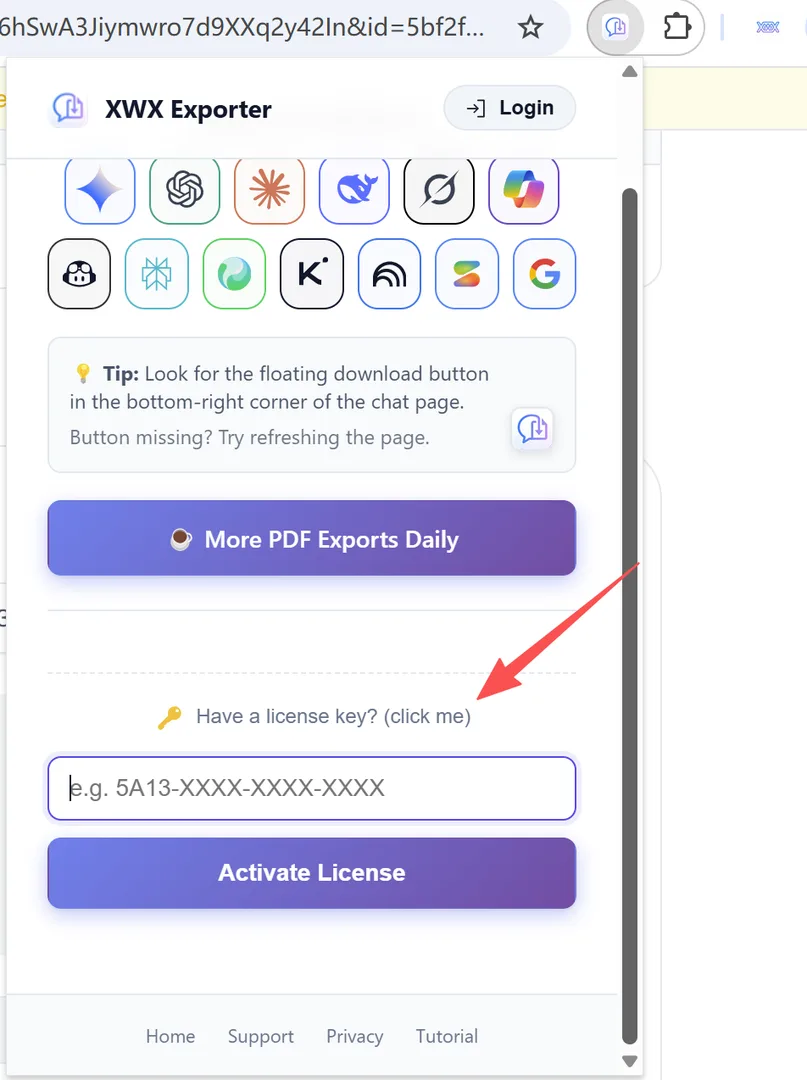
擴充功能彈出視窗中的授權金鑰輸入框
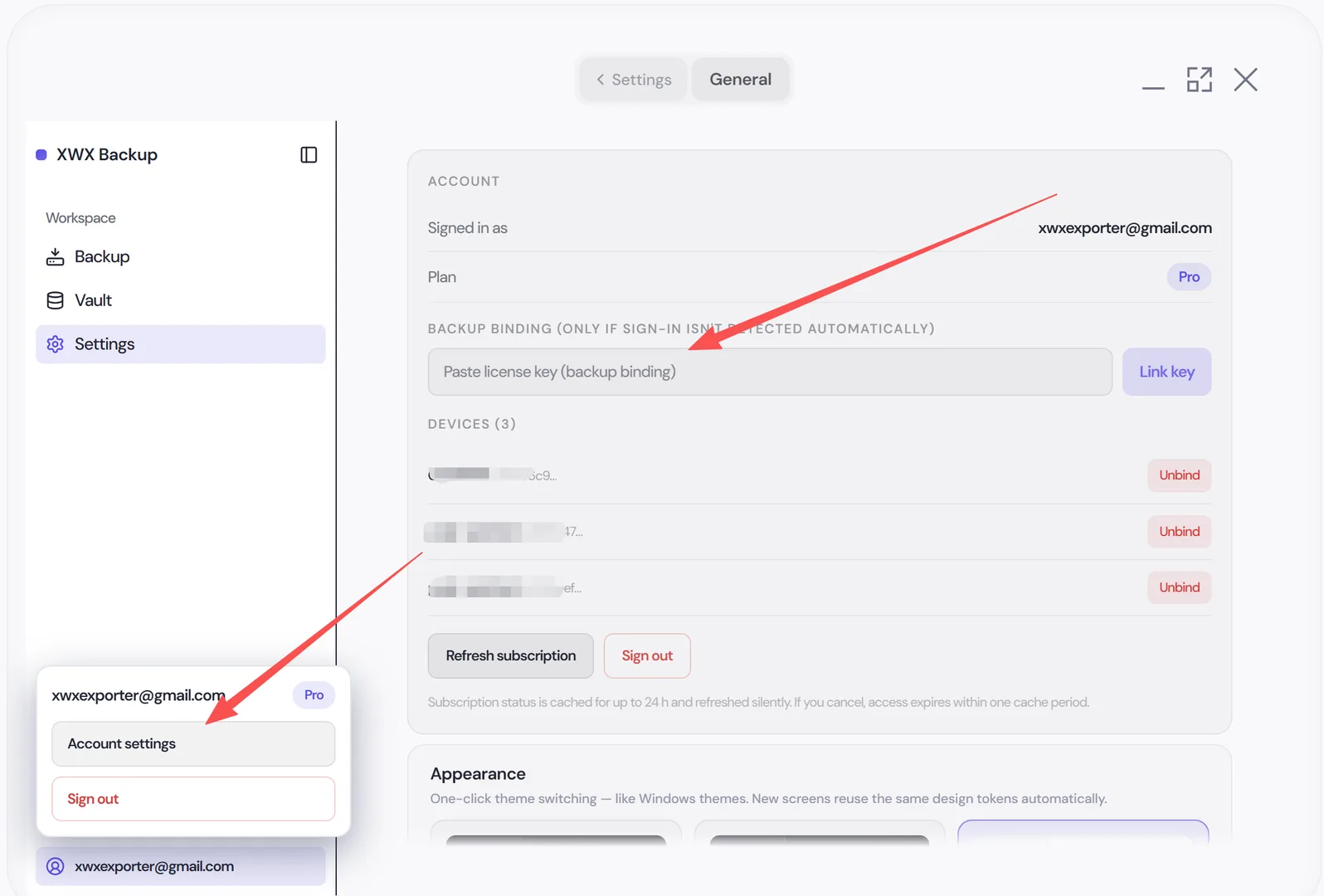
桌面應用程式帳戶面板中的 Link key 輸入框
tip: 先前透過支付寶/微信在舊結帳管道購買?**Lemon Squeezy** 發的金鑰啟用方式完全相同。
note: 授權金鑰也保存在 Polar 客戶門戶中,與發票和訂閱設定放在一起。
管理訂閱
- 裝置數量: 一份 Pro 訂閱最多可在 3 台個人裝置上使用。在帳戶設定中解除綁定即可釋出名額。
- 帳單與取消: 在 Polar 客戶門戶(連結見確認信)中管理方案、發票與取消訂閱。
- 退款: 購買後 3 天內,透過聯絡表單提交訂單號即可無條件退款。
- 續訂: 訂閱自動續約;年繳方案鎖定當前價格。
疑難排解
| 狀況 | 解決方法 |
|---|---|
| 沒有收到確認信 | 檢查垃圾郵件/促銷郵件,搜尋「Polar」或付款金額;仍找不到 → 攜帶付款信箱聯絡支援 |
| 顯示授權金鑰無效 | 檢查是否複製了多餘空格;金鑰可能已綁定其他信箱——請改用該信箱登入 |
| 已付款但仍顯示 Free | 無需登出。確認使用付款信箱登入(方式一),然後在 設定 → 帳戶 點擊重新整理訂閱——或直接切回/重新啟動應用程式即可。付款後 Pro 狀態同步可能需要一分鐘。 |
| 達到裝置上限 | 在帳戶設定中解除綁定舊裝置 |
| 想要退款 | 3 天無條件退款——提交訂單號與我們聯絡 |
Frequently Asked Questions
需要登入嗎?可以直接貼金鑰嗎?+
兩種方式都可以,解鎖的功能完全相同。登入更方便(更換裝置時無需翻找信件);貼上金鑰則適合不常查看購買信箱的情況。
我用支付寶/微信付款,啟用會正常運作嗎?+
會。透過舊管道(Lemon Squeezy)以支付寶/微信購買的訂單,啟用方式完全一致——用購買信箱登入,或貼上信件中的金鑰。
一次購買能同時涵蓋擴充功能與桌面應用程式嗎?+
XWX Backup Pro 同時涵蓋兩者;XWX Exporter Pro 僅涵蓋瀏覽器擴充功能。
可以在多台裝置上使用嗎?+
可以——每個 Pro 訂閱最多支援 3 台個人裝置。在帳戶設定中解除綁定即可釋出名額。
如何取消訂閱?+
在 Polar 客戶門戶(連結見確認信)中取消,或透過聯絡表單與我們聯繫。取消後 Pro 功能在當期計費週期結束前仍可使用。