選取模式 — 僅匯出您需要的訊息
選取模式讓您從 AI 對話中挑選個別訊息並僅匯出這些訊息。左側邊欄顯示所有訊息及勾選框 — 可按問題、回答篩選,或僅檢視已選取的項目。當您只需要一個回答時,不用再匯出整段對話。
選取模式如何運作
當您進入選取模式時:
- 左側面板 開啟,顯示對話中的所有訊息
- 每個訊息有 勾選框、頭像圖示、文字預覽和訊息編號(#1、#2、#3...)
- 頂部的 篩選列 讓您快速篩選:全部 / 問題 / 回答 / 無
- 切換 「僅顯示已選取」 以僅顯示已勾選的訊息
- 使用 Shift+點擊 選取範圍內的訊息
- FAB 顯示帶有選取數量的 徽章
- 僅選取的訊息會包含在匯出中
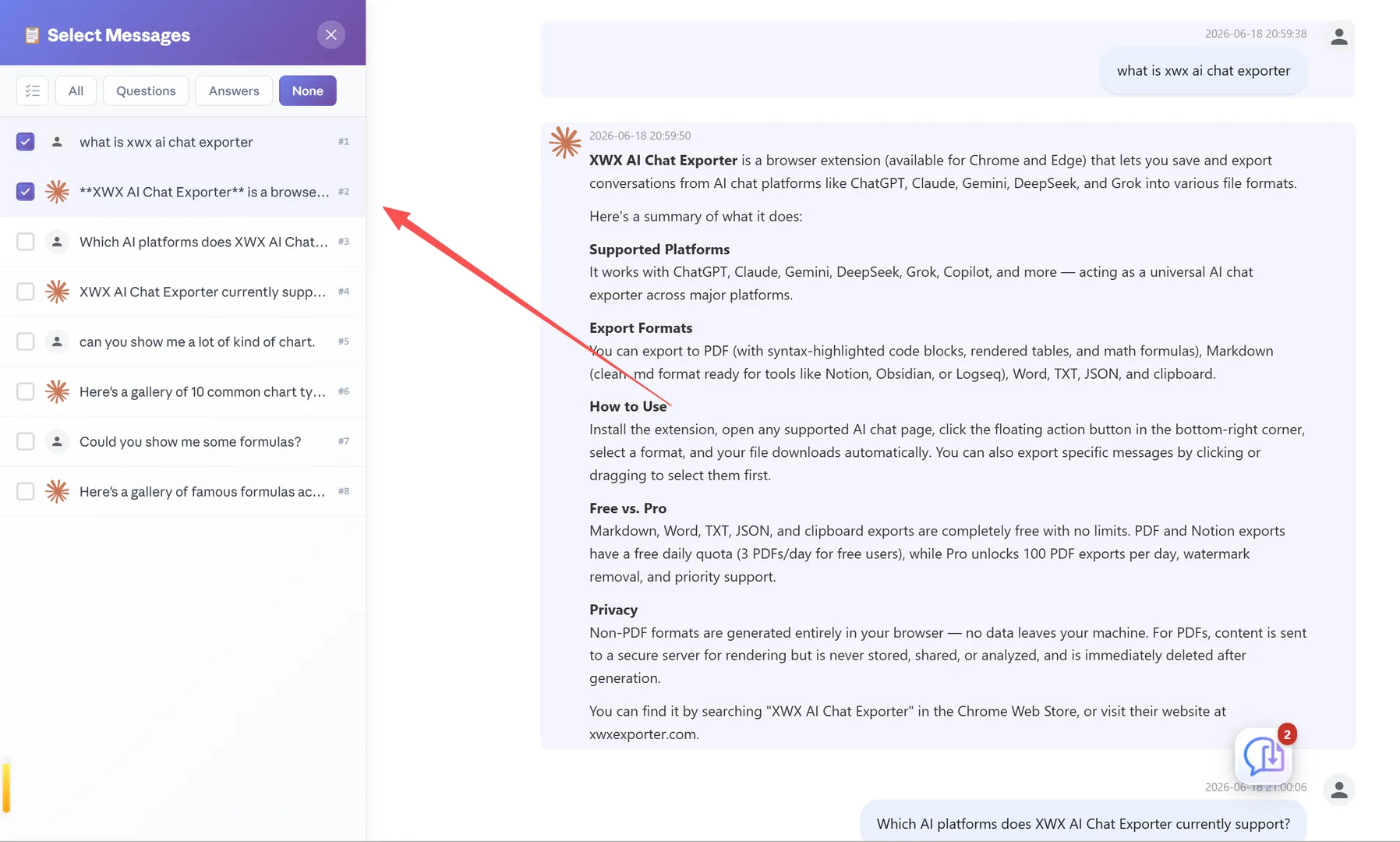
選取模式開啟帶有訊息清單和勾選框的左側邊欄
tip: 選取模式也可透過 FAB 左側的附屬按鈕(勾選框圖示)存取 — 無需先開啟選單。
進入選取模式
要進入選取模式:
- 在支援的平台上開啟任何 AI 對話
- 點擊 XWX 浮動按鈕(FAB)
- 在下拉選單中點擊 「選取模式」(帶有勾選切換)
- 左側邊欄開啟並顯示訊息清單
或者,點擊 FAB 左側的 選取訊息附屬按鈕(勾選框圖示)。
會出現一則提示通知:「點擊任何訊息以選取它。」
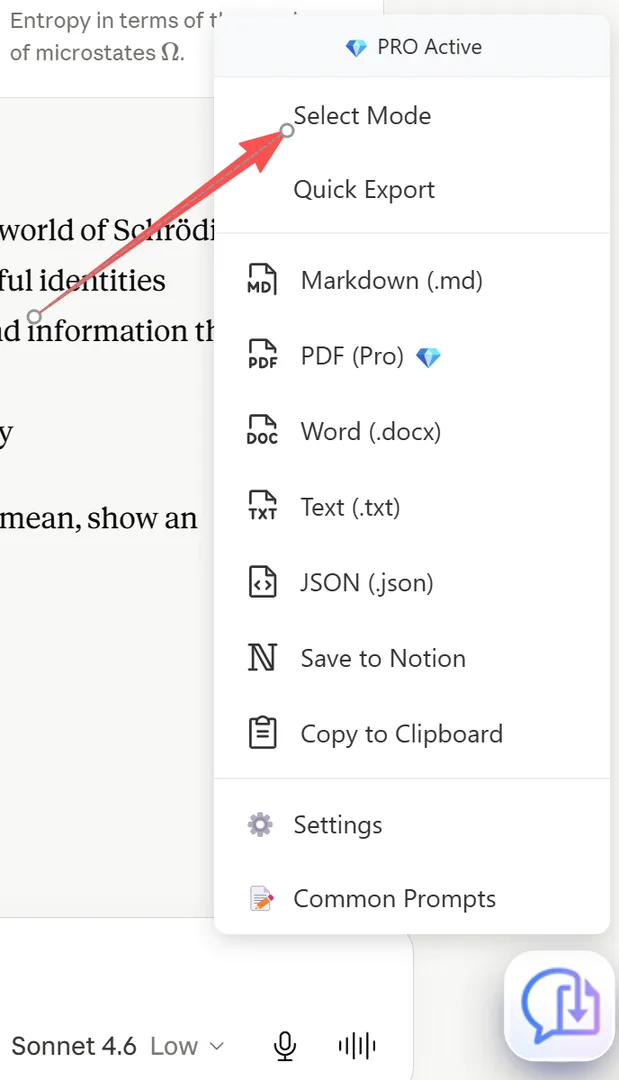
FAB 下拉選單中的選取模式切換
選取訊息
進入選取模式後:
點擊選取: 點擊側邊欄中的任何訊息以勾選/取消勾選。勾選框會有動畫顯示選取狀態。
Shift+點擊範圍選取: 點擊一則訊息,按住 Shift,再點擊另一則訊息。兩點之間的所有訊息都會被選取。
篩選按鈕:
- 全部 — 勾選所有訊息
- 問題 — 僅勾選使用者訊息
- 回答 — 僅勾選 AI 回應
- 無 — 取消勾選所有訊息
僅顯示已選取切換: 切換此選項以隱藏未選取的訊息,僅檢視您的選取內容。
FAB 徽章會即時更新,顯示您已選取的訊息數量。
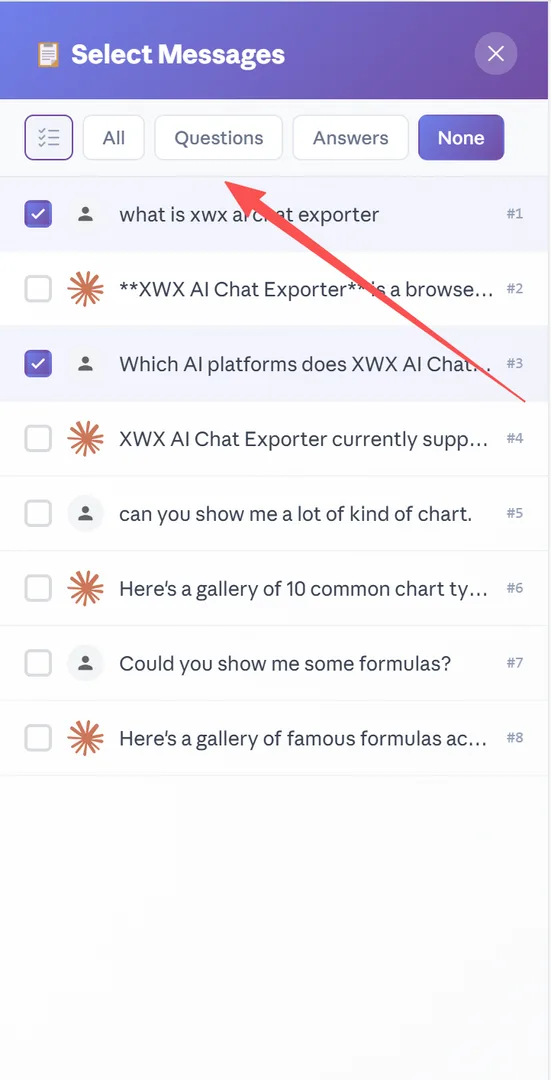
篩選列:全部 / 問題 / 回答 / 無 + 僅顯示已選取切換
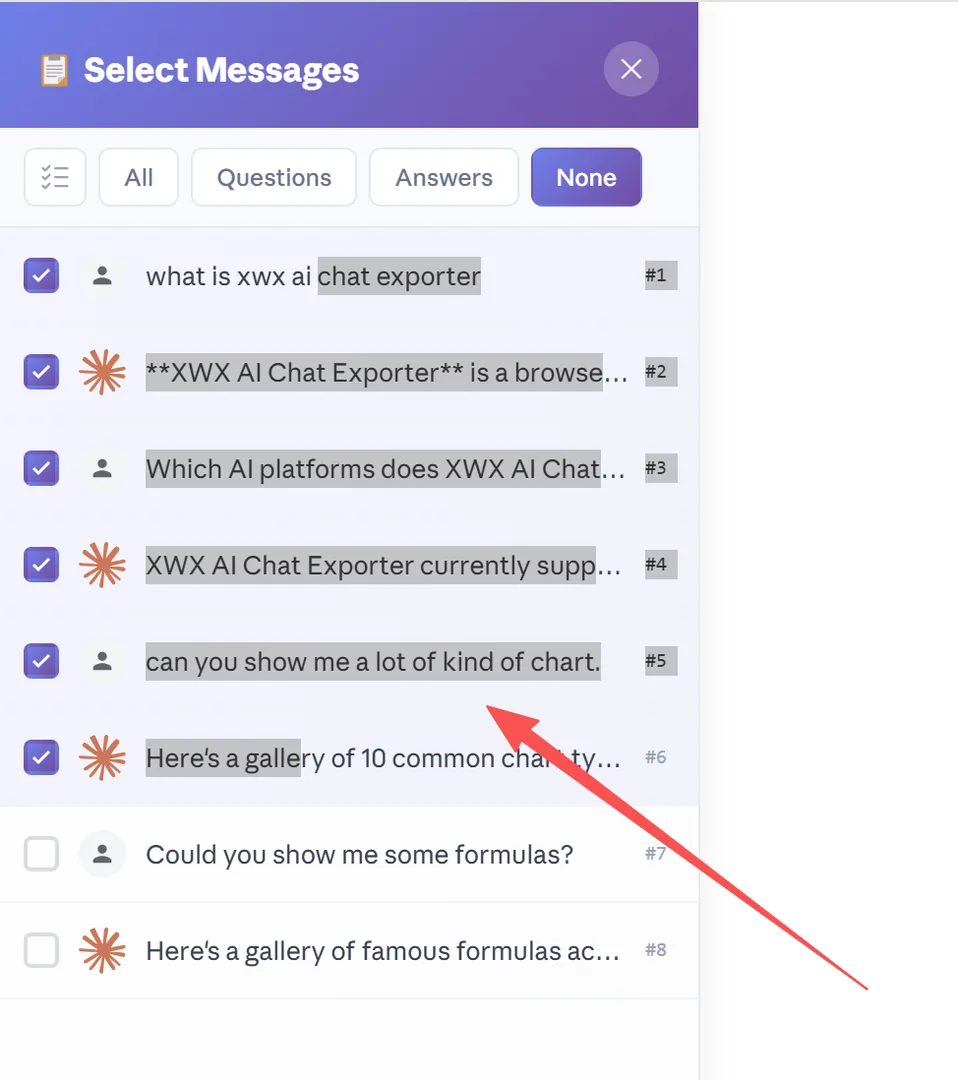
Shift+點擊選取範圍內的訊息
匯出已選取的訊息
選取訊息後:
- 查看 FAB 徽章 — 顯示您的選取數量
- 點擊 FAB 開啟匯出選單
- 選擇您的格式(Markdown、PDF、Word 等)
- 匯出僅包含您選取的訊息,依原始順序排列
匯出的檔案保留所有格式:語法標記、數學公式、表格、圖片和訊息結構。
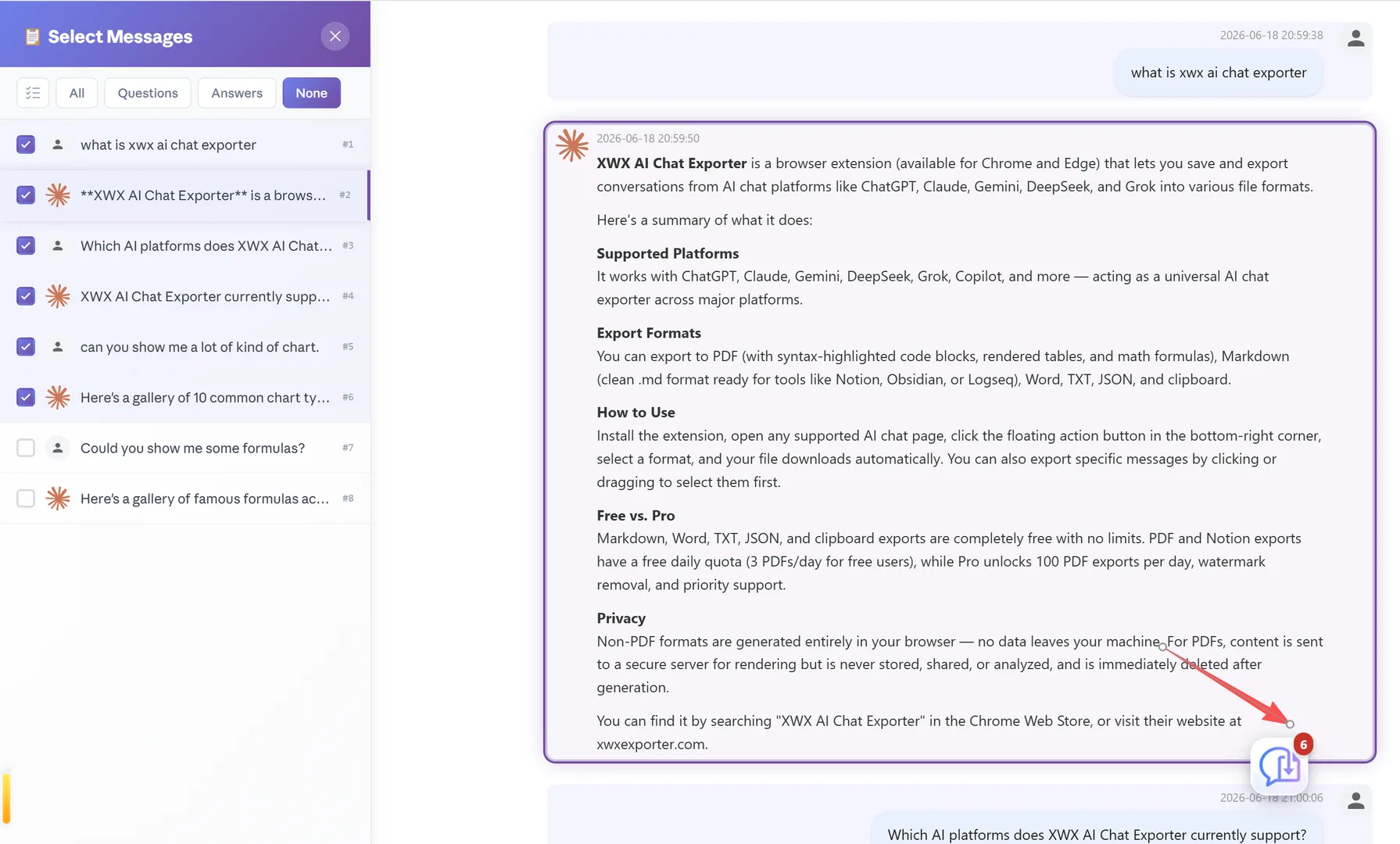
FAB 徽章顯示已選取的訊息數量
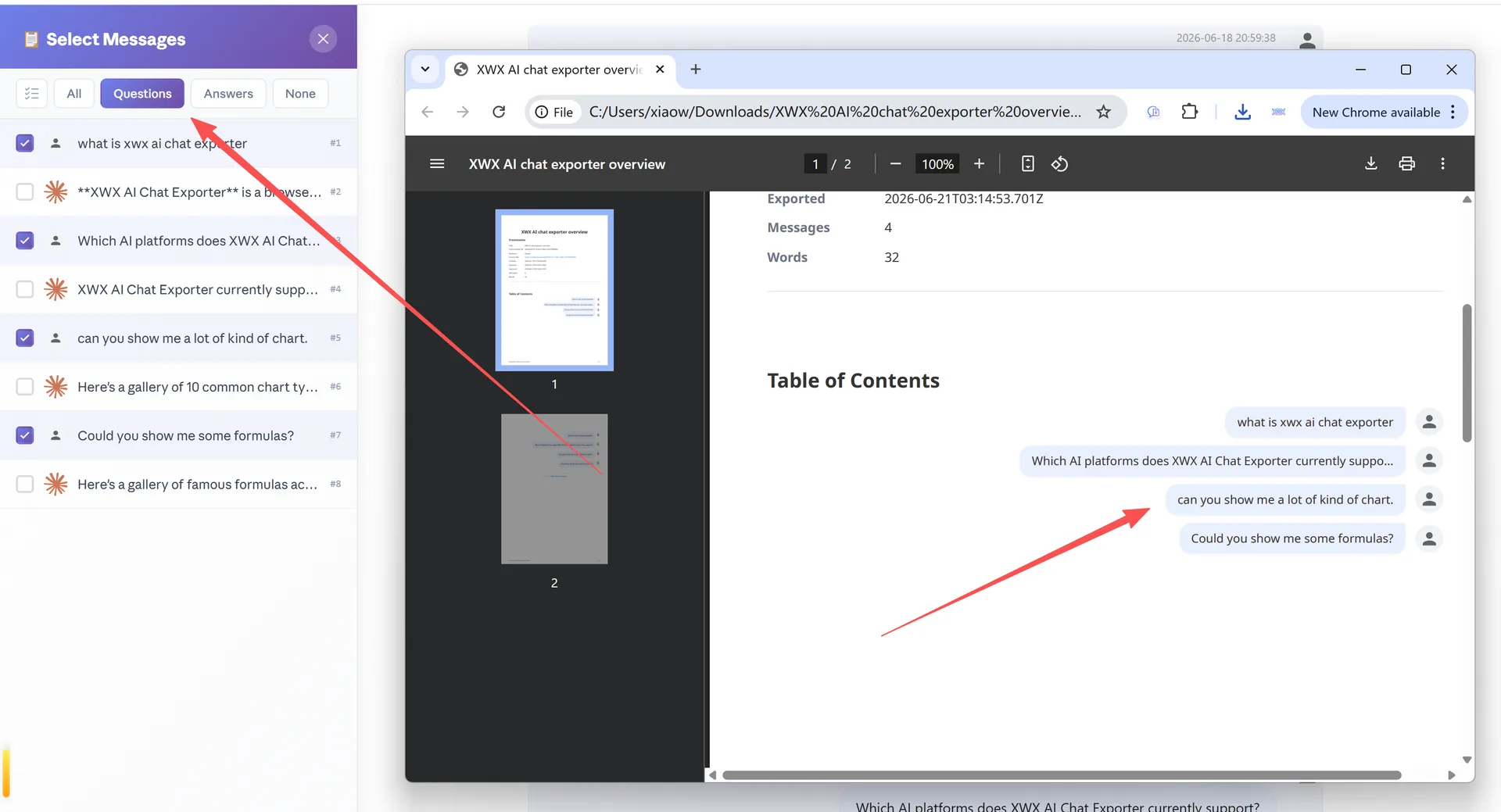
僅包含已選取訊息的匯出檔案
note: 匯出中保留訊息的原始順序,即使您選擇的順序不連續。
何時使用選取模式
選取模式適用於:
- 提取關鍵回答 — 從長對話中篩選「回答」並選取最佳的
- 建立重點文件 — 挑選報告中最相關的問答對
- 分享特定見解 — 僅匯出值得與同事分享的訊息
- 建立知識庫 — 選取並匯出訊息到您的 Obsidian 資料庫或 Notion 工作區
- 程式碼片段收集 — 篩選並選取僅包含有用程式碼範例的訊息
Frequently Asked Questions
可以選取不相鄰的訊息嗎?+
可以。點擊個別訊息以切換選取狀態。您可以選取第 1 則、跳過第 2 和第 3 則、再選取第 4 則 — 僅匯出第 1 和第 4 則。
選取模式支援所有匯出格式嗎?+
是的。選取模式支援 Markdown、PDF (Pro)、Word、Notion 同步、剪貼簿、Text 和 JSON 匯出。
可以選取圖片和程式碼區塊嗎?+
可以。每種內容類型 — 文字、程式碼、圖片、表格、圖表 — 在其父訊息被選取時都會包含在內。
選取模式免費嗎?+
是的,選取模式是免費版本中可用的核心功能。