快速匯出 — 一個切換即可立即匯出
快速匯出是 FAB 選單中的一個切換選項。啟用後,點擊 FAB 會立即以上次使用的格式匯出對話 — 無需選單,無需選擇格式。非常適合總是使用相同格式的重度使用者。
啟用快速匯出
- 點擊 XWX FAB 開啟選單
- 點擊 「快速匯出」 — 它是一個勾選切換項目
- 啟用後,標籤會變為顯示您的格式:「快速匯出 (Markdown)」、「快速匯出 (PDF)」 等
- 現在點擊 FAB 立即匯出 — 不會開啟選單
上次使用的格式會自動記住。要變更格式,點擊選單中的任何格式項目 — 它會成為新的快速匯出格式。
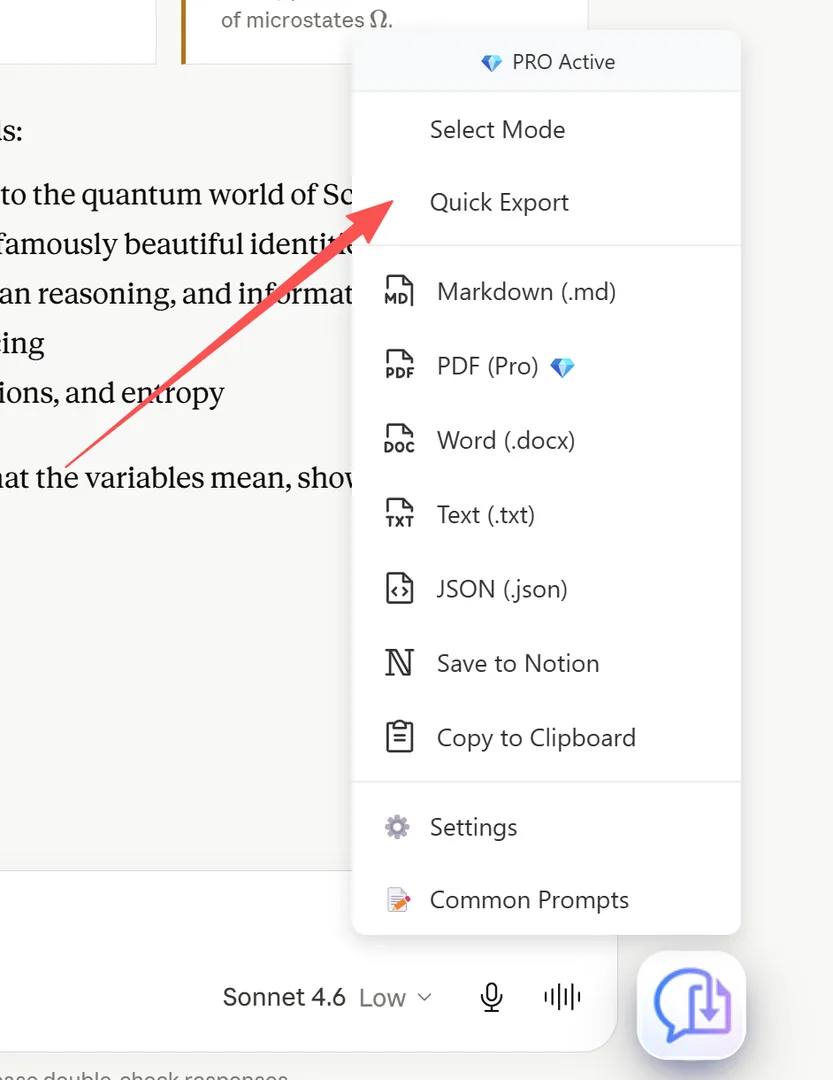
FAB 選單中的快速匯出切換 — 勾選已啟用
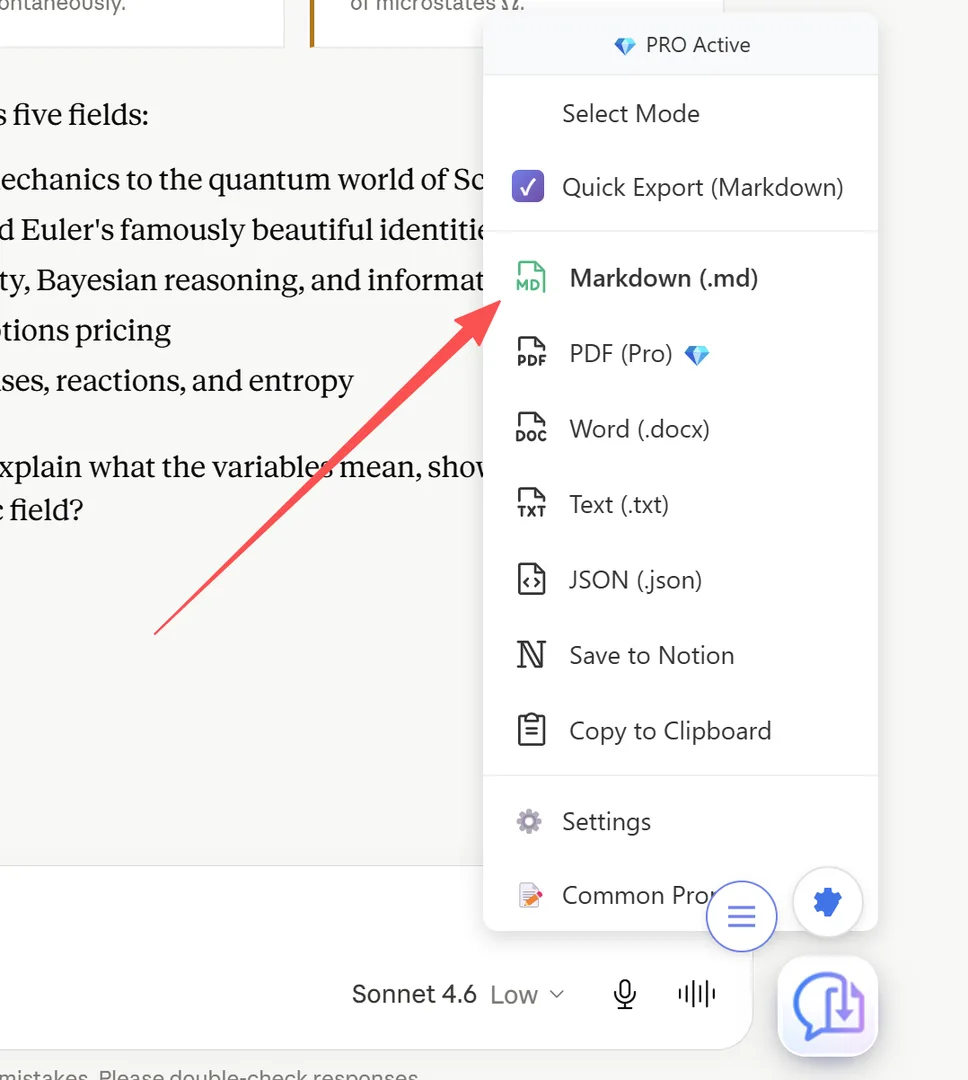
快速匯出標籤顯示目前格式:「快速匯出 (Markdown)」
note: 當快速匯出開啟時,FAB 左側會出現設定齒輪附屬按鈕 — 用它可以在不開啟選單的情況下存取設定。
使用快速匯出
啟用快速匯出後:
- FAB 本身成為匯出按鈕 — 一鍵點擊,立即下載
- 選單不會開啟 — 檔案立即下載
- 使用的格式是您上次使用的格式(預設為 Markdown)
- 您儲存的所有設定都適用(PDF 寬度、字型大小、frontmatter 等)
要變更快速匯出格式:
- 開啟選單(右鍵點擊 FAB,或暫時停用快速匯出)
- 點擊不同的格式 — 它會成為新的預設值
當快速匯出開啟時要存取設定:
- 點擊 FAB 左側的 設定齒輪附屬按鈕(⚙️)
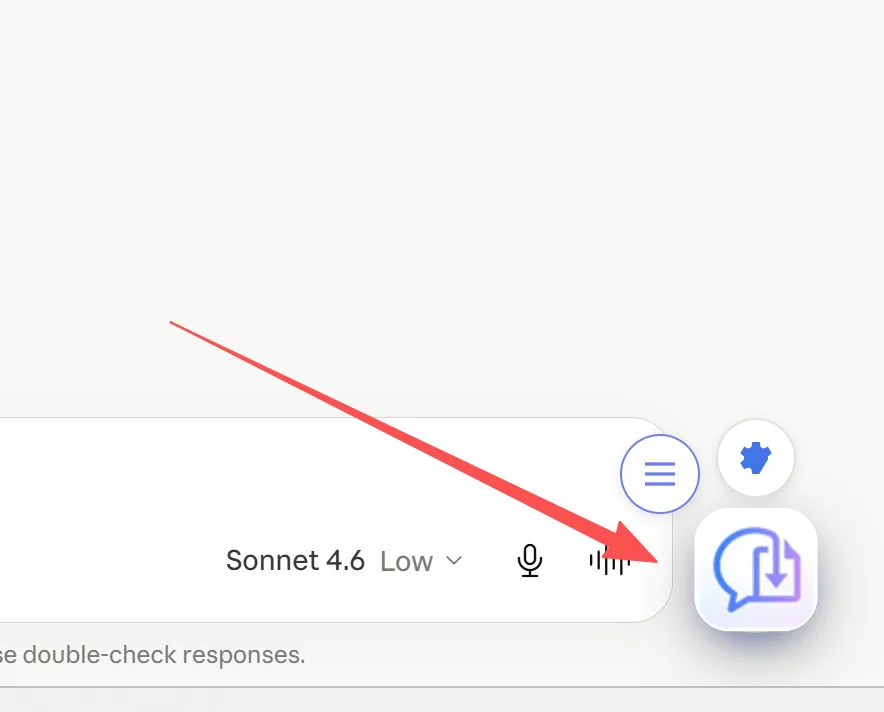
一鍵點擊 FAB — 檔案立即下載,無需選單
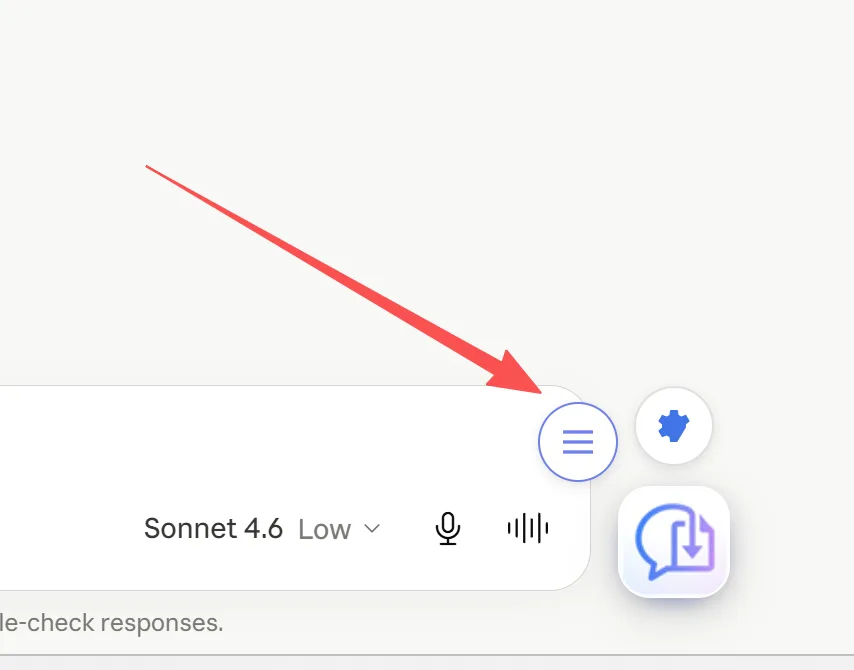
快速匯出開啟時出現的設定齒輪附屬按鈕
超級一鍵匯出
超級一鍵匯出 是一項進階功能,讓匯出更加快速。
功能說明:
- 正常情況下,匯出完成後會顯示成功視窗,包含檔名、提示和贊助連結
- 啟用超級一鍵匯出後,成功視窗會完全跳過 — 檔案下載後選單立即關閉
- 這為您提供最快的匯出工作流程:點擊 → 下載 → 完成
如何啟用:
- 開啟 設定(FAB 選單 → 設定,或齒輪附屬按鈕)
- 前往 一般 分頁
- 切換 超級一鍵匯出 開啟
💡 超級一鍵匯出支援所有匯出格式,包括快速匯出。
tip: 將超級一鍵匯出與快速匯出結合,打造終極快速匯出工作流程:一鍵點擊 FAB → 立即下載 → 無任何對話框。
與其他功能結合
快速匯出與以下功能無縫搭配:
- 選取模式: 先選取訊息,然後僅快速匯出選取的項目
- AI 標籤與摘要: 即使在快速匯出中也能自動產生中繼資料
- 子資料夾: 檔案仍會放置在您設定的子資料夾中
- 附加日期/時間: 檔名仍包含日期/時間戳記
Frequently Asked Questions
如何變更快速匯出格式?+
開啟 FAB 選單,點擊不同的格式(例如 PDF)。它會成為新的快速匯出預設值。選單標籤會更新為顯示「快速匯出 (PDF)」。
快速匯出開啟時如何存取設定?+
FAB 左側會出現設定齒輪附屬按鈕(⚙️)。點擊它以開啟設定。
可以將快速匯出與選取模式搭配使用嗎?+
可以。先選取訊息,然後點擊 FAB 以您的快速匯出格式僅匯取選取的內容。