為什麼 Google 搜尋 AI 模式不顯示匯出按鈕?
XWX 浮動按鈕被設計為僅在 Google 搜尋的 AI 模式頁面上顯示。如果看不到它,原因幾乎總是這三點之一:你停留在一般搜尋結果頁、頁面需要重新整理,或擴充功能未在目前的瀏覽模式啟用。以下依序逐一排除。
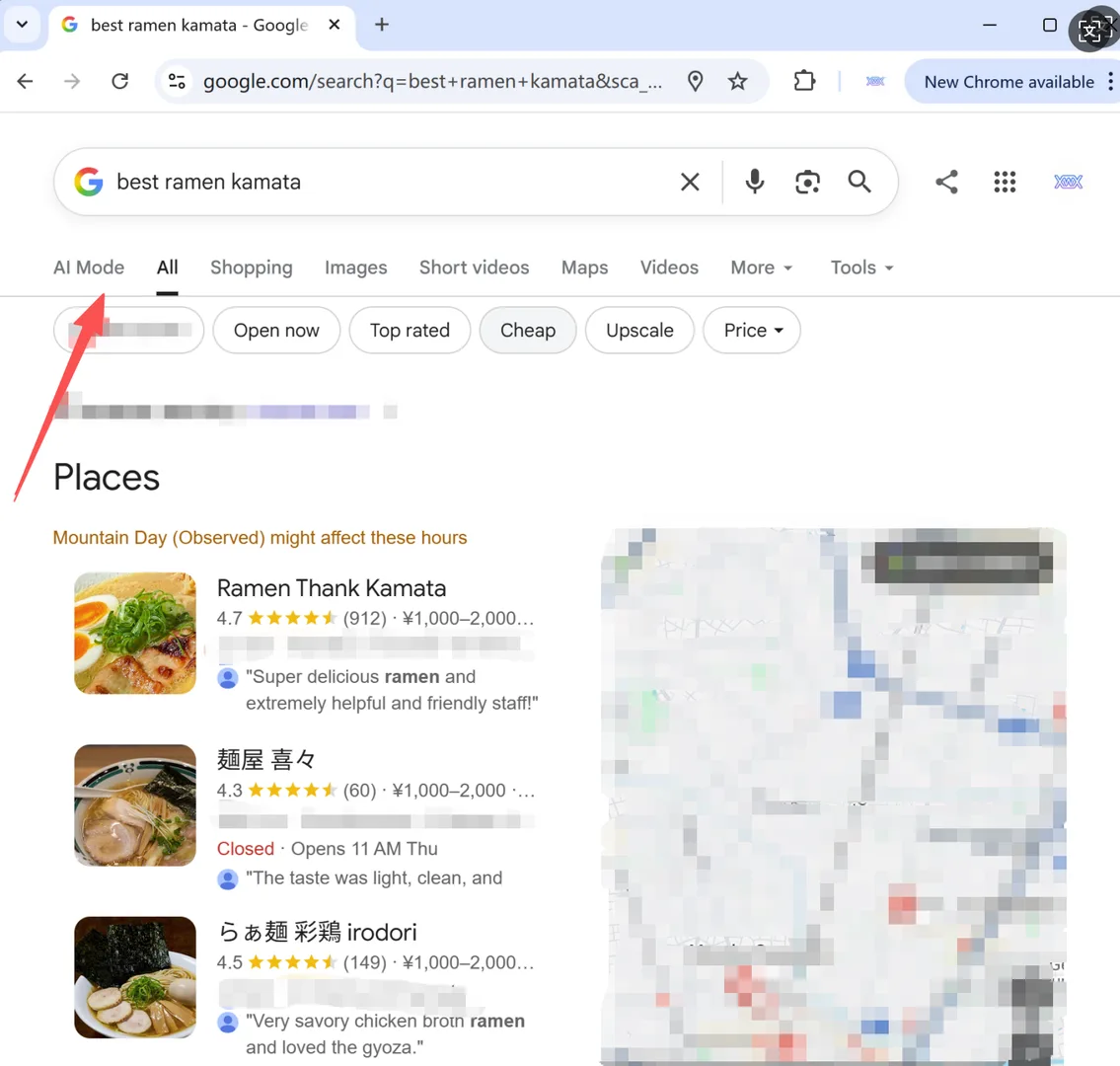
1. 確認你處於 AI 模式
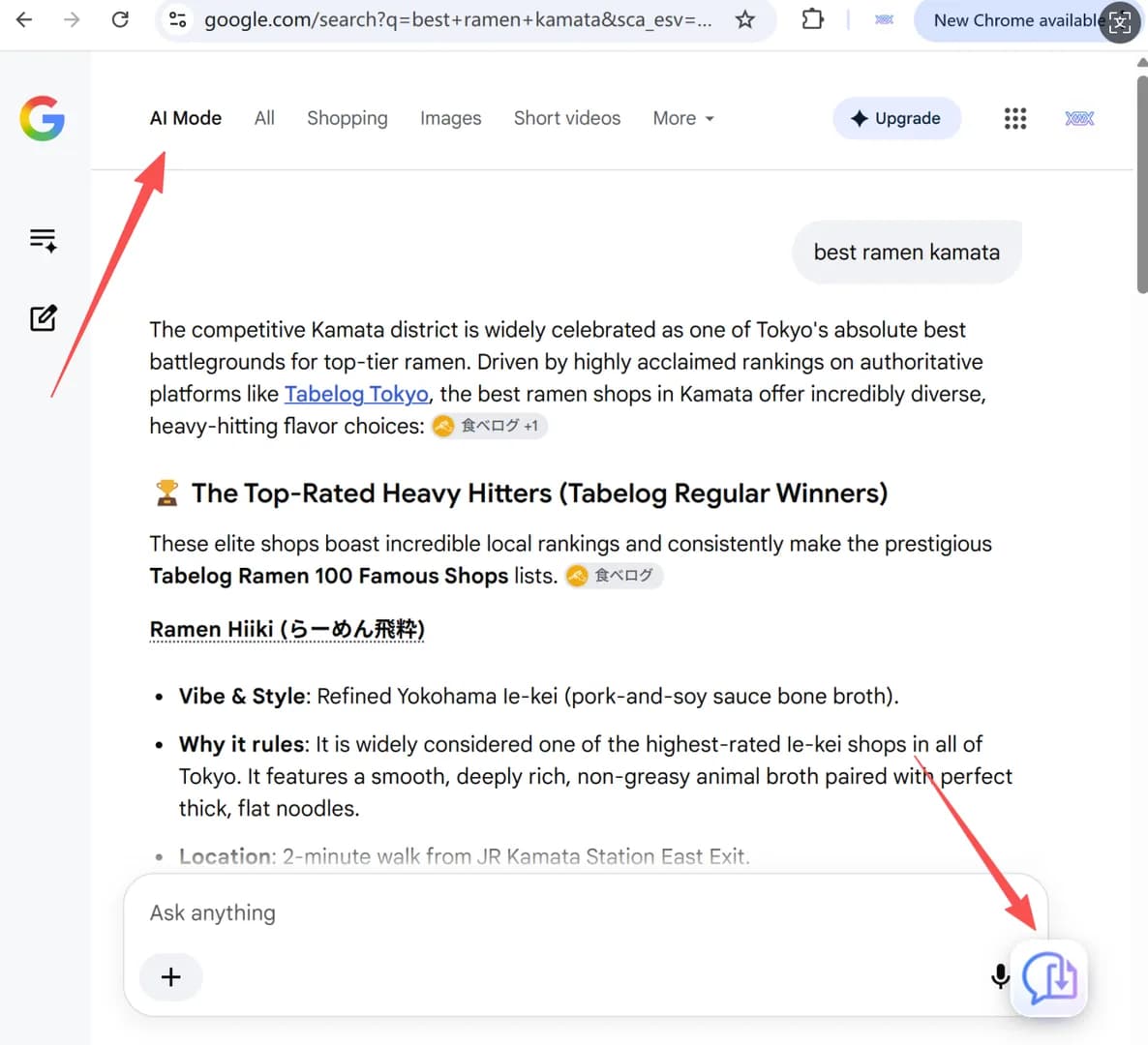
FAB 按鈕刻意只在切換到 Google 搜尋的 AI 模式 分頁後才顯示。在一般搜尋結果頁(全部 分頁下),按鈕不會出現 —— 這是預期行為。
點擊 AI 模式 分頁後,浮動按鈕應立即出現在頁面右下角、靠近輸入框的位置。
快速驗證: 在 Google 搜尋任一內容,然後點擊結果旁的 AI 模式 分頁。如果按鈕在 AI 模式下出現、但在一般結果頁不出現,表示你的操作沒有問題。
2. 安裝或更新後重新整理頁面
如果你在 Google 搜尋分頁已開啟的情況下安裝或更新擴充功能,內容腳本不會自動注入 —— 需要重新載入頁面。
按 F5,或 Windows/Linux 按 Ctrl + R、Mac 按 Cmd + R 重新整理目前頁面。重新整理後按鈕應在一兩秒內出現。
3. 允許擴充功能在無痕/隱私模式下執行
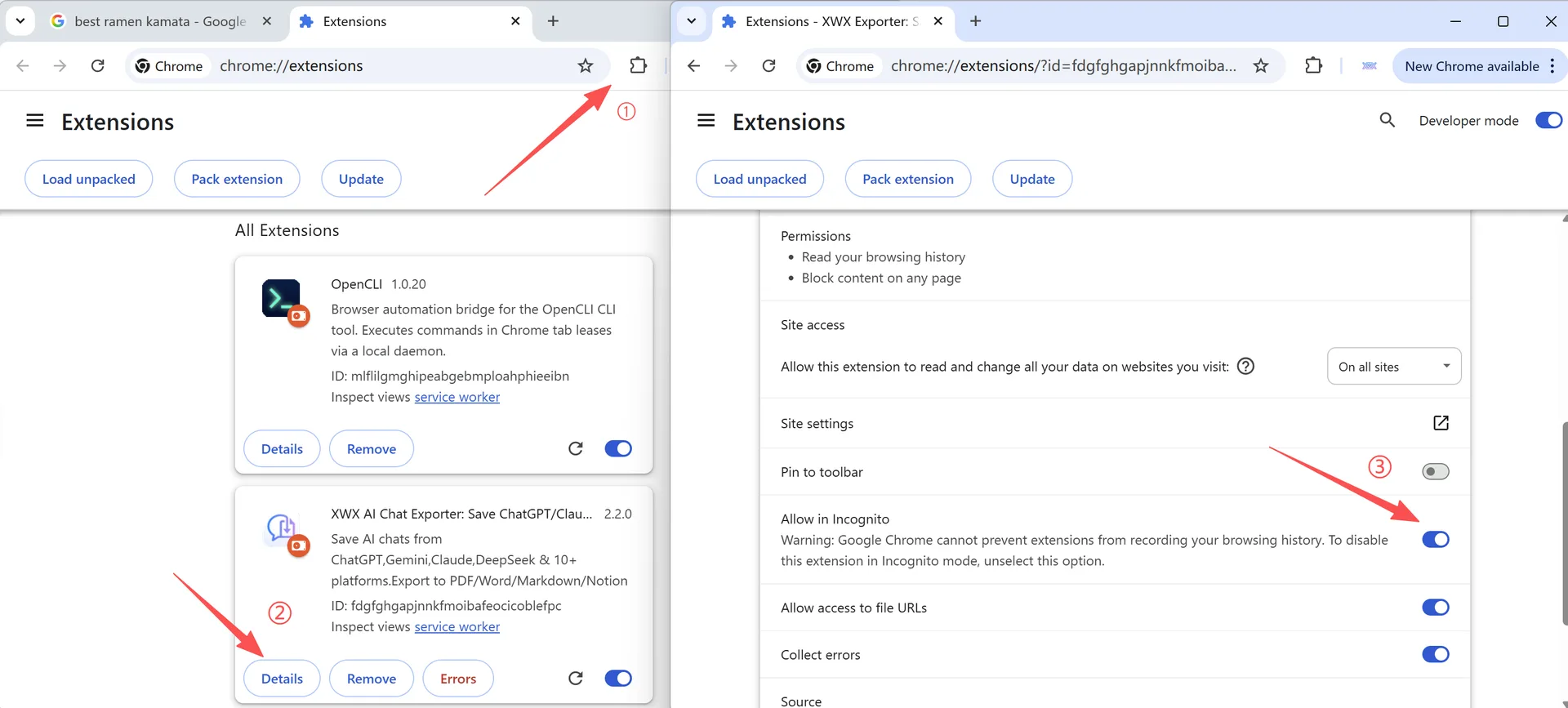
Chrome 預設會在無痕和隱私視窗中停用擴充功能。如果你使用無痕瀏覽,需要先在這裡啟用擴充功能,按鈕才會顯示。
- 開啟
chrome://extensions(點擊拼圖圖示 → 管理擴充功能)。 - 找到 XWX AI Chat Exporter。
- 點擊 詳細資料。
- 開啟 允許在無痕模式下執行。
- 重新載入 AI 模式頁面。
4. 仍然找不到?分享頁面 URL
如果重新整理後仍處於 AI 模式但按鈕依然消失,最快的排查方式是查看瀏覽器網址列中的完整 URL。
擴充功能依靠特定 URL 參數(如 udm=50)識別 AI 模式頁面。如果 Google 使用不同的參數組合 —— 例如本地化網域或新版頁面佈局 —— 按鈕可能不會出現。
如何協助: 複製網址列中的完整 URL 並回覆給我們(或寄至 support@xwxexporter.com)。這能幫助我們定位異常參數並盡快修復。
Frequently Asked Questions
一般 Google 搜尋結果頁會顯示匯出按鈕嗎?+
不會。浮動按鈕刻意只在 Google 搜尋的 AI 模式頁面上顯示。一般結果頁(全部分頁)不會出現 —— 請切換到 AI 模式分頁。
安裝或更新擴充功能後需要重新整理頁面嗎?+
需要。如果安裝或更新擴充功能時 Google 搜尋分頁已經開啟,請按 F5 / Ctrl+R / Cmd+R 重新整理一次頁面,按鈕才會出現。
擴充功能在無痕模式下可用嗎?+
需要先手動啟用:開啟 chrome://extensions,找到 XWX AI Chat Exporter,點擊「詳細資料」,開啟「允許在無痕模式下執行」。
我已處於 AI 模式並重新整理了頁面,但按鈕仍然不顯示,怎麼辦?+
請把瀏覽器網址列中的完整 URL 寄給我們。具體參數能幫助我們定位原因並盡快發布修復。