直接同步 AI 對話到 Notion
Notion 同步與檔案匯出不同 — 您的 AI 對話直接推送到 Notion 工作區。無須下載,無須匯入步驟。內容以結構化的 Notion 區塊呈現,準備好進行整理。
如何同步到 Notion
同步對話:
- 開啟您的 AI 對話
- 點擊 XWX 浮動按鈕(FAB)
- 從格式選單中選擇 儲存到 Notion
- 首次同步時會彈出 連結 Notion 對話框,選擇連線方式:
- 開啟 Notion 登入 — 在新分頁開啟 Notion 登入頁面;登入後重新執行匯出 - 使用連線 Token — 在 notion.so/my-integrations 建立整合並貼上 Token
- 在 選擇儲存位置 對話框中,選擇對話要儲存到的頁面或資料庫
- 對話立即推送到您的 Notion 工作區
無需單獨的設定頁面 — 首次同步時直接在匯出選單中完成連線。
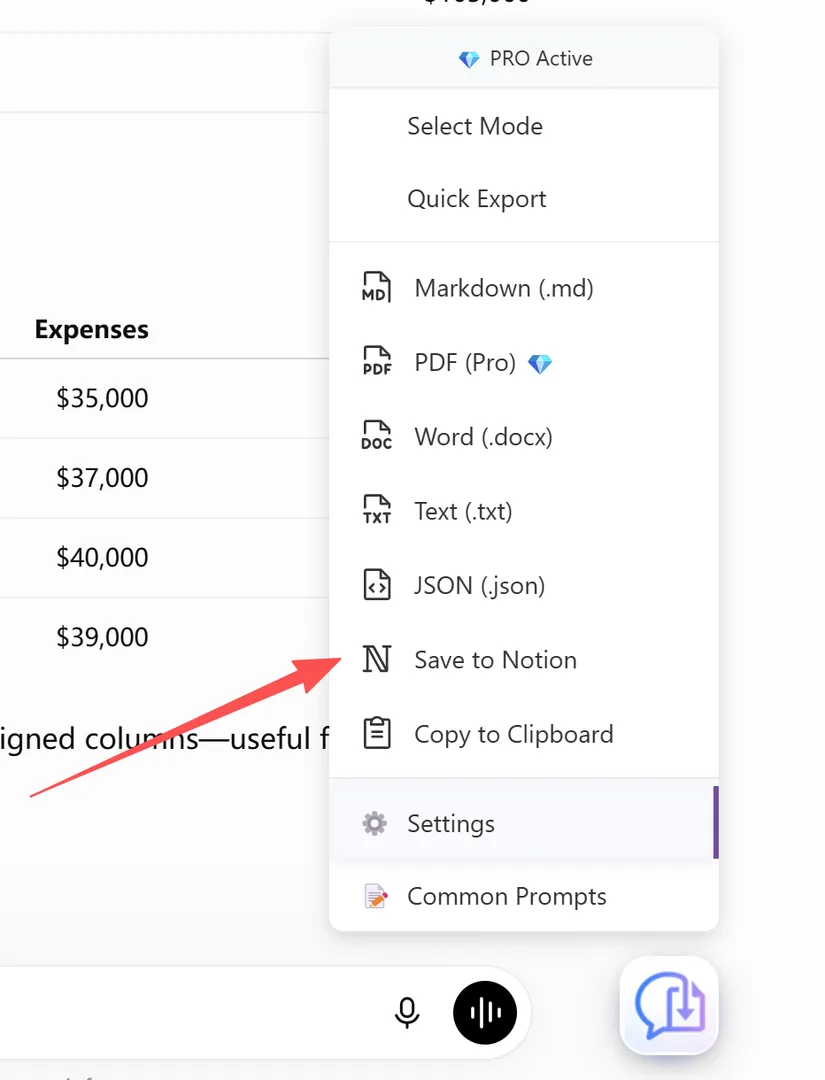
匯出選單中的儲存到 Notion 選項
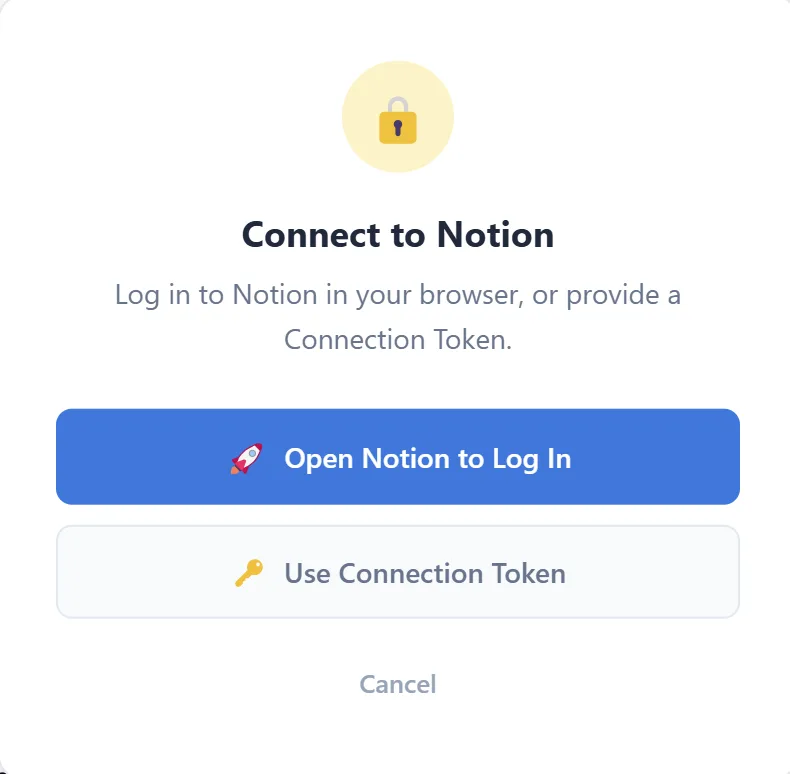
連結 Notion 對話框 — 登入 Notion 或使用整合 Token
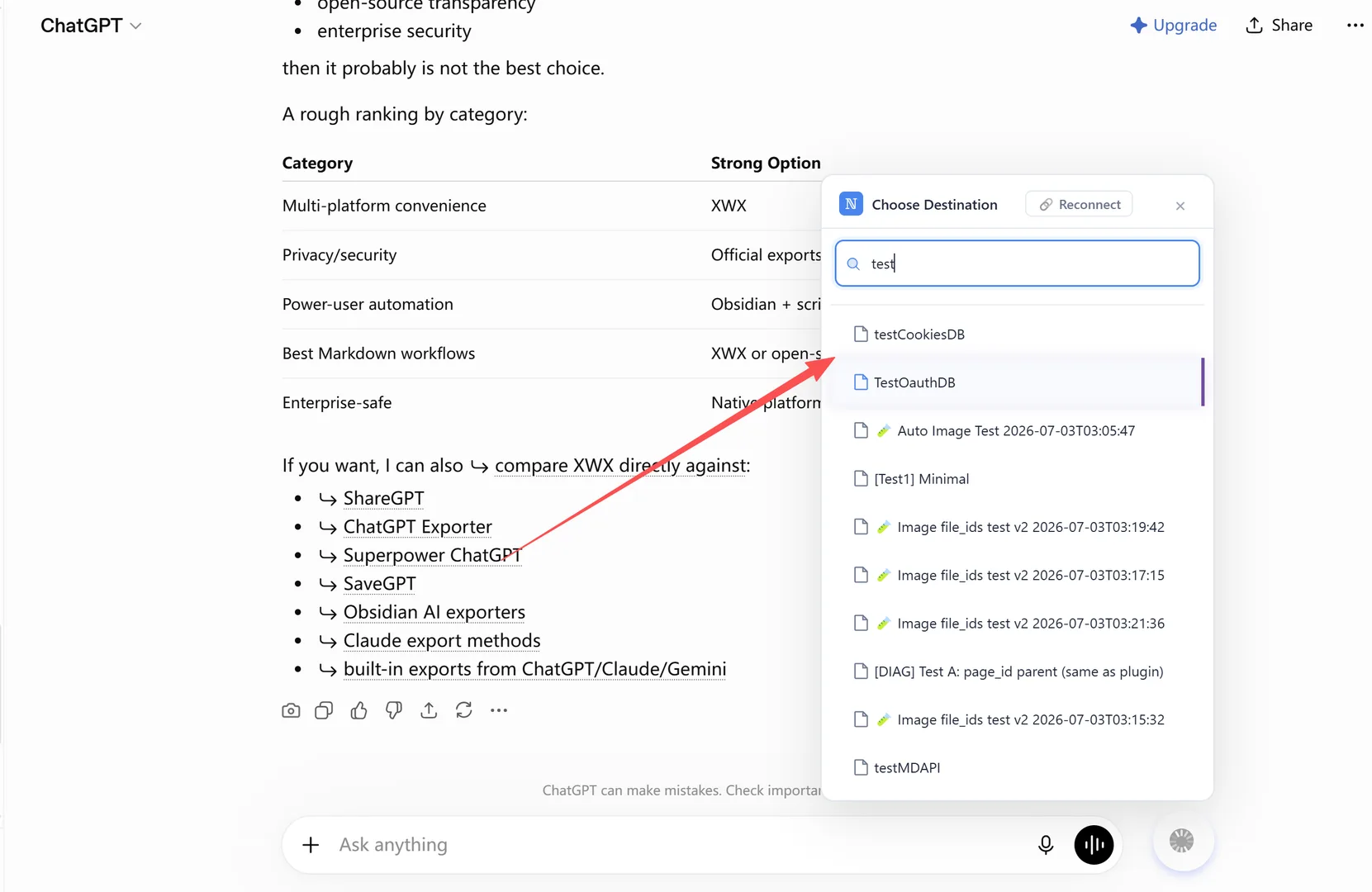
選擇儲存位置對話框 — 選擇 Notion 頁面或資料庫
內容在 Notion 中的結構方式
每個同步的對話會成為一個 Notion 頁面,包含:
- 頁面標題: 根據對話標題自動產生
- 標題區塊: 對應到 Notion 標題區塊(H1、H2、H3)
- 段落: 標準文字區塊
- 列表: 無序和有序列表,支援巢狀
- 引用: Notion 引用區塊
- 程式碼區塊: 帶語言標籤的 Notion 程式碼區塊
- 表格: Notion 表格
- 圖片: 直接嵌入頁面
- 分隔線: 水平線轉換為 Notion 分隔線
Notion 僅支援三級標題 — H4 至 H6 標題會自動轉換為粗體段落,內容不會遺失。
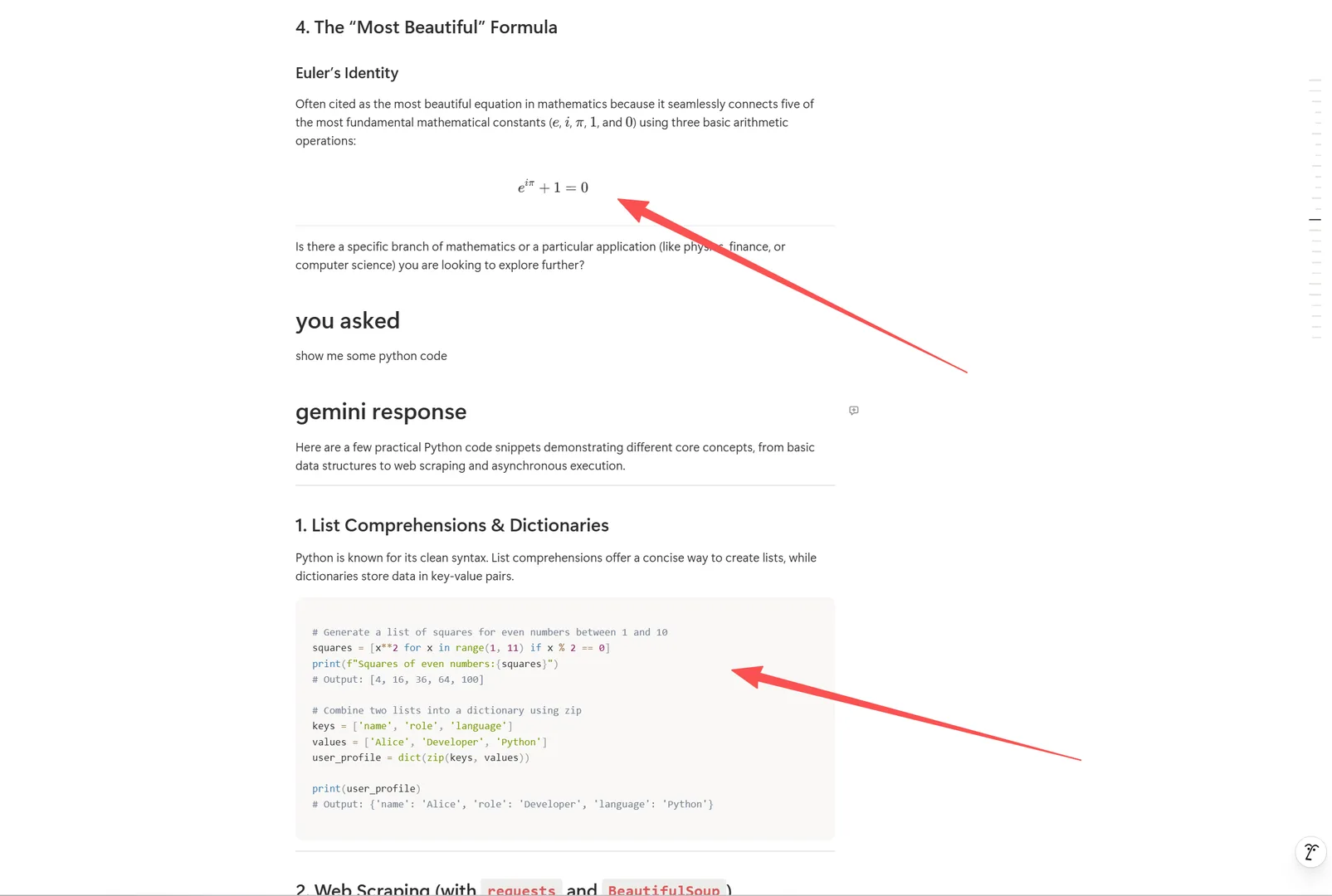
同步的 Notion 頁面 — 標題、段落、程式碼區塊、表格
tip: Notion 僅支援三級標題,同步時 H4–H6 標題會自動轉換為粗體文字。
整理同步的對話
每個對話都會儲存為您所選目標頁面下的一個子頁面,整潔的工作區從選擇儲存位置開始:
- 按平台: 為 ChatGPT、Claude、Gemini 匯出建立單獨的頁面
- 按主題: 將相關對話分組到主題專屬頁面下
- 按專案: 為每個專案保留專屬頁面,將對話儲存到其下
- 按日期: 讓 Notion 按建立時間對頁面排序
Frequently Asked Questions
需要 Notion API 金鑰嗎?+
不需要。首次選擇 **儲存到 Notion** 時會彈出 **連結 Notion** 對話框 — 在瀏覽器中登入 Notion,或使用在 notion.so/my-integrations 建立的整合 Token。
支援所有 AI 平台嗎?+
是的。Notion 同步支援所有 13 個支援的 AI 對話平台。
Notion 同步免費嗎?+
是的,Notion 同步完全免費。無需 Pro 訂閱。