AIチャットをNotionに直接同期
Notion同期はファイルエクスポートとは異なります。AI会話が直接Notionワークスペースにプッシュされます。ダウンロードもインポートステップも不要です。コンテンツは構造化されたNotionブロックとして表示され、整理の準備が整います。
Notionに同期する方法
会話の同期:
- AIチャットを開きます
- XWXフローティングボタン(FAB)をクリックします
- 形式メニューからNotionに保存を選択します
- 初回の同期時にNotionに接続ダイアログが表示されます。接続方法を選択してください:
- Notion でログイン — 新しいタブでNotionのログインページを開きます。ログイン後、もう一度エクスポートを実行してください - コネクション Token を使用 — notion.so/my-integrations で統合を作成し、Tokenを貼り付けます
- 保存先を選択ダイアログで、会話を保存するページまたはデータベースを選択します
- 会話が即座にNotionワークスペースにプッシュされます
専用の設定画面はありません — 初回同期時にエクスポートメニューから直接接続を確立します。
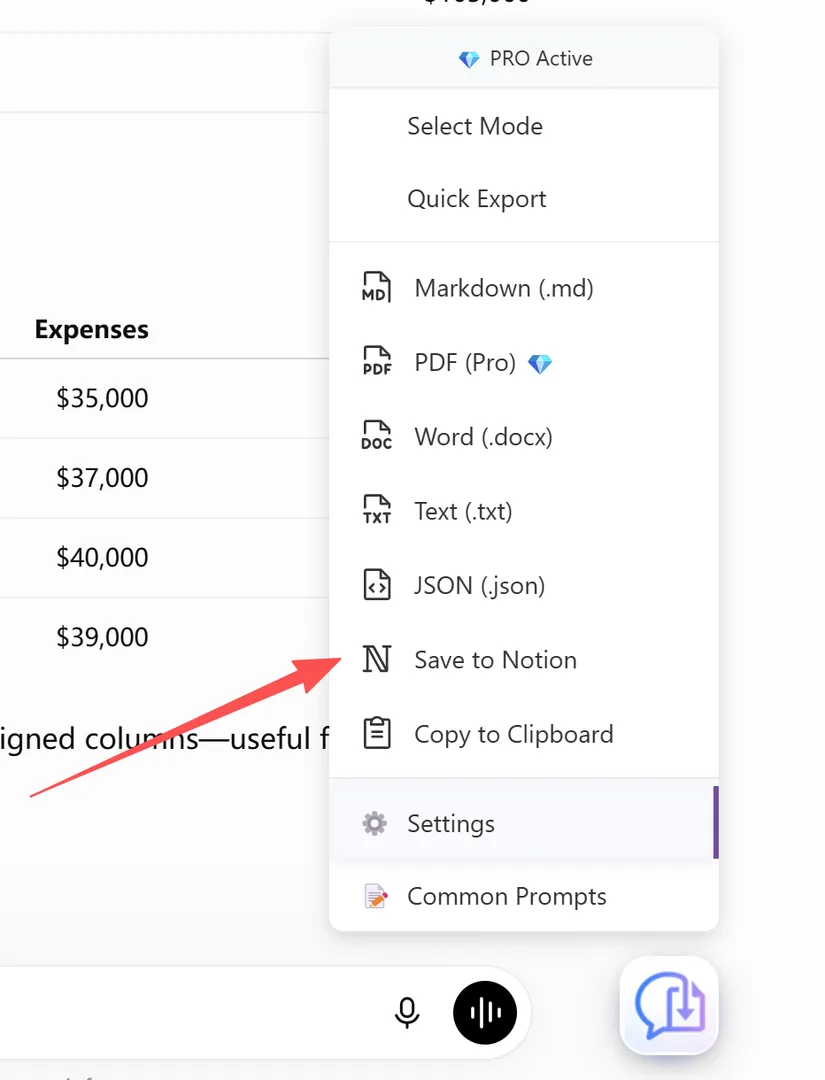
エクスポートメニューの「Notionに保存」オプション
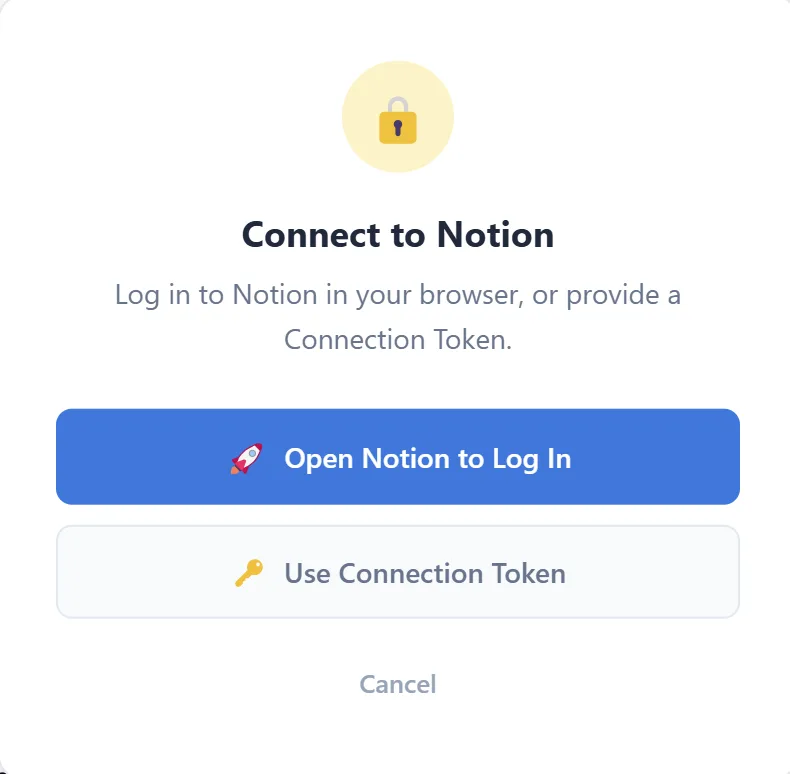
Notionに接続ダイアログ — Notionにログインするか統合Tokenを使用
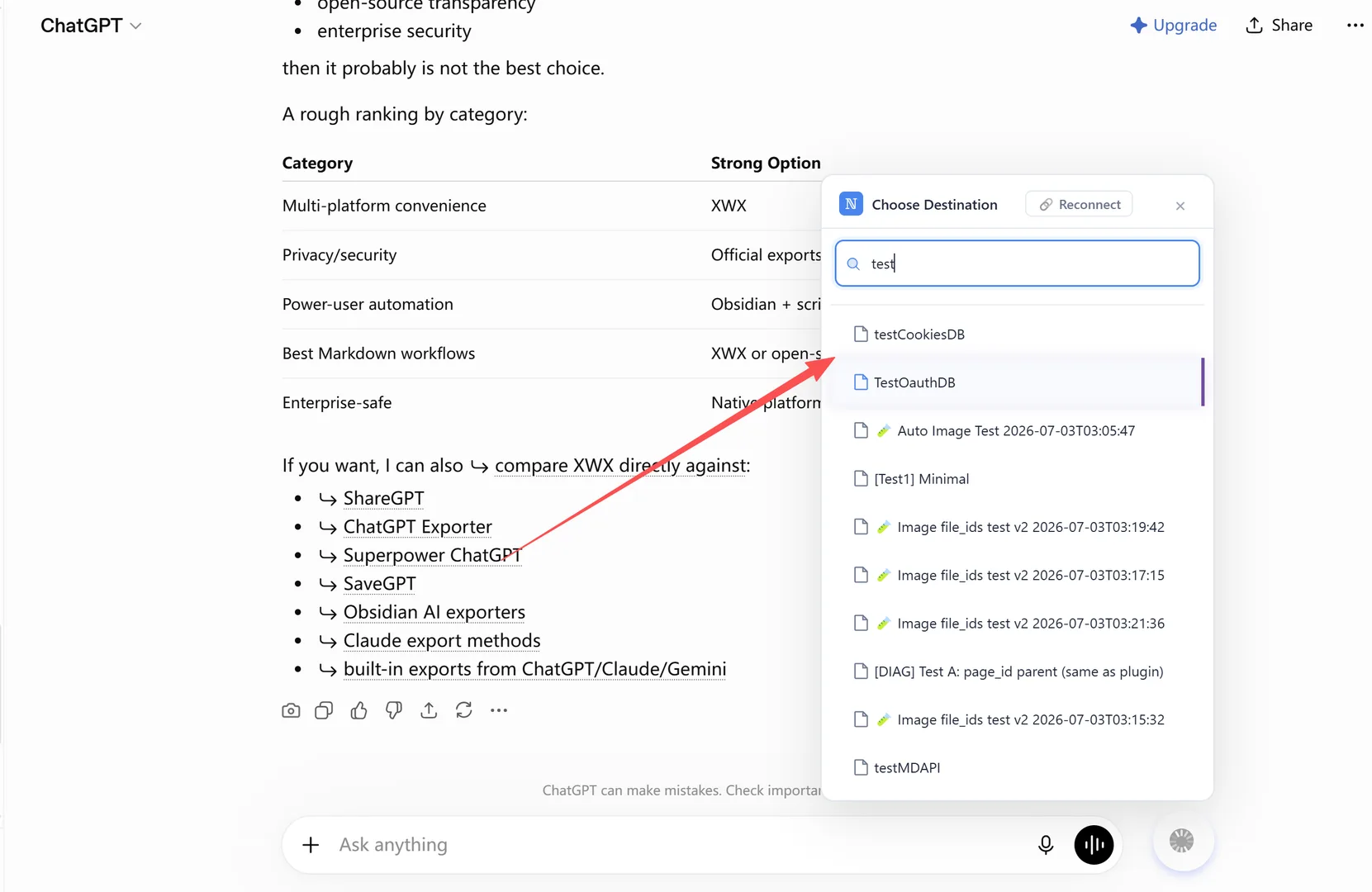
保存先を選択ダイアログ — Notionのページまたはデータベースを選択
Notionでのコンテンツの構造化方法
同期された各会話は以下のNotionページになります:
- タイトル: 会話のタイトルから自動生成
- 見出し: Notion見出しブロックにマッピング(H1、H2、H3)
- 段落: 標準テキストブロック
- リスト: 箇条書き・番号付きリスト(ネストされた項目を含む)
- 引用: Notion引用ブロック
- コードブロック: 言語ラベル付きNotionコードブロック
- テーブル: Notionテーブル
- 画像: ページに直接埋め込み
- 区切り線: 水平線はNotionの区切り線になります
Notionは見出しレベルを3つまでしかサポートしていないため、H4〜H6の見出しは自動的に太字の段落に変換され、内容は失われません。
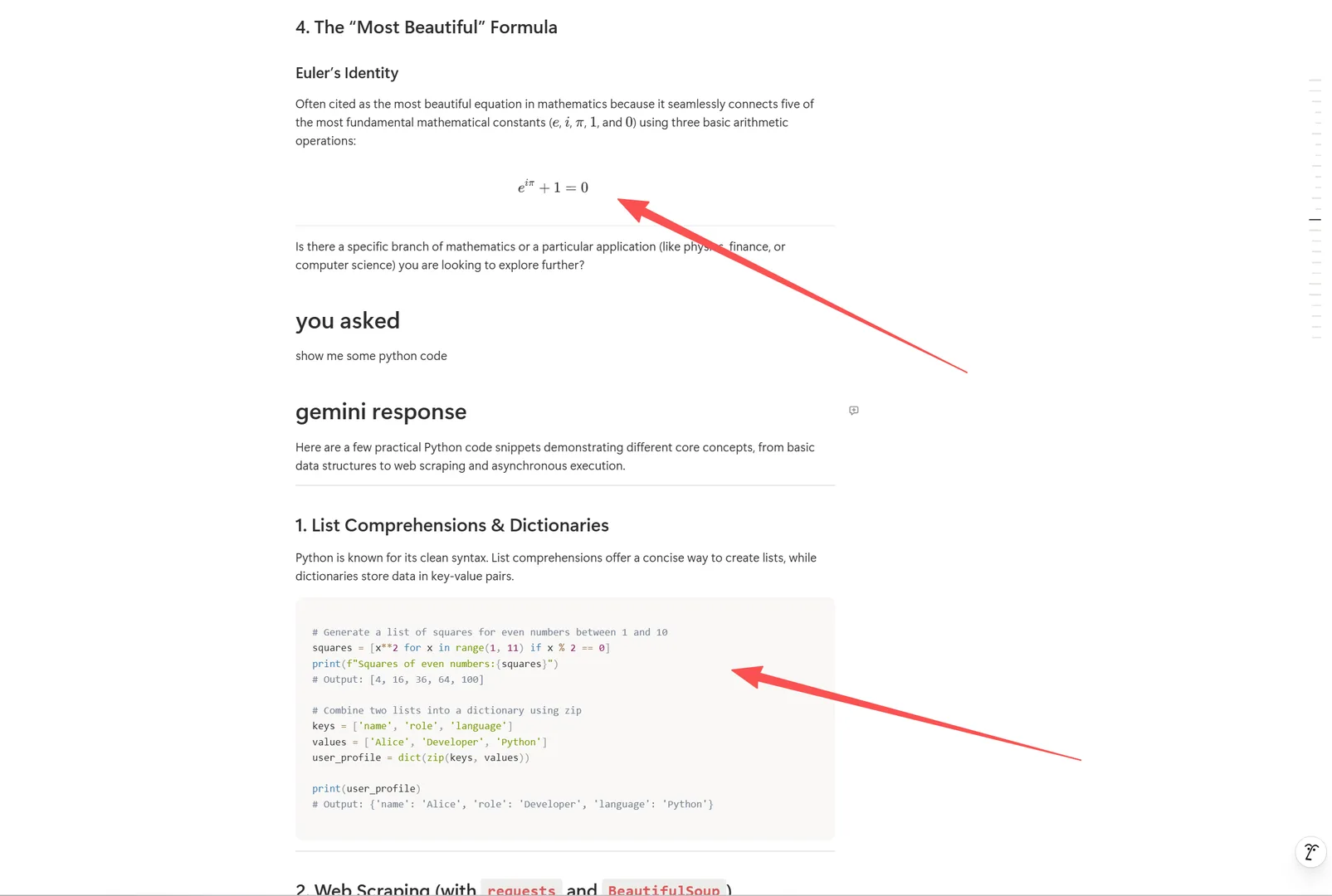
同期されたNotionページ — タイトル、見出し、段落、コードブロック、テーブル
tip: Notionは見出しレベルを3つまでしかサポートしていないため、同期時にH4–H6の見出しは太字テキストに変換されます。
同期された会話の整理
各会話は選択した保存先の下にサブページとして保存されるため、整理されたワークスペースは保存先から始まります:
- プラットフォーム別: ChatGPT、Claude、Geminiのエクスポート用に個別のページを作成
- トピック別: 関連する会話をトピック専用のページの下にグループ化
- プロジェクト別: プロジェクトごとに専用ページを用意し、その下に会話を保存
- 日付別: Notionに作成時刻順でページを並べさせる
Frequently Asked Questions
Notion APIキーは必要ですか?+
いいえ。初めて**Notionに保存**を選択すると**Notionに接続**ダイアログが表示されます — ブラウザでNotionにログインするか、notion.so/my-integrations で作成した統合Tokenを使用してください。
すべてのAIプラットフォームで動作しますか?+
はい。Notion同期は対応する13のAIチャットプラットフォームすべてで動作します。
Notion同期は無料ですか?+
はい、Notion同期は完全に無料です。Proサブスクリプションは不要です。