Google検索AIモードでエクスポートボタンが表示されないのはなぜ?
XWXのフローティングボタンは、Google検索のAIモードページでのみ表示される設計です。見当たらない場合、原因はほぼ次の3つのいずれかです:通常の検索結果ページにいる、ページの更新が必要、または現在のブラウジングモードで拡張機能が有効になっていない。このガイドでは順番に確認していきます。
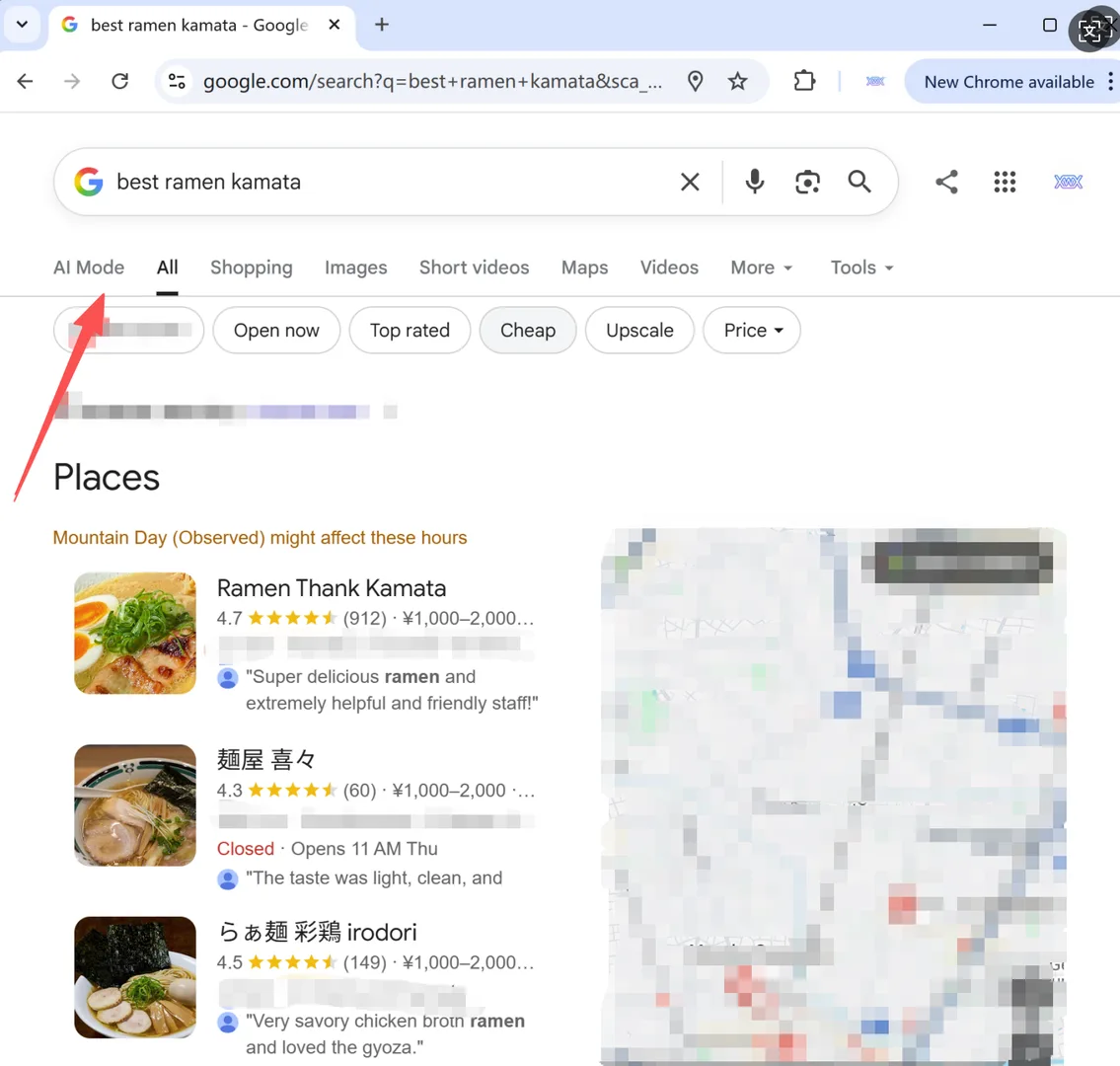
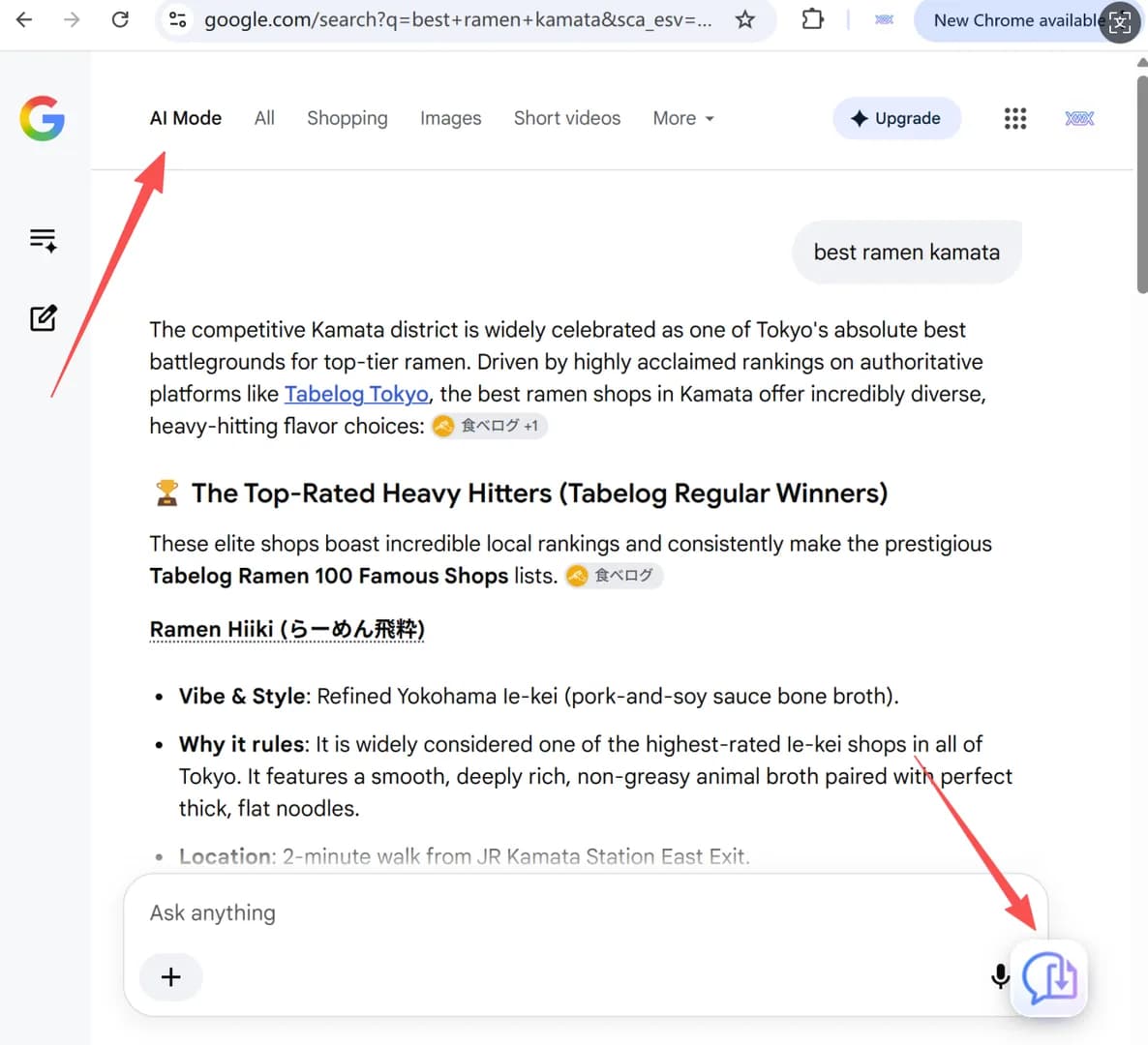
1. AIモードになっているか確認
FABボタンは、Google検索の AIモード タブに切り替えた後にのみ表示される仕様です。通常の検索結果ページ(すべて タブ)ではボタンは表示されません —— これは正常な動作です。
AIモード タブをクリックすると、ページ右下の入力欄付近にフローティングボタンがすぐに表示されます。
すぐ確認する方法: Googleで何か検索し、結果の横にある AIモード タブをクリックしてください。AIモードではボタンが出るのに通常の結果ページでは出ない場合、操作は正しいです。
2. インストール・更新後はページを更新
Google検索のタブを開いた状態で拡張機能をインストール・更新した場合、コンテンツスクリプトは自動では注入されません —— ページの再読み込みが必要です。
F5、または Windows/Linux は Ctrl + R、Mac は Cmd + R で現在のページを更新してください。更新後、ボタンは1〜2秒以内に表示されます。
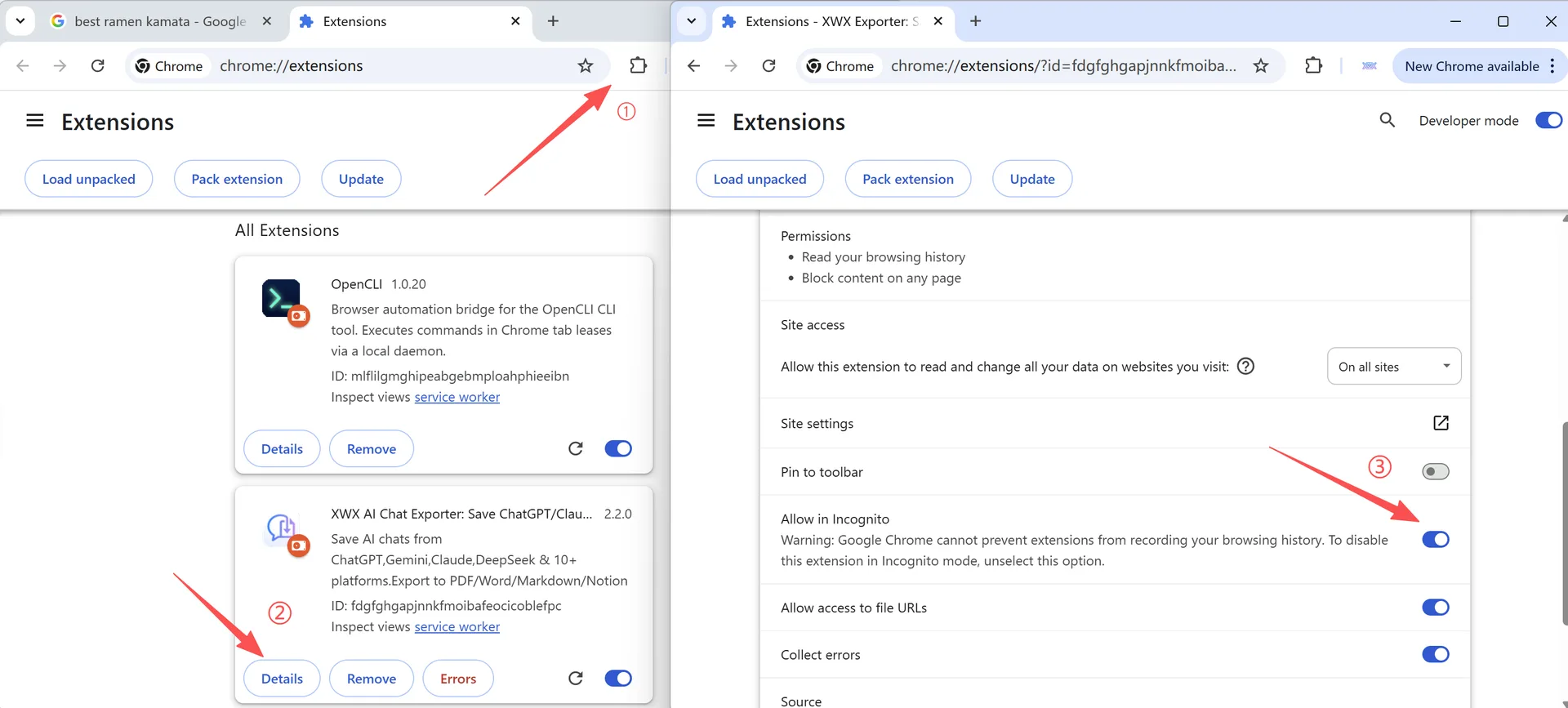
3. シークレット/プライベートモードで拡張機能を許可
Chromeはデフォルトで、シークレット/プライベートウィンドウでは拡張機能を無効にします。プライベートブラウジングを使っている場合、ここで有効にしないとボタンは表示されません。
chrome://extensionsを開きます(パズルアイコン → 拡張機能を管理)。- XWX AI Chat Exporter を見つけます。
- 詳細 をクリックします。
- シークレットモードで許可 をONにします。
- AIモードのページを再読み込みします。
4. それでも出ない?ページURLを共有
更新後もAIモードなのにボタンが出ない場合、最速の確認方法はブラウザのアドレスバーに表示されている完全なURLを確認することです。
拡張機能は特定のURLパラメータ(例:udm=50)でAIモードページを識別します。Googleが別のパラメータ構成で配信している場合(ローカライズドドメインや新しいレイアウトなど)、ボタンが表示されないことがあります。
ご協力のお願い: アドレスバーの完全なURLをコピーして返信してください(support@xwxexporter.com 宛てでも可)。想定外のパラメータを特定し、素早く修正をリリースできます。
Frequently Asked Questions
通常のGoogle検索結果ページではエクスポートボタンは表示されますか?+
いいえ。フローティングボタンはGoogle検索のAIモードページでのみ表示される仕様です。通常の結果ページ(すべてタブ)では表示されません —— AIモードタブに切り替えてください。
インストール・更新後はページを更新する必要がありますか?+
必要です。拡張機能のインストール・更新時にGoogle検索のタブが開いていた場合は、F5 / Ctrl+R / Cmd+Rで一度更新してください。
シークレットモードでも拡張機能は使えますか?+
手動で有効にする必要があります:chrome://extensions を開き、XWX AI Chat Exporter の「詳細」から「シークレットモードで許可」をオンにしてください。
AIモードでページを更新してもボタンが出ません。どうすればいいですか?+
そのページを開いたまま、ブラウザのアドレスバーに表示されている完全なURLをお送りください。正確なパラメータから原因を特定し、修正をリリースします。