Configurações de estilo do PDF
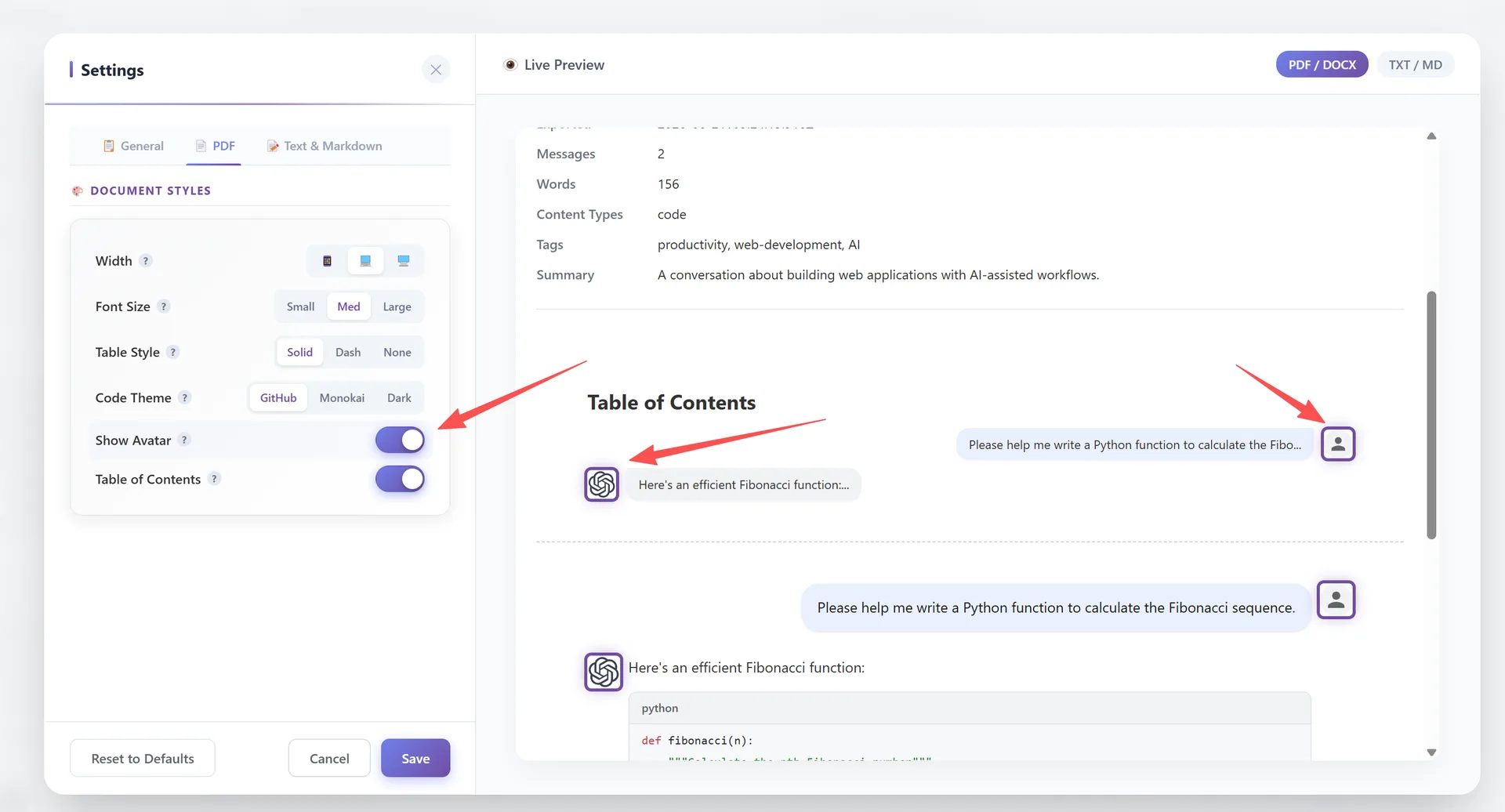
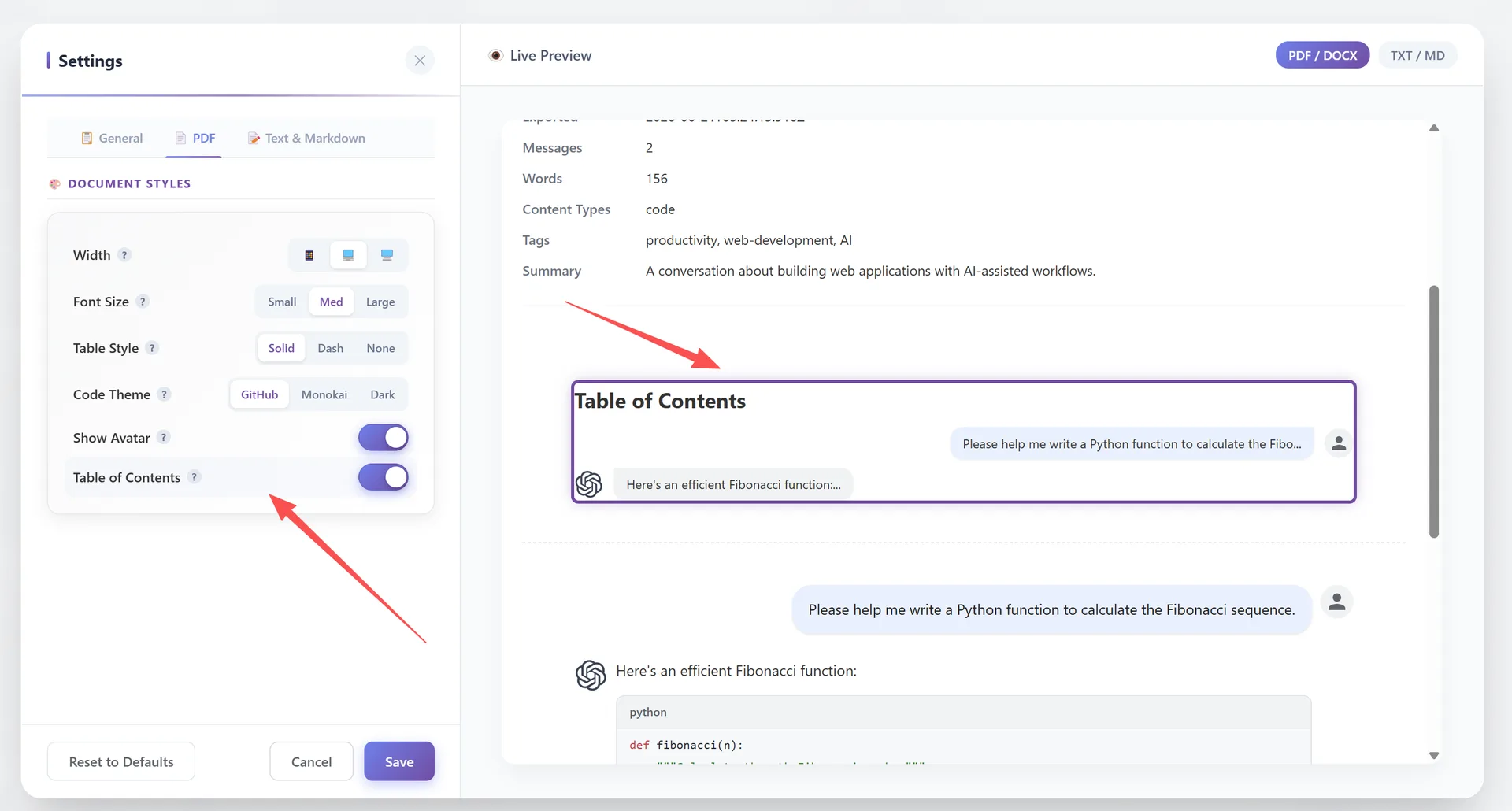
A **aba PDF** nas Configurações controla a aparência dos seus documentos PDF. Todas as configurações estão no grupo "Document Styles" com um painel de prévia ao vivo à direita.
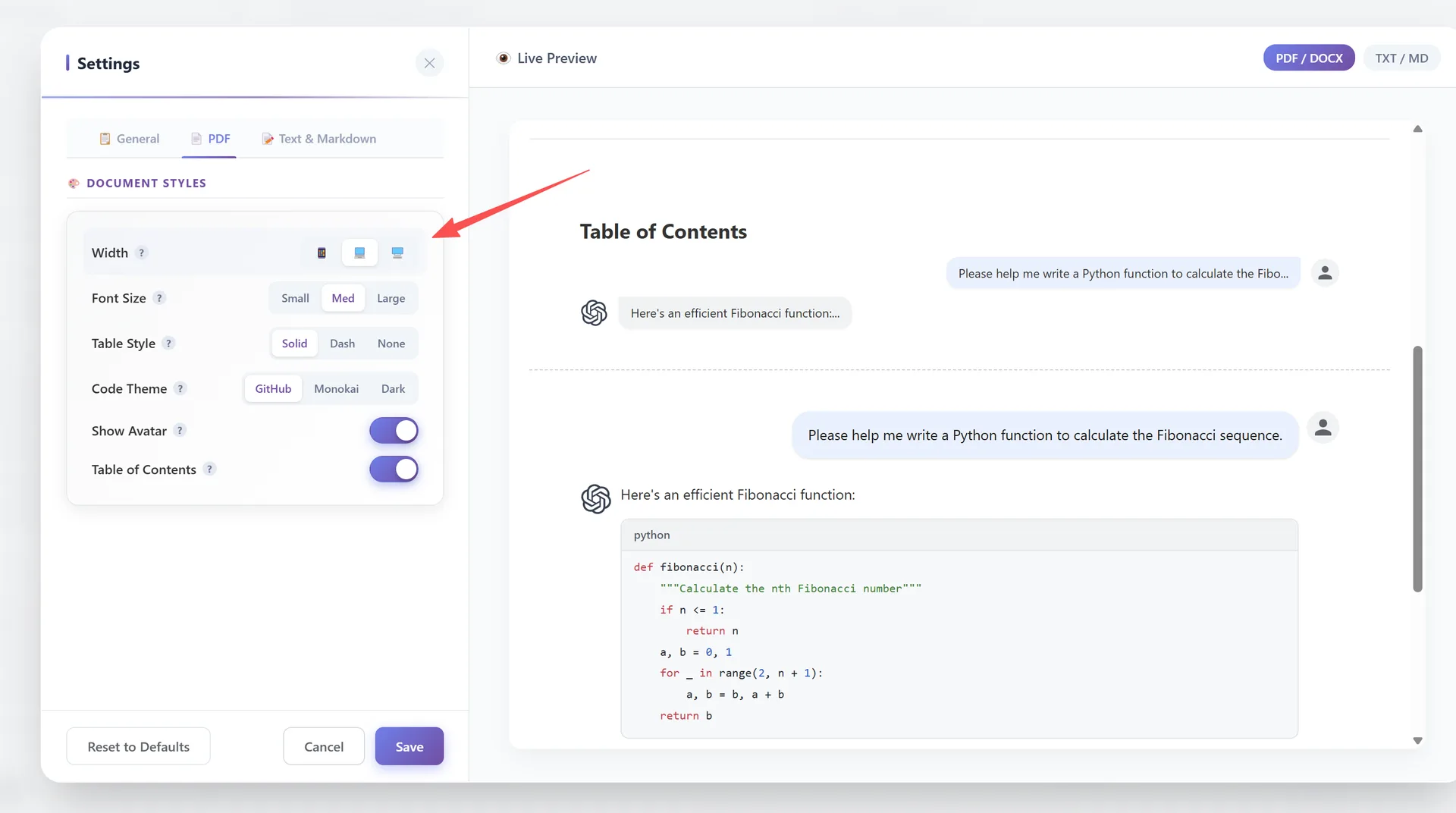
Largura
Controle a largura do conteúdo do seu PDF:
- 📱 Estreita — Área de conteúdo mais estreita, boa para visualização em celular
- 💻 Padrão — Layout equilibrado (padrão)
- 🖥️ Ampla — Área de conteúdo máxima, mais conteúdo por linha
Isso substitui a configuração de largura da página. O tamanho da página do PDF é A4 por padrão.
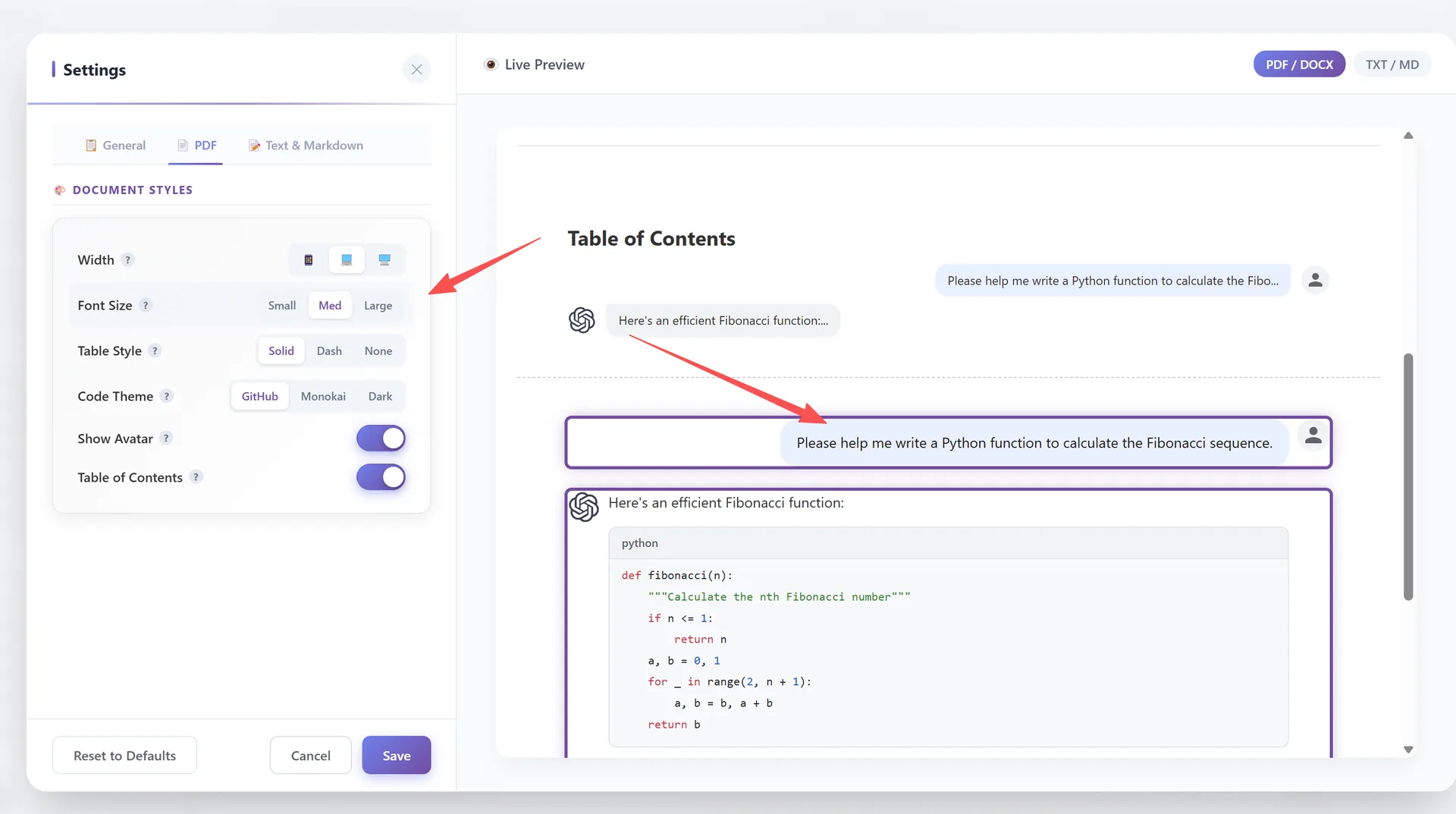
Tamanho da fonte
- Pequena — Denso, mais conteúdo por página
- Média — Legibilidade padrão (padrão)
- Grande — Leitura confortável, menos palavras por página
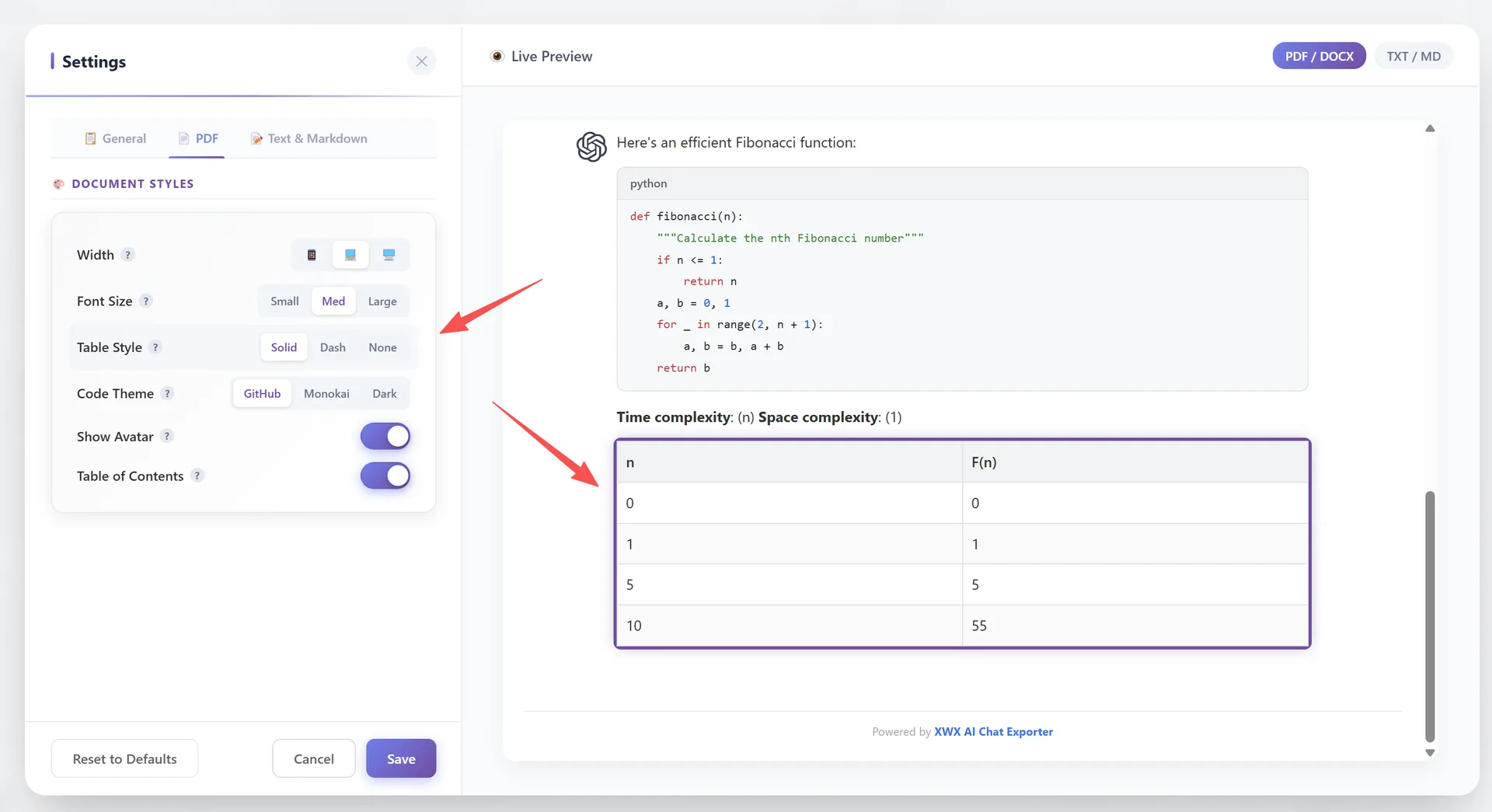
Estilo da tabela
Controle como as tabelas são renderizadas no PDF:
- Sólida — Bordas sólidas completas (padrão)
- Tracejada — Bordas tracejadas para um visual mais leve
- Nenhuma — Sem bordas nas tabelas, aparência mais limpa
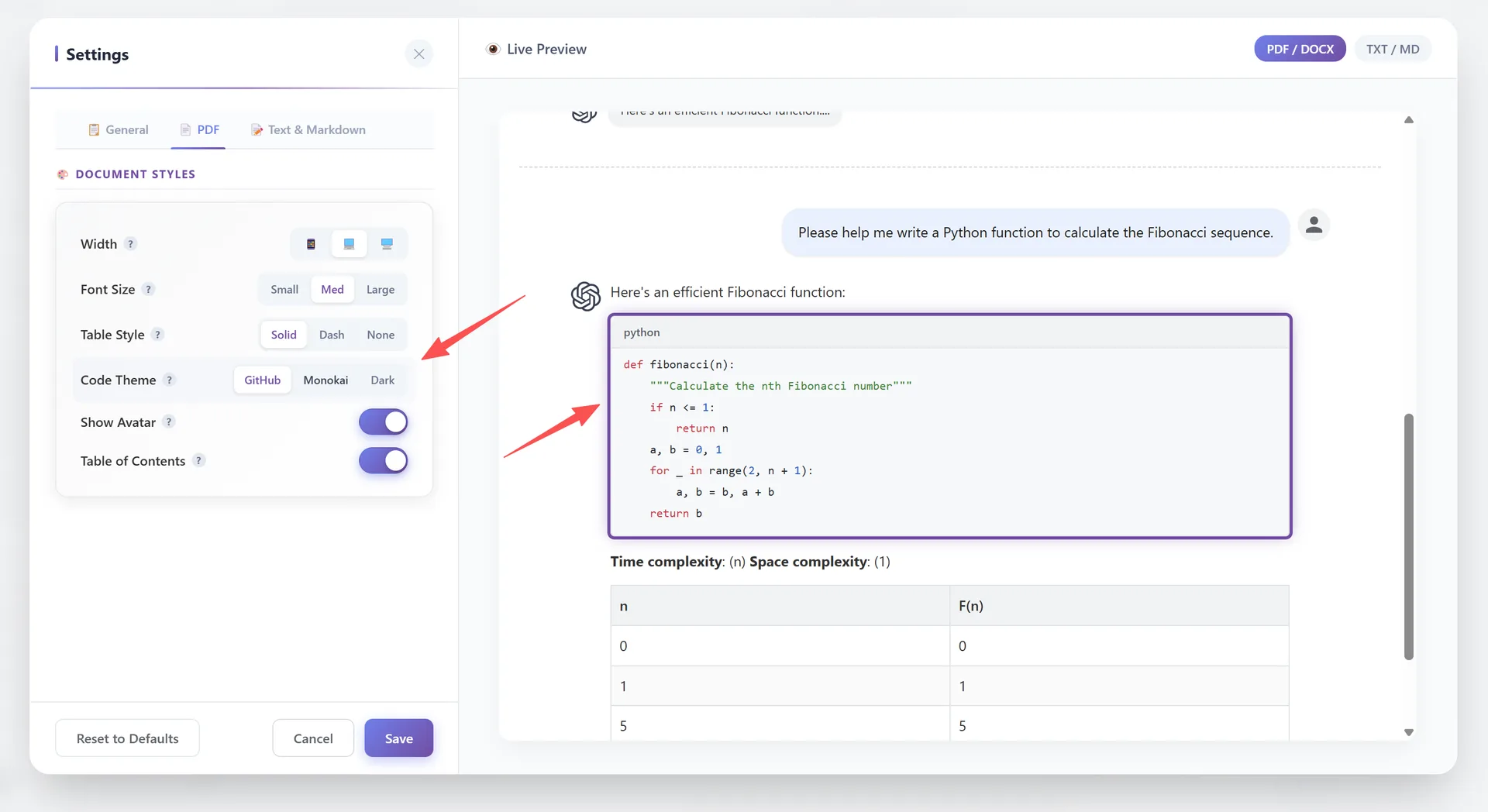
Tema do código
Escolha um tema de destaque de sintaxe para blocos de código:
- GitHub — Tema claro e limpo (padrão)
- Monokai — Tema escuro clássico com cores vibrantes
- Dark — Tema escuro moderno
Cada tema suporta mais de 50 linguagens de programação com coloração de sintaxe adequada.
Avatar e Sumário
Mostrar avatar: Ative/desative as fotos de perfil do usuário e da IA no PDF. Padrão: ATIVADO.
Sumário: Gere automaticamente um sumário clicável no início do PDF. O sumário extrai os cabeçalhos da conversa. Padrão: ATIVADO.
Frequently Asked Questions
Qual tamanho de página o PDF usa?+
O PDF usa o tamanho de página A4 por padrão. Isso é definido internamente e não é exposto como opção na interface.
Quantos temas de código estão disponíveis?+
3 temas: GitHub (claro), Monokai (escuro vibrante) e Dark (escuro moderno).
Posso ocultar os avatares no PDF?+
Sim. Desative "Mostrar avatar" em Configurações → Aba PDF.