Modo de Seleção — Exporte apenas as mensagens que você precisa
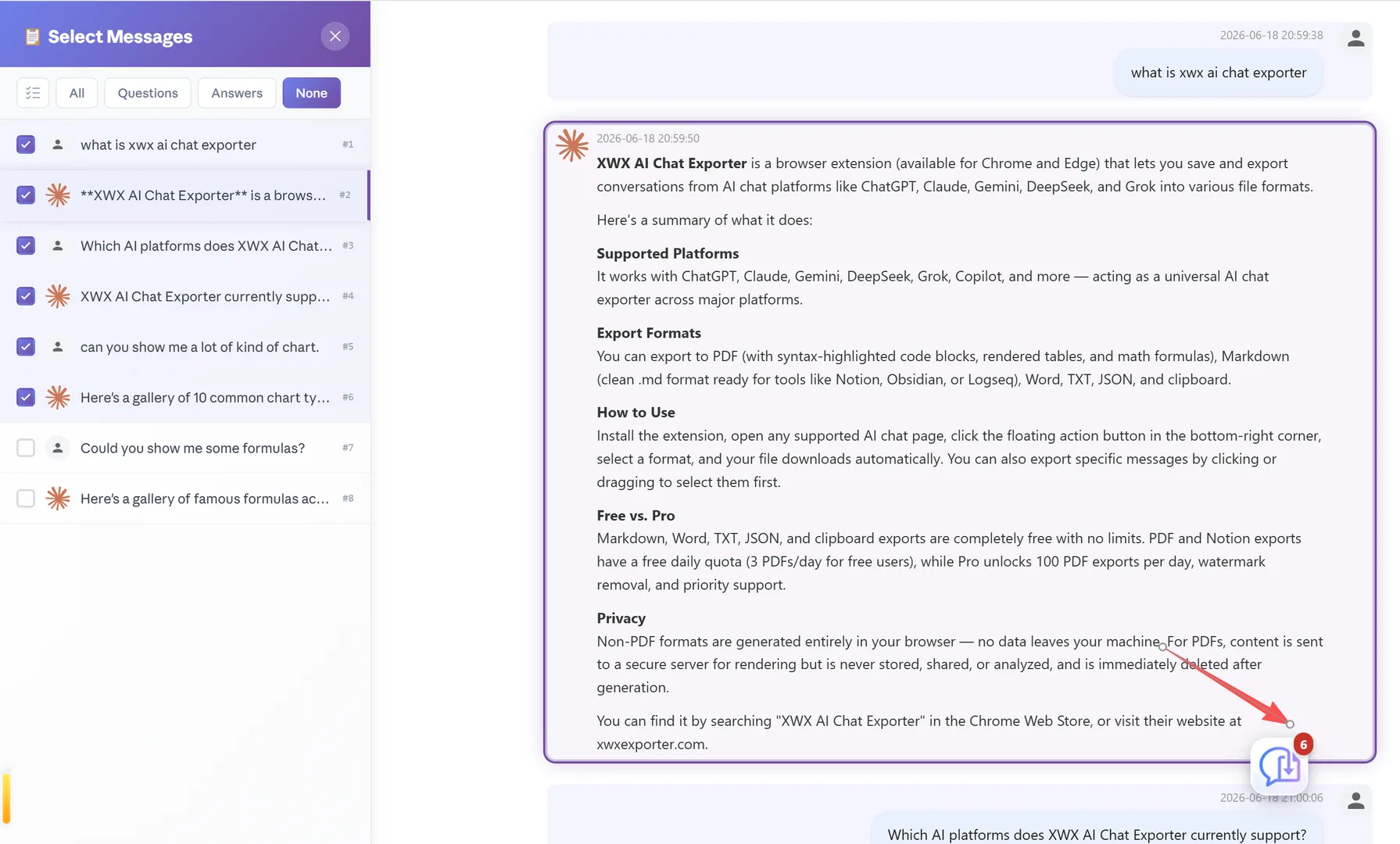
O Modo de Seleção permite que você escolha mensagens individuais de uma conversa de IA e exporte apenas aquelas. Uma barra lateral esquerda mostra todas as mensagens com caixas de seleção — filtre por perguntas, respostas ou veja apenas as selecionadas. Chega de exportar conversas inteiras quando você precisa de apenas uma resposta.
Como o Modo de Seleção funciona
Quando você entra no Modo de Seleção:
- Um painel lateral esquerdo se abre, mostrando todas as mensagens da conversa
- Cada mensagem tem uma caixa de seleção, ícone de avatar, prévia do texto e número da mensagem (#1, #2, #3...)
- Uma barra de filtros no topo permite filtrar rapidamente: Todas / Perguntas / Respostas / Nenhuma
- Ative "Apenas selecionadas" para mostrar somente as mensagens marcadas
- Use Shift+Clique para selecionar um intervalo de mensagens
- O FAB mostra um distintivo com sua contagem de selecionadas
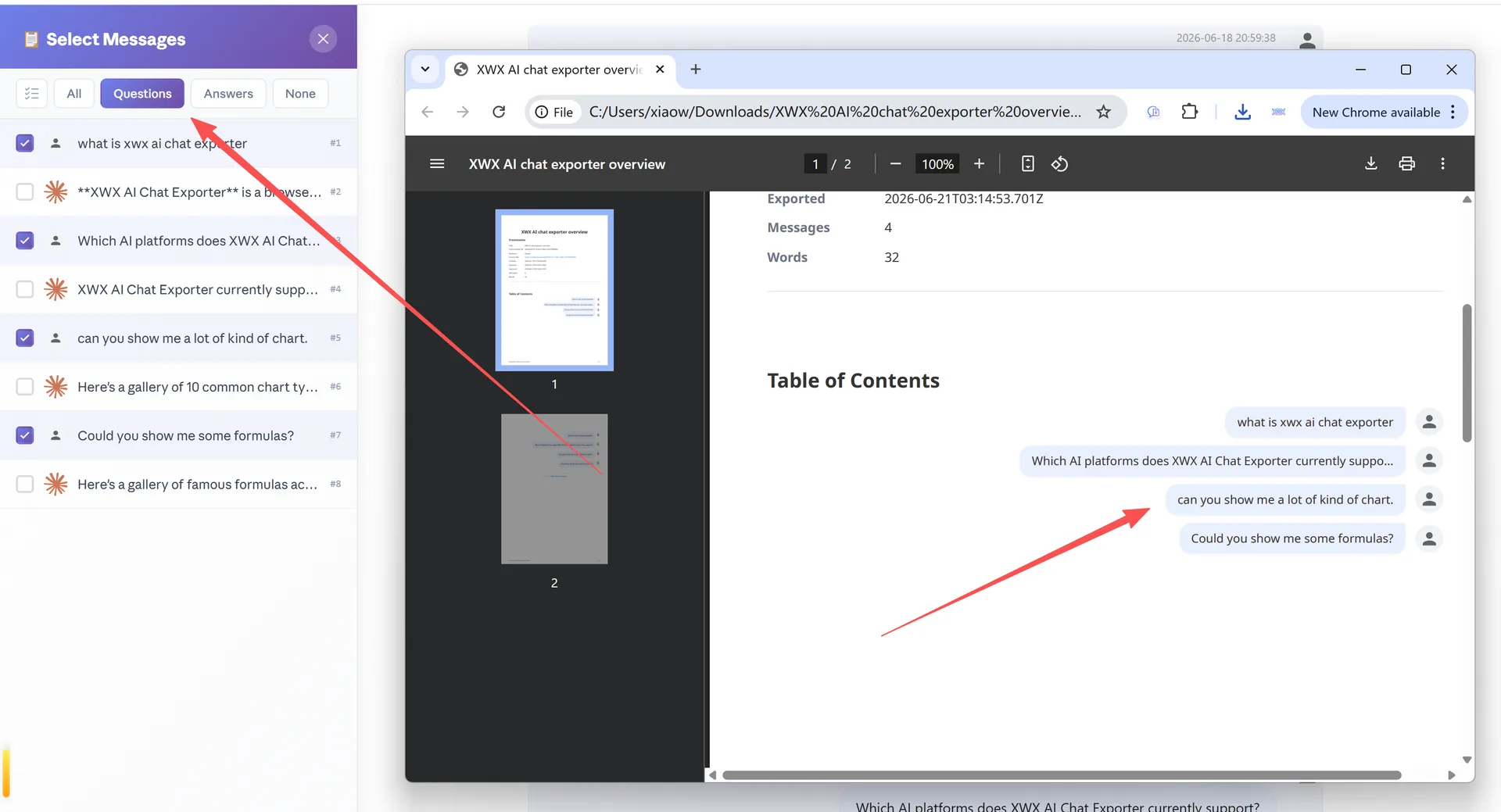
- Apenas as mensagens selecionadas são incluídas na exportação
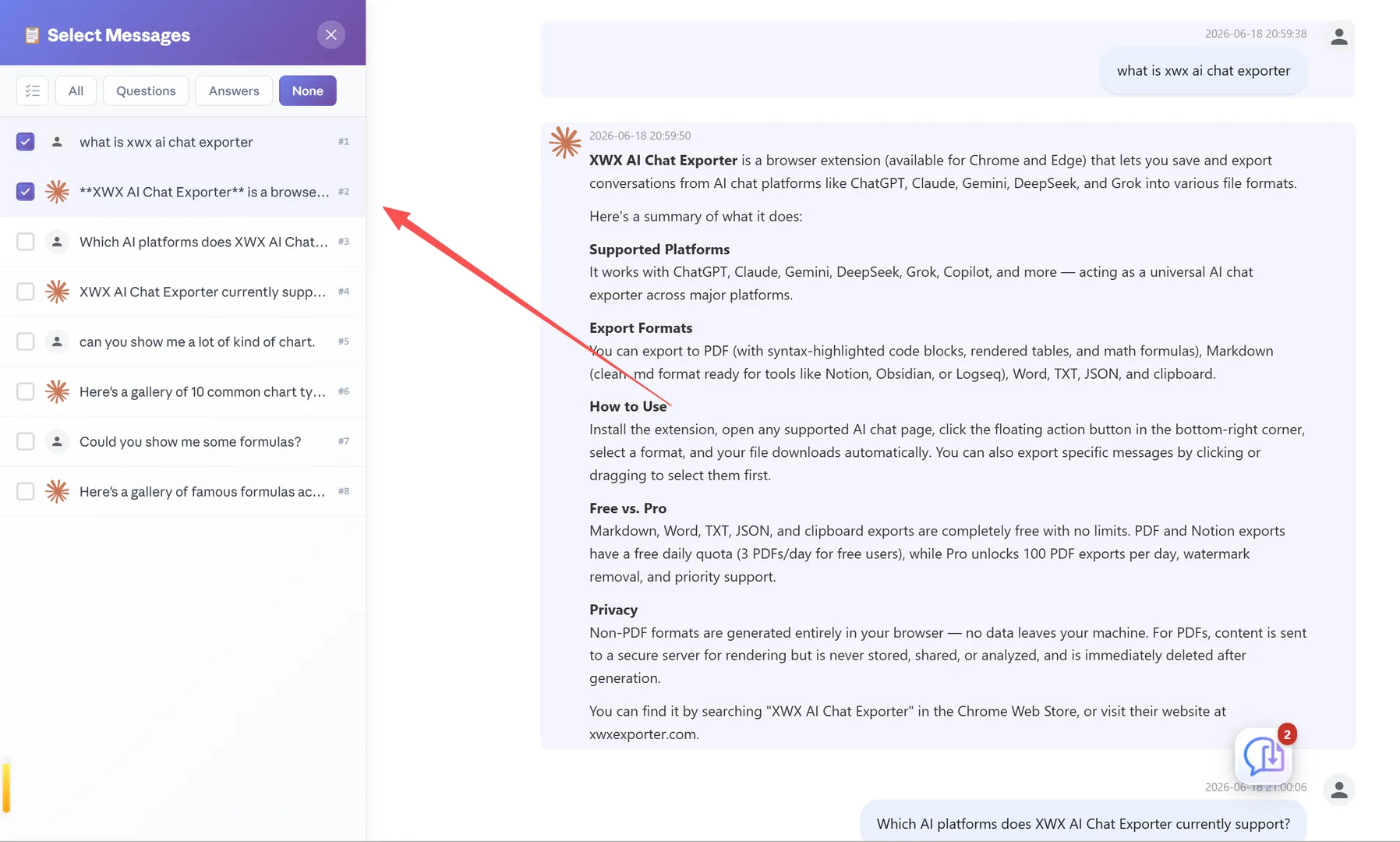
Entrando no Modo de Seleção
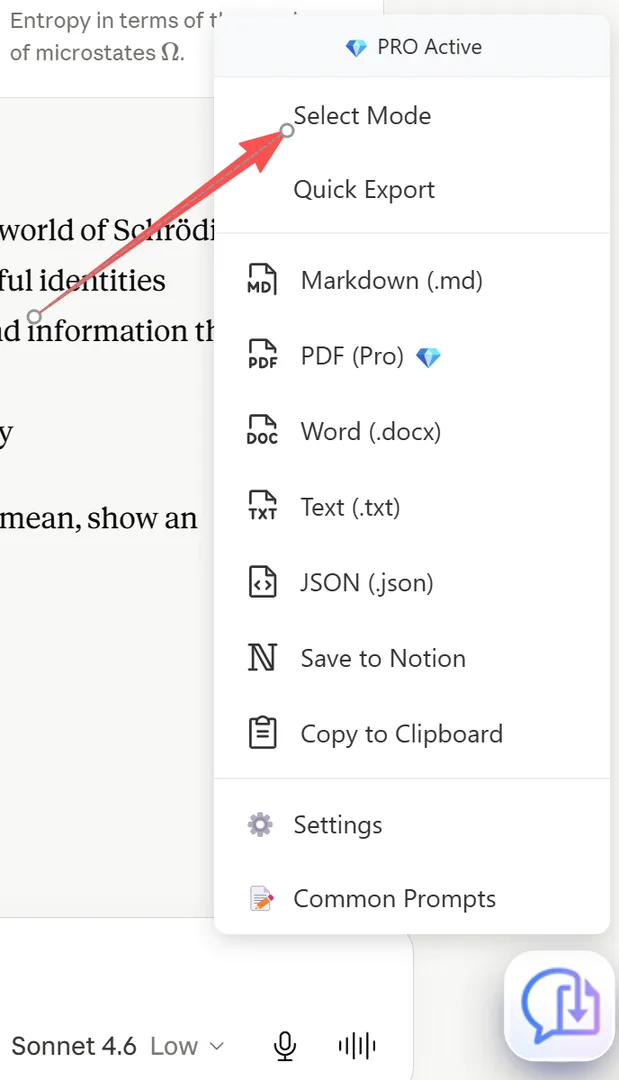
Para entrar no Modo de Seleção:
- Abra qualquer chat de IA em uma plataforma compatível
- Clique no botão flutuante de ação (FAB) do XWX
- Clique em "Modo de Seleção" no menu suspenso (tem um toggle de marca de seleção)
- O painel lateral esquerdo se abre com a lista de mensagens
Alternativamente, clique no botão satélite Selecionar mensagens (ícone de caixa de seleção) à esquerda do FAB.
Uma notificação toast aparecerá: "Clique em qualquer lugar de uma mensagem para selecioná-la."
Selecionando mensagens
Uma vez no Modo de Seleção:
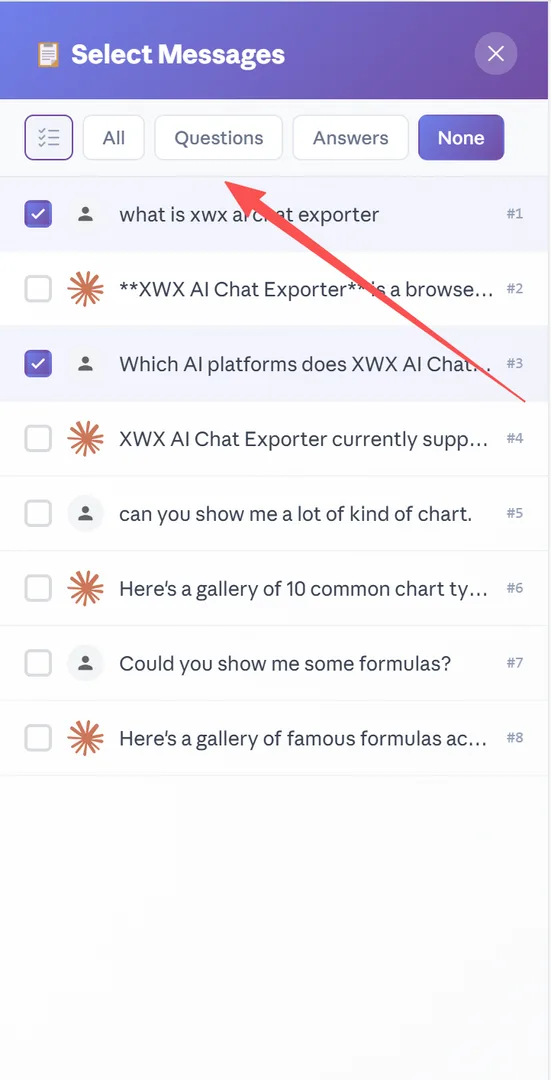
Clique para selecionar: Clique em qualquer mensagem na barra lateral para marcar/desmarcar. A caixa de seleção anima para mostrar o estado da seleção.
Shift+Clique para intervalo: Clique em uma mensagem, segure Shift e clique em outra mensagem. Todas as mensagens entre os dois pontos são selecionadas.
Botões de filtro:
- Todas — Marcar todas as mensagens
- Perguntas — Marcar apenas mensagens do usuário
- Respostas — Marcar apenas respostas da IA
- Nenhuma — Desmarcar todas as mensagens
Toggle Apenas selecionadas: Ative para ocultar mensagens não selecionadas e visualizar apenas sua seleção.
O distintivo do FAB atualiza em tempo real, mostrando quantas mensagens você selecionou.
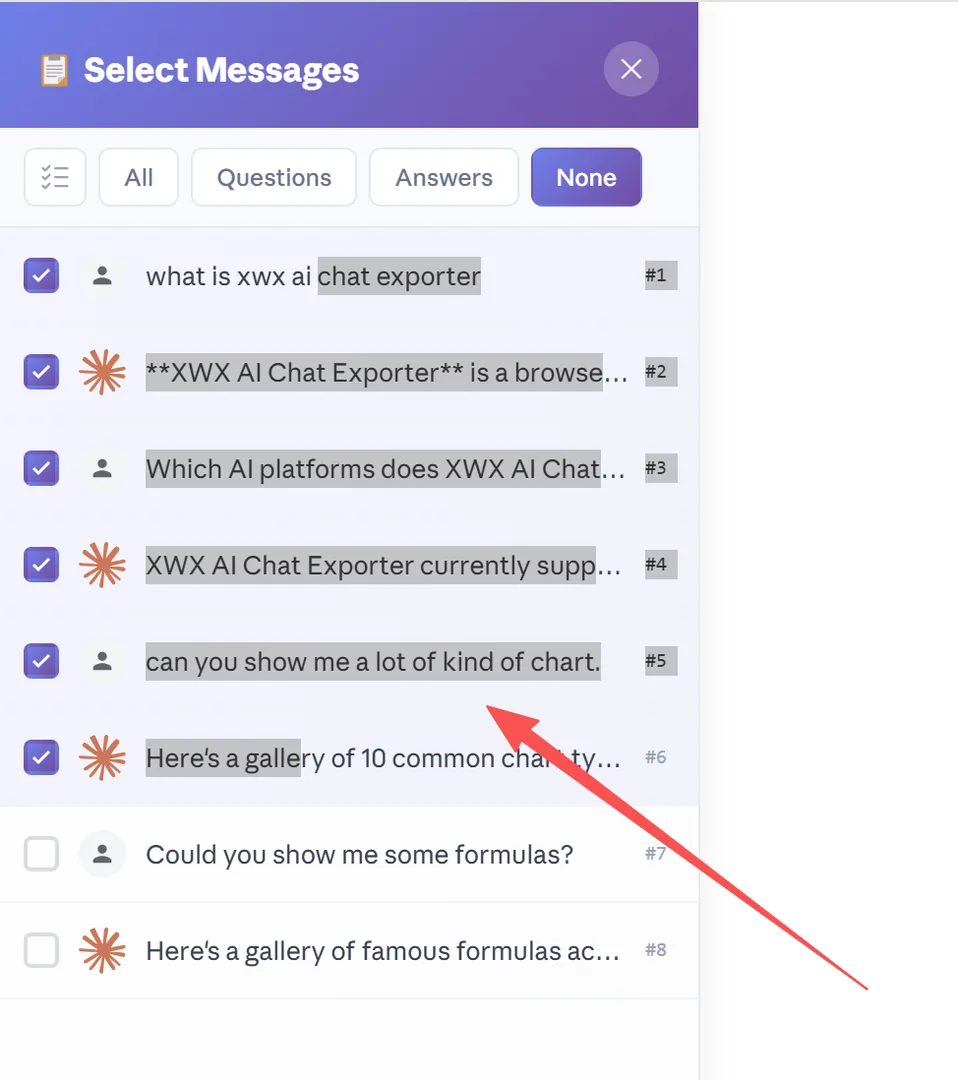
Exportando mensagens selecionadas
Com suas mensagens selecionadas:
- Verifique o distintivo do FAB — ele mostra sua contagem de seleção
- Clique no FAB para abrir o menu de exportação
- Escolha seu formato (Markdown, PDF, Word, etc.)
- A exportação inclui APENAS suas mensagens selecionadas, na ordem original
O arquivo exportado preserva toda a formatação: destaque de código, fórmulas matemáticas, tabelas, imagens e estrutura das mensagens.
Quando usar o Modo de Seleção
O Modo de Seleção é ideal para:
- Extrair respostas-chave de conversas longas — filtre por "Respostas" e selecione as melhores
- Criar documentos focados — escolha os pares de pergunta e resposta mais relevantes para um relatório
- Compartilhar insights específicos — exporte apenas as mensagens que valem a pena compartilhar com colegas
- Construir bases de conhecimento — selecione e exporte mensagens para seu cofre no Obsidian ou espaço de trabalho no Notion
- Coletar trechos de código — filtre e selecione apenas mensagens contendo exemplos de código úteis
Frequently Asked Questions
Posso selecionar mensagens não adjacentes?+
Sim. Clique em mensagens individuais para ativá-las/desativá-las. Você pode selecionar a mensagem 1, pular a 2 e a 3, e depois selecionar a 4 — apenas as mensagens 1 e 4 serão exportadas.
O Modo de Seleção funciona com todos os formatos de exportação?+
Sim. O Modo de Seleção funciona com Markdown, PDF (Pro), Word, sincronização com Notion, Área de transferência, Text e JSON.
Posso selecionar imagens e blocos de código?+
Sim. Todo tipo de conteúdo — texto, código, imagens, tabelas, gráficos — é incluído quando sua mensagem pai é selecionada.
O Modo de Seleção é gratuito?+
Sim, o Modo de Seleção é uma funcionalidade principal disponível na versão gratuita.