Exporte chats de IA em 7 formatos
O XWX AI Chat Exporter suporta 7 formatos de saída. Cada formato preserva diferentes aspectos da conversa — escolha o que se encaixa no seu fluxo de trabalho.
Comparação de formatos
| Formato | Rótulo no menu | Editável | Código | Matemática | Imagens | Tabelas |
|---|---|---|---|---|---|---|
| Markdown | Markdown (.md) | ✅ | ✅ | ✅ | ❌ | ✅ |
| PDF (Pro) 💎 | ❌ | ✅ | ✅ | ✅ | ✅ | |
| Word | Word (.docx) | ✅ | ✅ | ✅ | ✅ | ✅ |
| Text | Text (.txt) | ✅ | ✅ | ✅ | ❌ | ✅ |
| JSON | JSON (.json) | ✅ | ✅ | ✅ | ❌ | ✅ |
| Notion | Salvar no Notion | ✅ | ✅ | ✅ | ✅ | ✅ |
| Clipboard | Copiar para área de transferência | ✅ | ✅ | ✅ | ❌ | ✅ |
💡 Os 7 formatos de exportação são completamente gratuitos. O 💎 no PDF indica qualidade de renderização aprimorada.
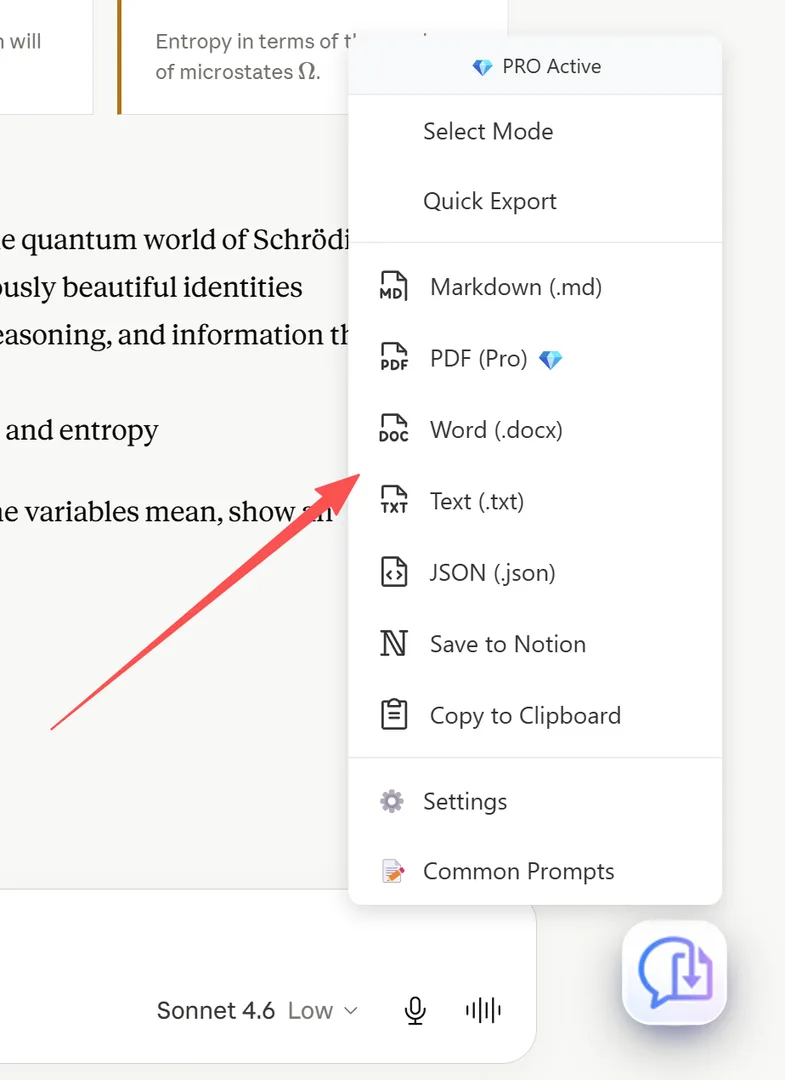
PDF — Ideal para compartilhar e imprimir
PDF é o formato universal para compartilhar documentos. As exportações incluem:
- Blocos de código com destaque de sintaxe
- Fórmulas matemáticas LaTeX renderizadas
- Imagens e gráficos em cores completas
- Sumário gerado automaticamente para conversas longas
- Suporte a modo escuro
Ideal para: Compartilhar com colegas, imprimir, arquivar, entregas para clientes.
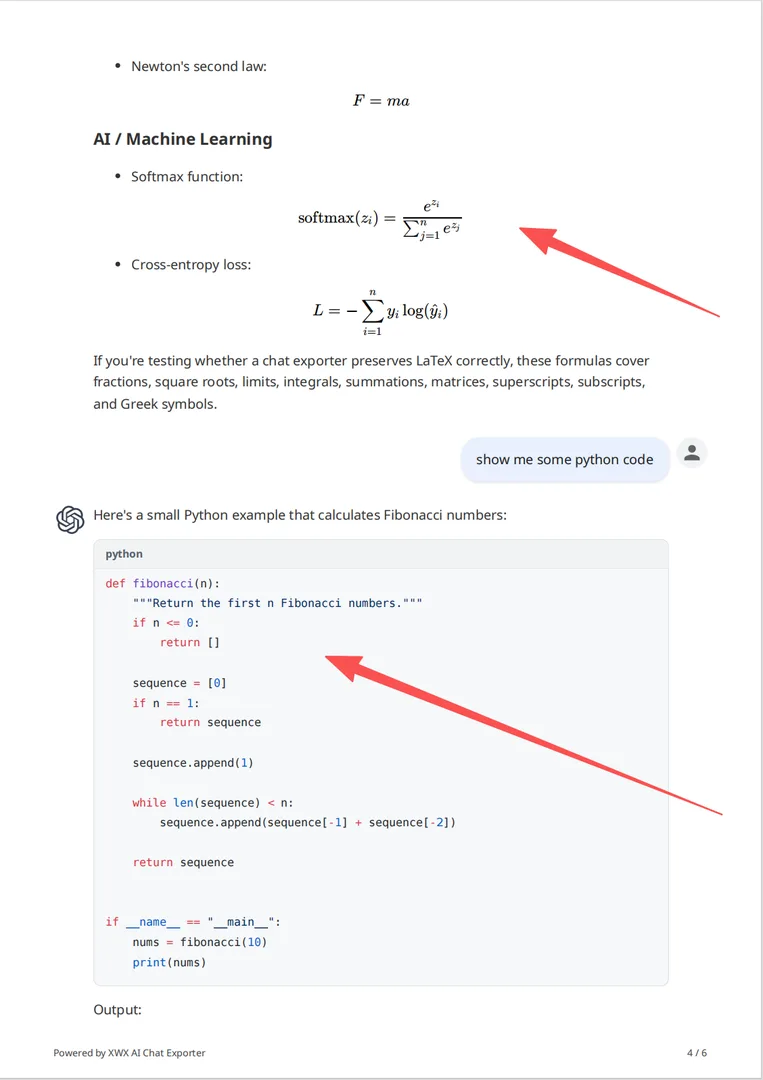
Markdown — Ideal para PKM e ferramentas de conhecimento
Exportações em Markdown incluem arquivos .md limpos e em conformidade com o padrão:
- Cabeçalhos no estilo ATX e formatação
- Blocos de código cercados com tags de linguagem
- Referências de imagens (baixadas localmente)
- Frontmatter YAML opcional com tags, resumos e metadados gerados por IA
- Fórmulas matemáticas em blocos $...$ e $$...$$
Ideal para: Fluxos de trabalho com Obsidian, Notion, Logseq, Joplin e Zettelkasten.
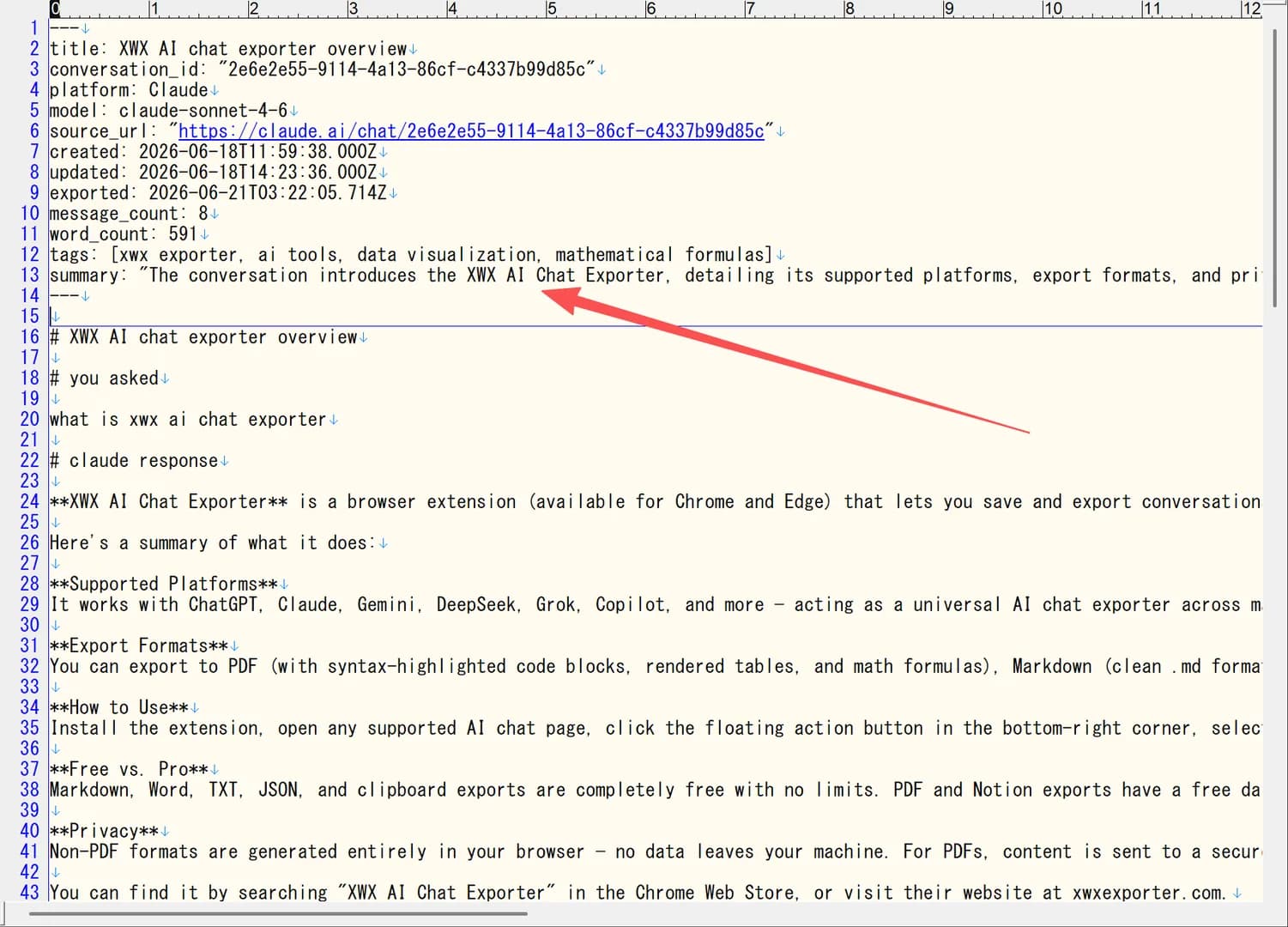
Word (.docx) — Ideal para edição e colaboração
Exportações em Word produzem arquivos .docx totalmente editáveis:
- Cabeçalhos mapeados para estilos de cabeçalho do Word (H1-H6)
- Tabelas com formatação preservada
- Blocos de código como seções estilizadas com fonte monoespaçada
- Imagens incorporadas inline
- Compatível com comentários e controle de alterações
Ideal para: Relatórios, documentação, edição colaborativa no Microsoft Word ou Google Docs.
Sincronização com Notion — Ideal para bases de conhecimento
A sincronização com Notion envia conversas diretamente para seu espaço de trabalho no Notion:
- Sem download de arquivo — o conteúdo aparece instantaneamente no Notion
- Autoestruturado com blocos nativos do Notion
- Cabeçalhos, toggles, callouts e blocos de código
- Opcional: adicione tags e resumos gerados por IA como propriedades
Ideal para: Construir uma base de conhecimento centralizada a partir de múltiplas conversas de IA.
Área de transferência — Ideal para colar rapidamente
Copie a conversa como texto formatado diretamente para sua área de transferência:
- Um clique, cópia instantânea
- Cole em qualquer campo de texto, e-mail ou documento
- Preserva a formatação básica (negrito, código, links)
Ideal para: Compartilhamento rápido, colar no Slack/e-mail, documentação ad-hoc.
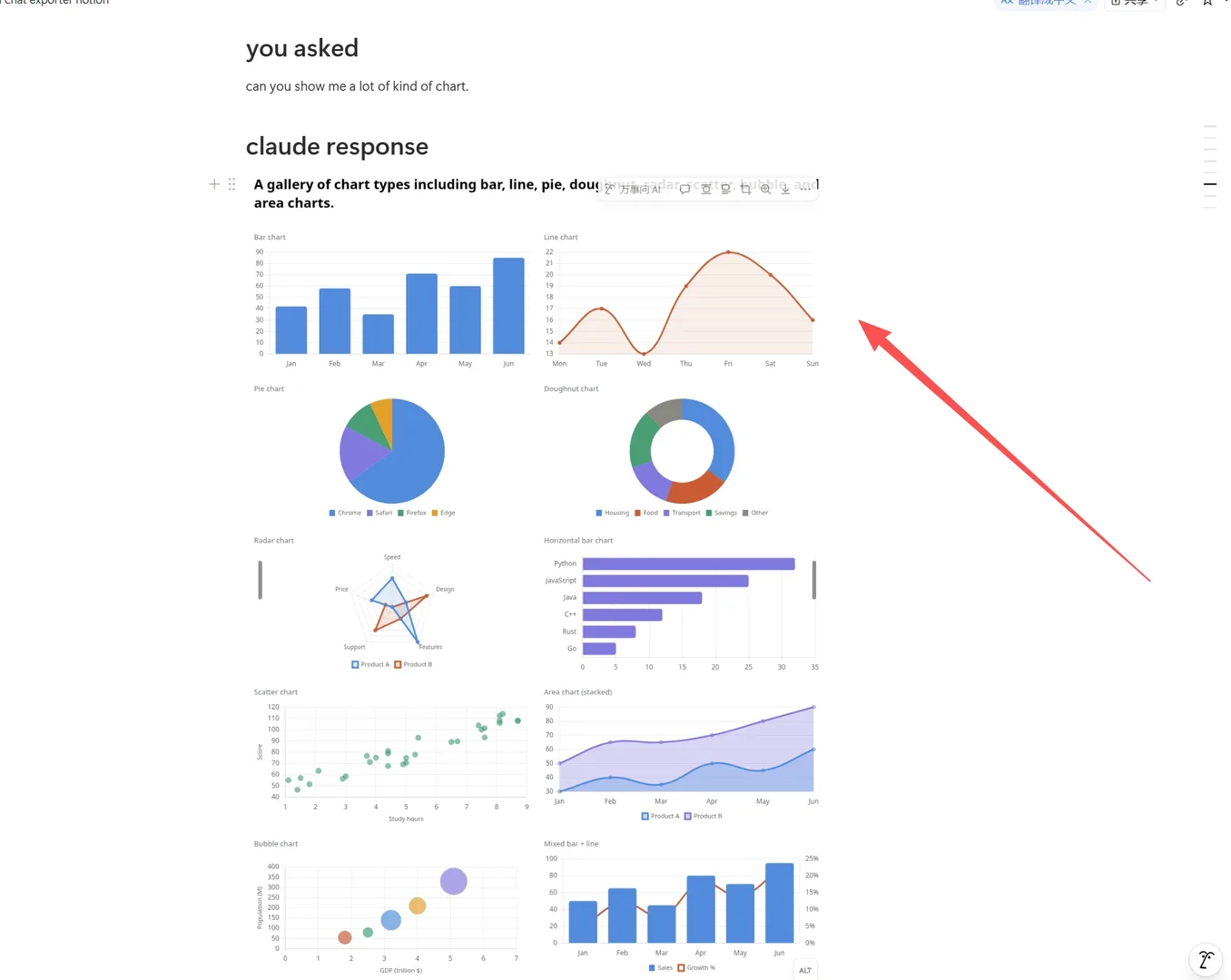
TXT e JSON — Ideal para arquivos e uso programático
TXT: Texto simples sem formatação. Menor tamanho de arquivo. Bom para arquivos de texto simples.
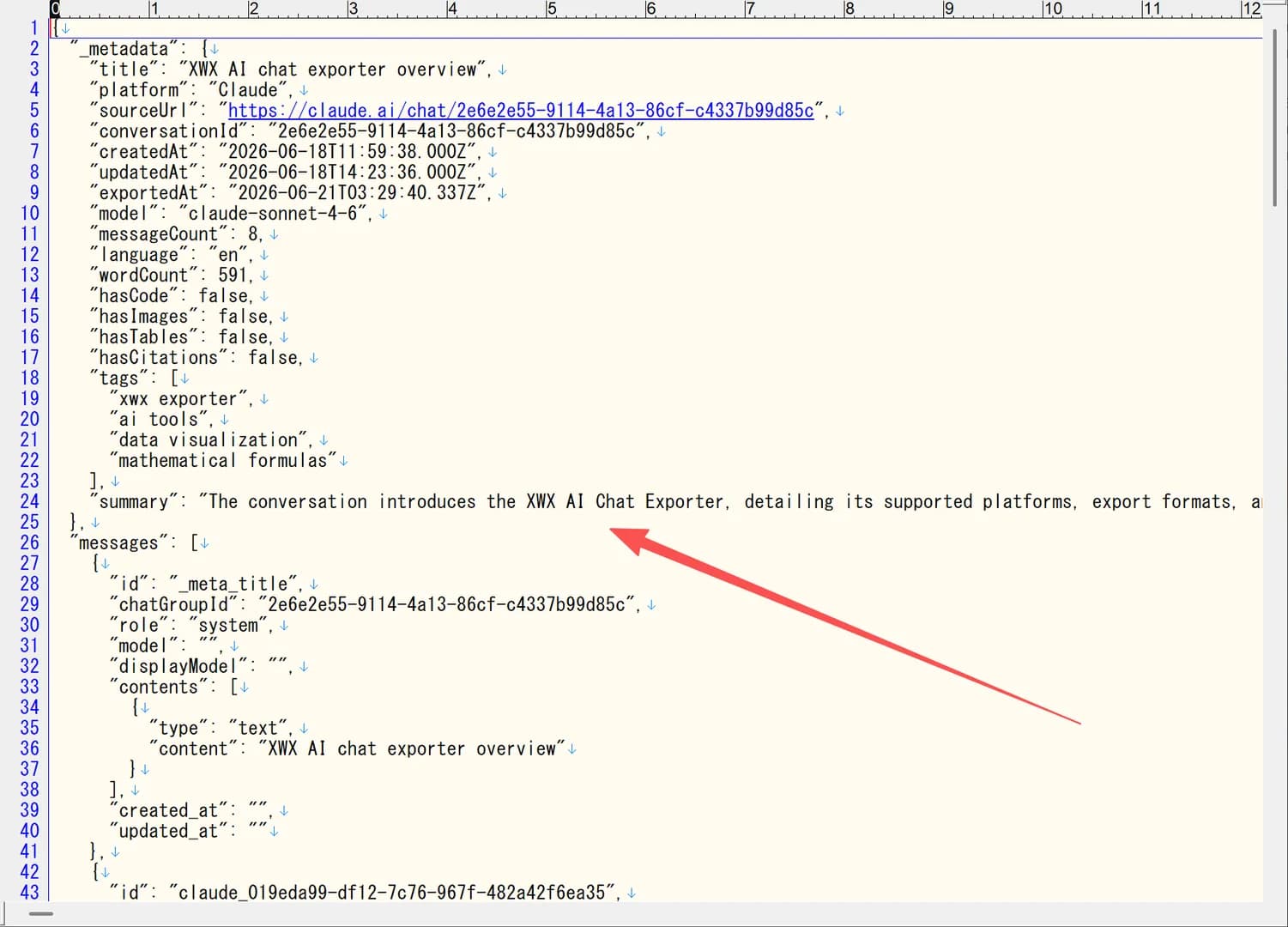
JSON: Dados estruturados com metadados completos da conversa:
- Papéis das mensagens (usuário/assistente/sistema)
- Timestamps
- Conteúdo como objetos estruturados
- Informações de plataforma e modelo
Ideal para: Processamento programático, integrações personalizadas, análise de dados, backups.
Frequently Asked Questions
Qual formato devo escolher?+
Para compartilhar: PDF. Para Obsidian/PKM: Markdown. Para edição: Word. Para base de conhecimento: sincronização com Notion. Para colar rapidamente: Área de transferência.
A exportação para PDF é gratuita?+
Sim, a exportação para PDF é completamente gratuita para todos os usuários. O rótulo 💎 indica qualidade de renderização aprimorada. Todos os 7 formatos de exportação são gratuitos.
Posso converter entre formatos depois?+
Sim. Exporte para Markdown primeiro (mais flexível) e depois converta para outros formatos usando ferramentas como o Pandoc.