Por que o botão de exportação não aparece no modo IA do Google?
O botão flutuante da XWX foi projetado para aparecer apenas nas páginas do modo IA do Google. Se você não o vê, quase sempre é uma destas três coisas: você está na página de resultados normal, a página precisa ser recarregada ou a extensão não está habilitada no seu modo de navegação atual. Este guia verifica cada solução em ordem.
1. Confirme que você está no modo IA
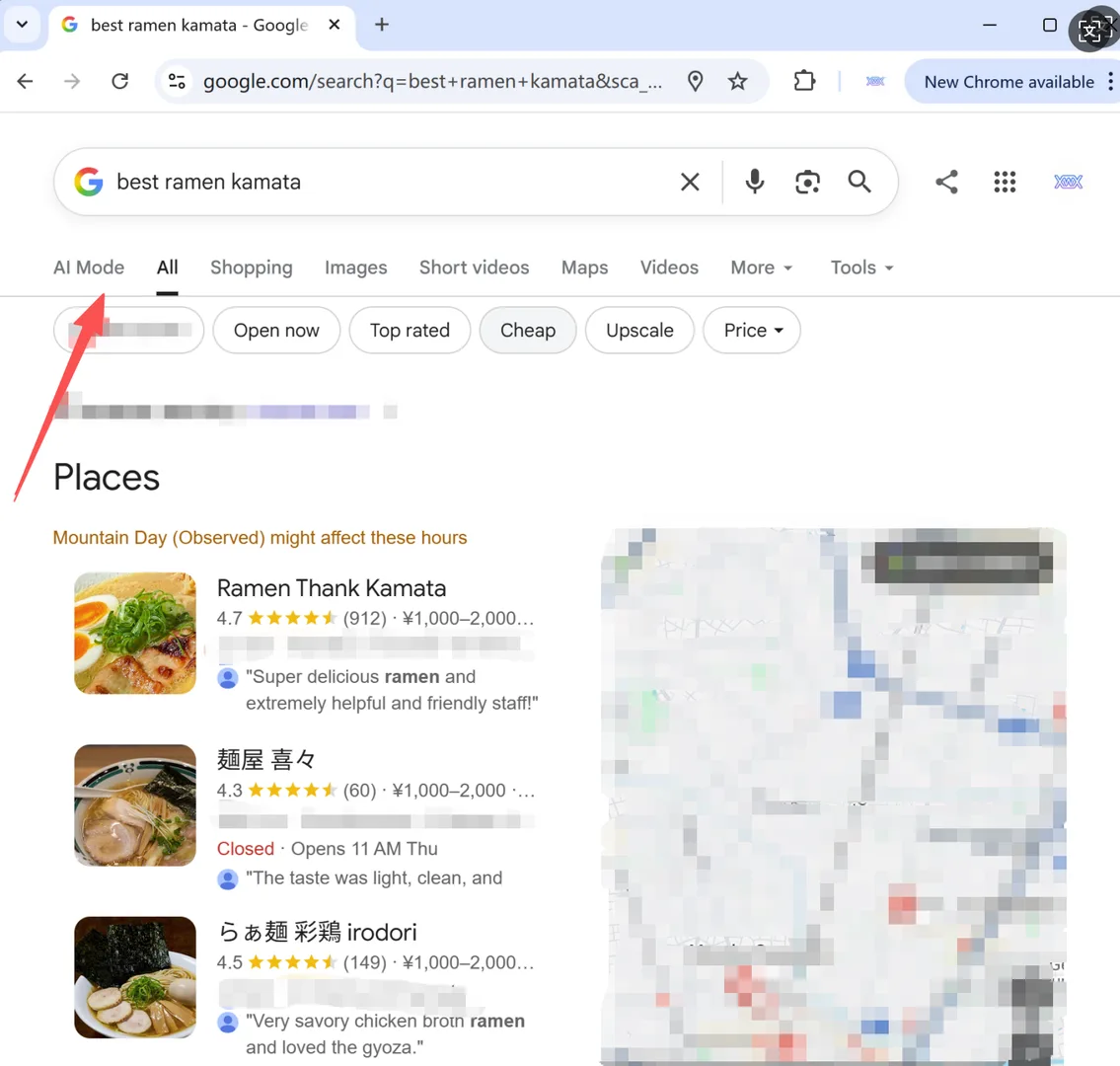
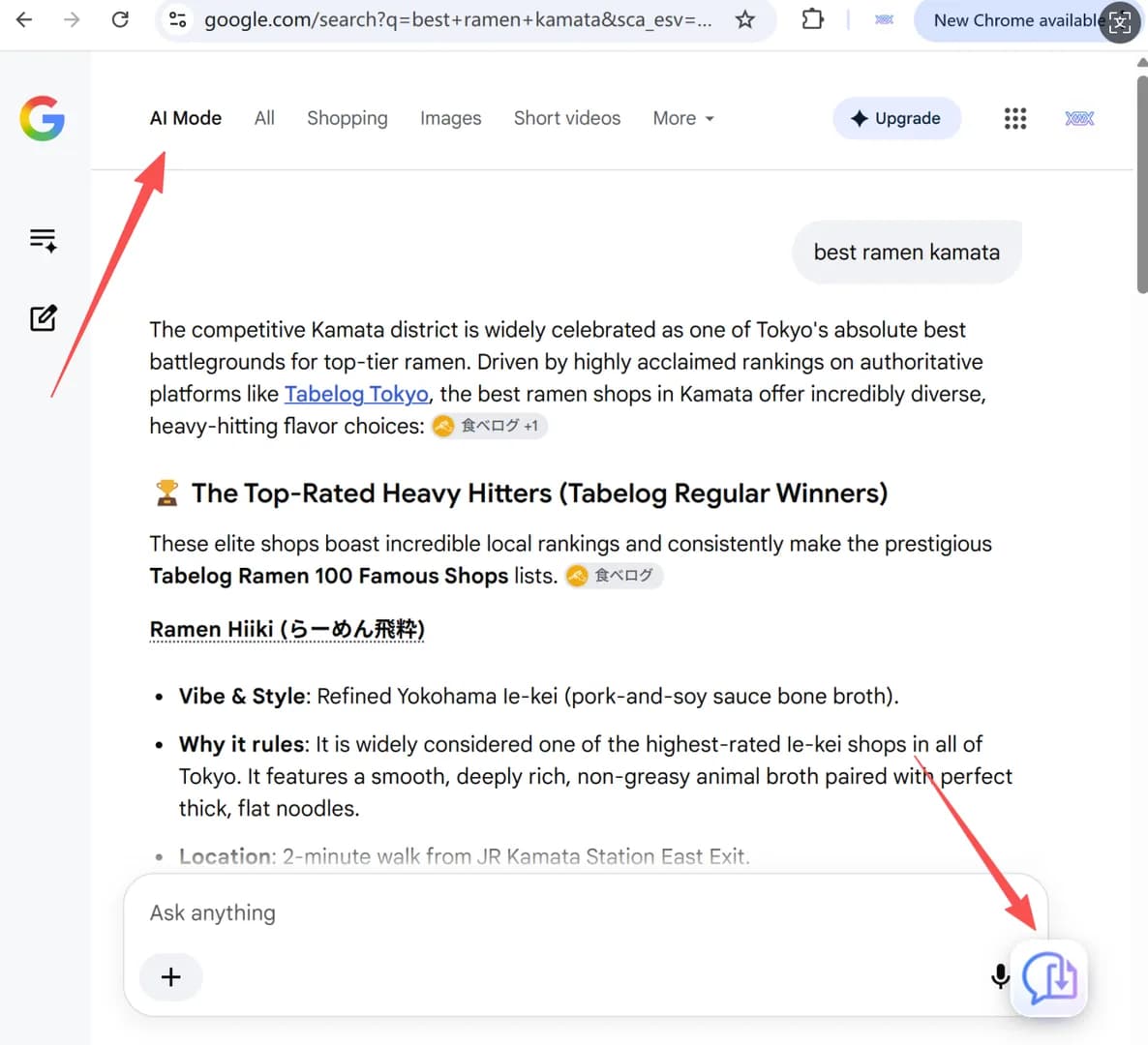
O botão FAB é exibido intencionalmente apenas depois que você muda para a aba modo IA no Google. Na página de resultados normal (aba Todos), o botão não aparece — isso é o comportamento esperado.
Ao clicar na aba modo IA, o botão flutuante deve aparecer imediatamente no canto inferior direito da página, perto do campo de entrada.
Teste rápido: pesquise algo no Google e clique na aba modo IA ao lado dos resultados. Se o botão aparecer no modo IA, mas não na página de resultados normal, você está fazendo tudo certo.
2. Recarregue a página depois de instalar ou atualizar
Se você instalou ou atualizou a extensão com uma aba do Google já aberta, o script de conteúdo não é injetado automaticamente — a página precisa ser recarregada.
Pressione F5, ou Ctrl + R no Windows/Linux, ou Cmd + R no Mac para recarregar a página atual. Após recarregar, o botão deve aparecer em um ou dois segundos.
3. Permita a extensão no modo anônimo / privado
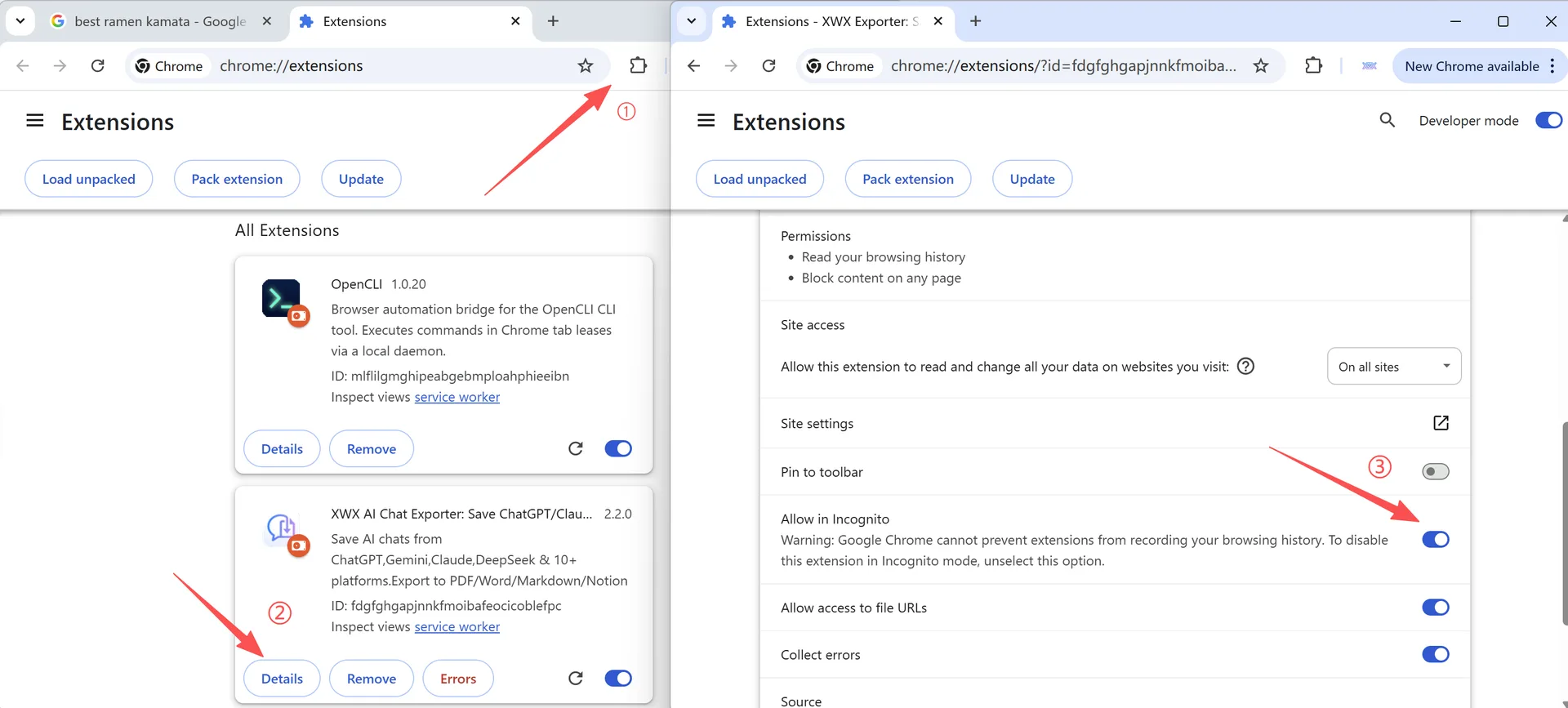
Por padrão, o Chrome desativa extensões em janelas anônimas e privadas. Se você navega de forma privada, o botão só aparecerá depois que você habilitar a extensão lá.
- Abra
chrome://extensions(clique no ícone de quebra-cabeça → Gerenciar extensões). - Encontre XWX AI Chat Exporter.
- Clique em Detalhes.
- Ative Permitir no modo anônimo.
- Recarregue a página do modo IA.
4. Ainda não aparece? Compartilhe a URL da página
Se o botão continuar ausente no modo IA depois de recarregar, a forma mais rápida de ajudar é ver a URL exata na barra de endereços do navegador.
A extensão identifica páginas do modo IA por parâmetros específicos (como udm=50). Se o Google exibir a página com outro conjunto de parâmetros — por exemplo, em um domínio localizado ou com um layout mais novo — o botão pode não aparecer.
Como ajudar: copie a URL completa da barra de endereços e responda com ela (ou envie para support@xwxexporter.com). Isso nos ajuda a identificar parâmetros inesperados e lançar uma correção rápida.
Frequently Asked Questions
O botão de exportação aparece nos resultados normais do Google?+
Não. O botão flutuante é exibido intencionalmente apenas nas páginas do modo IA. Na página de resultados normal (aba Todos) ele não aparecerá — mude para a aba do modo IA.
Preciso recarregar depois de instalar ou atualizar a extensão?+
Sim. Se uma aba do Google já estava aberta ao instalar ou atualizar a extensão, recarregue a página uma vez com F5 / Ctrl+R / Cmd+R para o botão aparecer.
A extensão funciona no modo anônimo?+
Somente se você habilitar: abra chrome://extensions, encontre a XWX AI Chat Exporter, clique em Detalhes e ative Permitir no modo anônimo.
Estou no modo IA e recarreguei a página, mas o botão continua sumido. E agora?+
Envie a URL completa da barra de endereços enquanto estiver nessa página. Os parâmetros exatos nos ajudam a identificar a causa e lançar uma correção rápida.