파일 정리 및 텍스트 설정
내보낸 파일의 이름 지정 및 정리 방식과 Markdown 및 Text 내보내기의 텍스트 서식 옵션을 제어합니다.
하위 폴더 정리
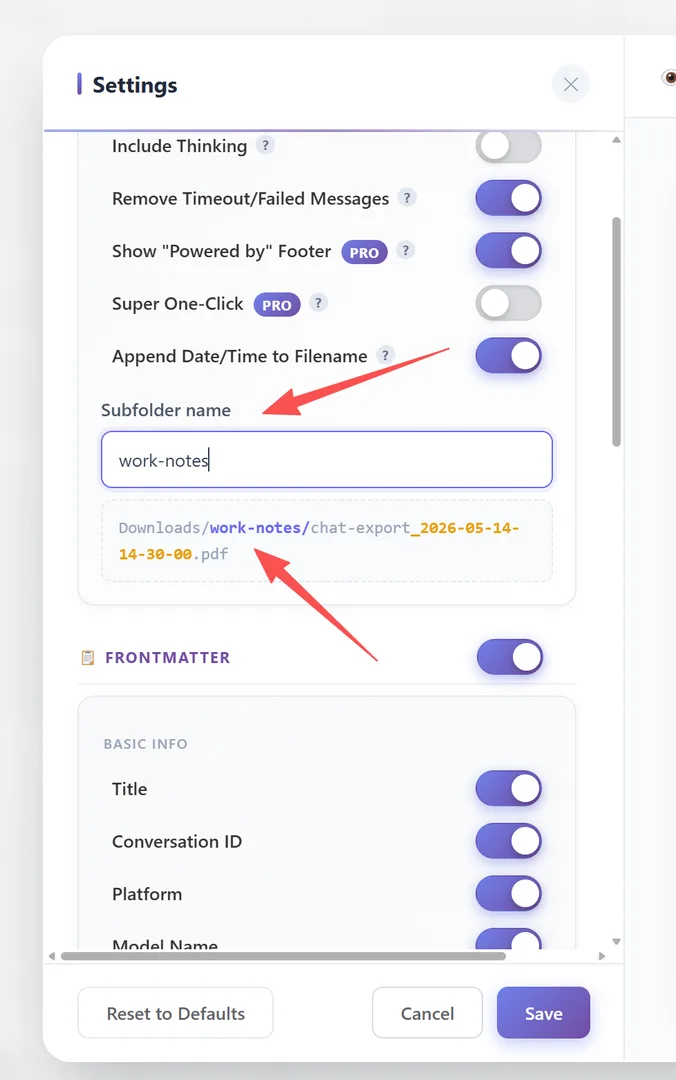
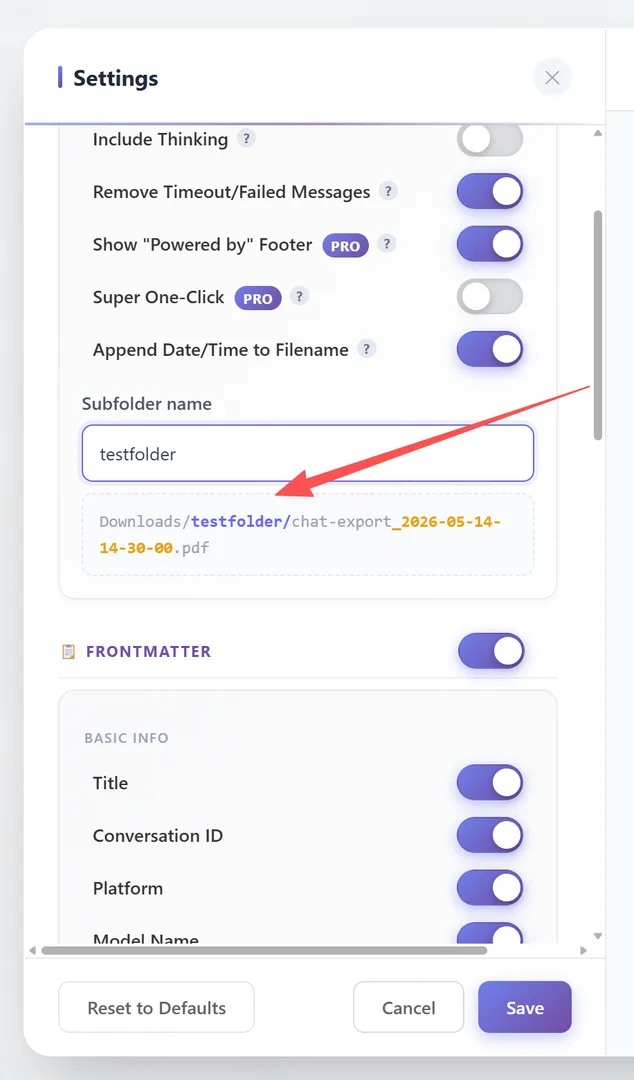
설정: "하위 폴더 이름" (설정 → 일반)
내보내기를 정리할 커스텀 하위 폴더 이름을 입력하세요:
- 비워두기: 파일이 기본 다운로드 폴더에 저장됩니다
- 이름 입력 (예: "work-notes"): 파일이
Downloads/work-notes/에 저장됩니다
설정 하단의 경로 미리보기는 파일이 저장될 정확한 위치를 보여줍니다:
Downloads/work-notes/chat-export_2024-01-15-14-30-00.pdf하위 폴더는 모든 내보내기 형식(PDF, Markdown, Word, Text, JSON)에 적용됩니다.
파일 이름 설정
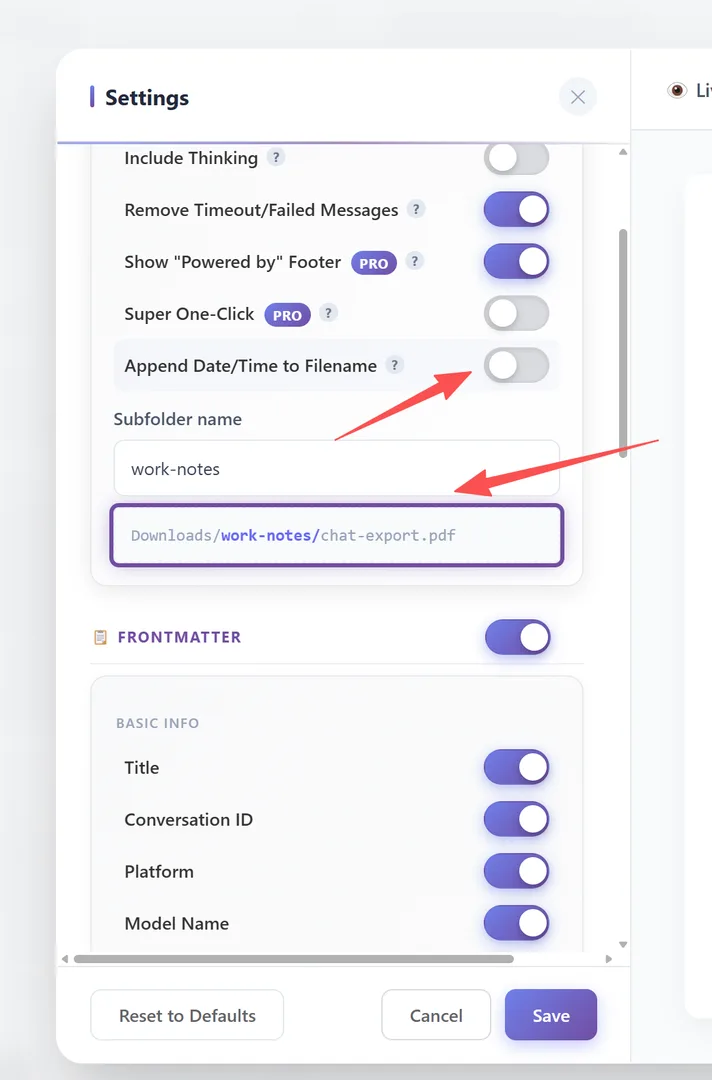
설정: "파일 이름에 날짜/시간 추가" (기본값: 켜짐)
날짜/시간 활성화 시 (기본값):
chat-export_2024-01-15-14-30-00.pdf
chat-export_2024-01-15-14-30-00.md
날짜/시간 비활성화 시:
chat-export.pdf
chat-export.md
기본 파일 이름은 항상 "chat-export"입니다. 날짜/시간 스탬프는 YYYY-MM-DD-HH-MM-SS 형식을 사용합니다.
텍스트 및 Markdown 접두사
탭: 설정 → 텍스트 및 Markdown
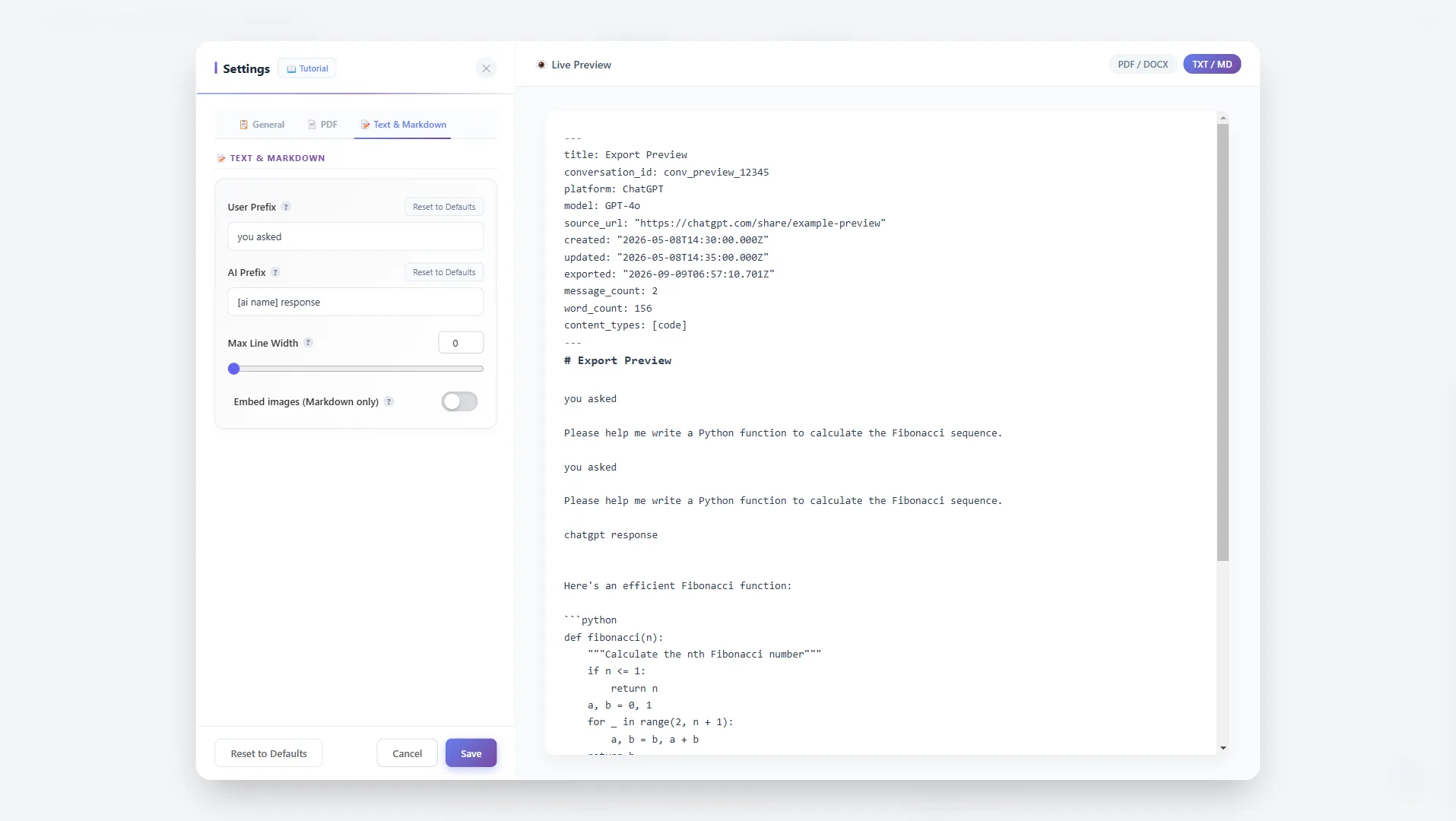
Markdown 및 Text 내보내기에서 메시지가 라벨링되는 방식을 제어합니다:
사용자 접두사 (기본값: you asked) 각 사용자 메시지 앞에 표시되는 텍스트. 접두사를 완전히 숨기려면 비워두세요.
AI 접두사 (기본값: [ai name] response) 각 AI 메시지 앞에 표시되는 텍스트. [ai name] 자리 표시자는 실제 AI 이름으로 대체됩니다 (예: "ChatGPT", "Claude", "Gemini"). 숨기려면 비워두세요.
최대 줄 너비 (기본값: 0 = 무제한) 텍스트 내보내기의 줄당 최대 문자 수. 값을 설정하면(예: 80 또는 120) 일반 텍스트 편집기에서 더 나은 가독성을 위해 긴 줄이 줄바꿈됩니다.
Frequently Asked Questions
하위 폴더 정리는 모든 운영 체제에서 작동하나요?+
네. 확장 프로그램이 브라우저의 기본 다운로드 디렉토리에 하위 폴더를 생성합니다. Windows, macOS, Linux에서 모두 작동합니다.
다른 플랫폼에 대해 다른 하위 폴더를 사용하려면?+
현재 모든 내보내기에 적용되는 하나의 하위 폴더 설정이 있습니다. 필요시 내보내기 사이마다 변경할 수 있습니다.
AI 접두사의 [ai name]은 무슨 의미인가요?+
실제 AI 이름으로 대체되는 자리 표시자입니다. 예를 들어 ChatGPT에서 내보내기하면 "ChatGPT response"가 됩니다.