구글 검색 AI 모드에서 내보내기 버튼이 표시되지 않는 이유는?
XWX 플로팅 버튼은 구글 검색의 AI 모드 페이지에서만 표시되도록 설계되었습니다. 버튼이 보이지 않는다면 거의 항상 다음 세 가지 중 하나입니다: 일반 검색 결과 페이지에 있거나, 페이지를 새로고침해야 하거나, 현재 브라우징 모드에서 확장 프로그램이 활성화되지 않았습니다. 이 가이드에서 순서대로 확인해 보세요.
1. AI 모드에 있는지 확인하세요
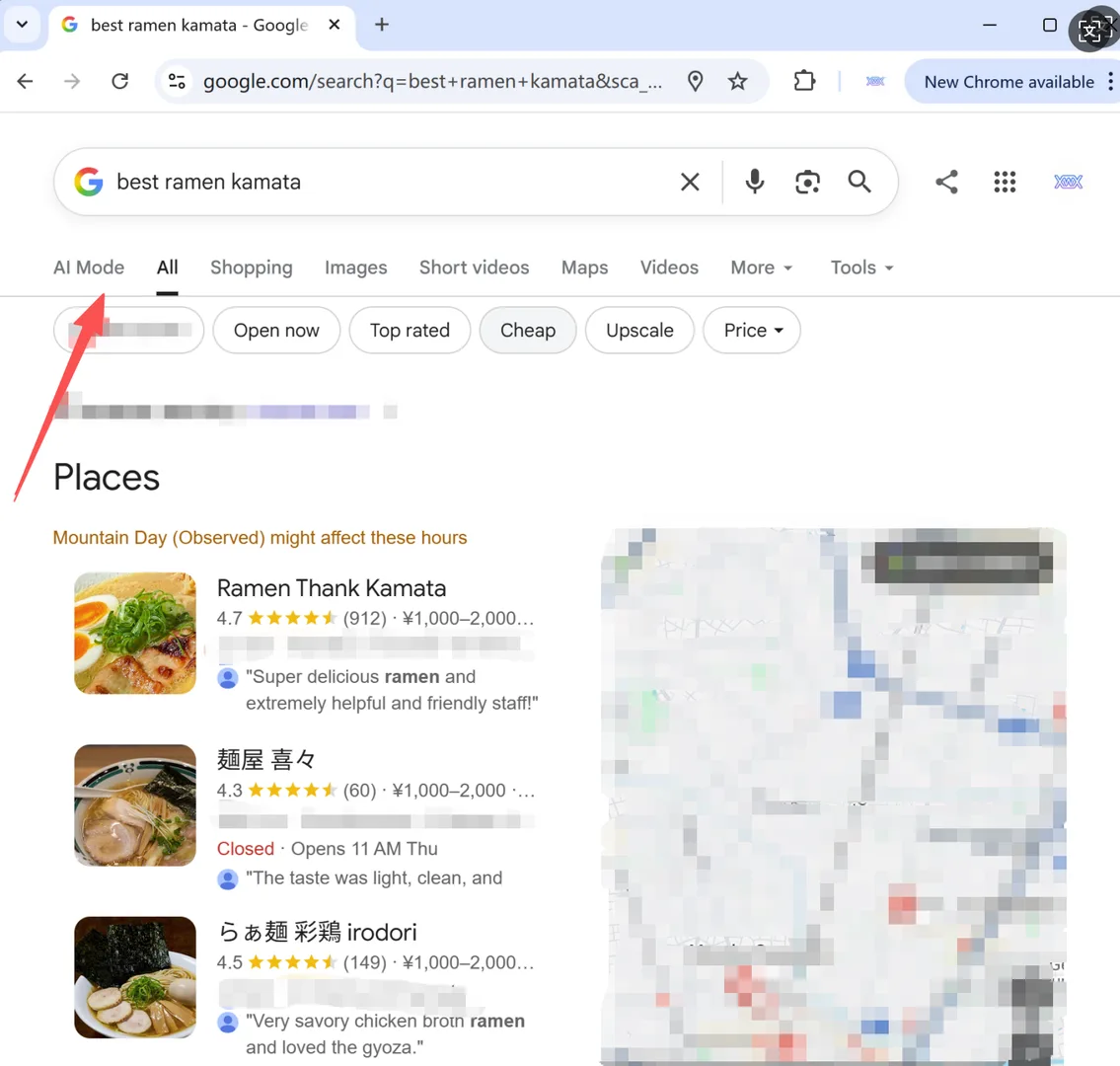
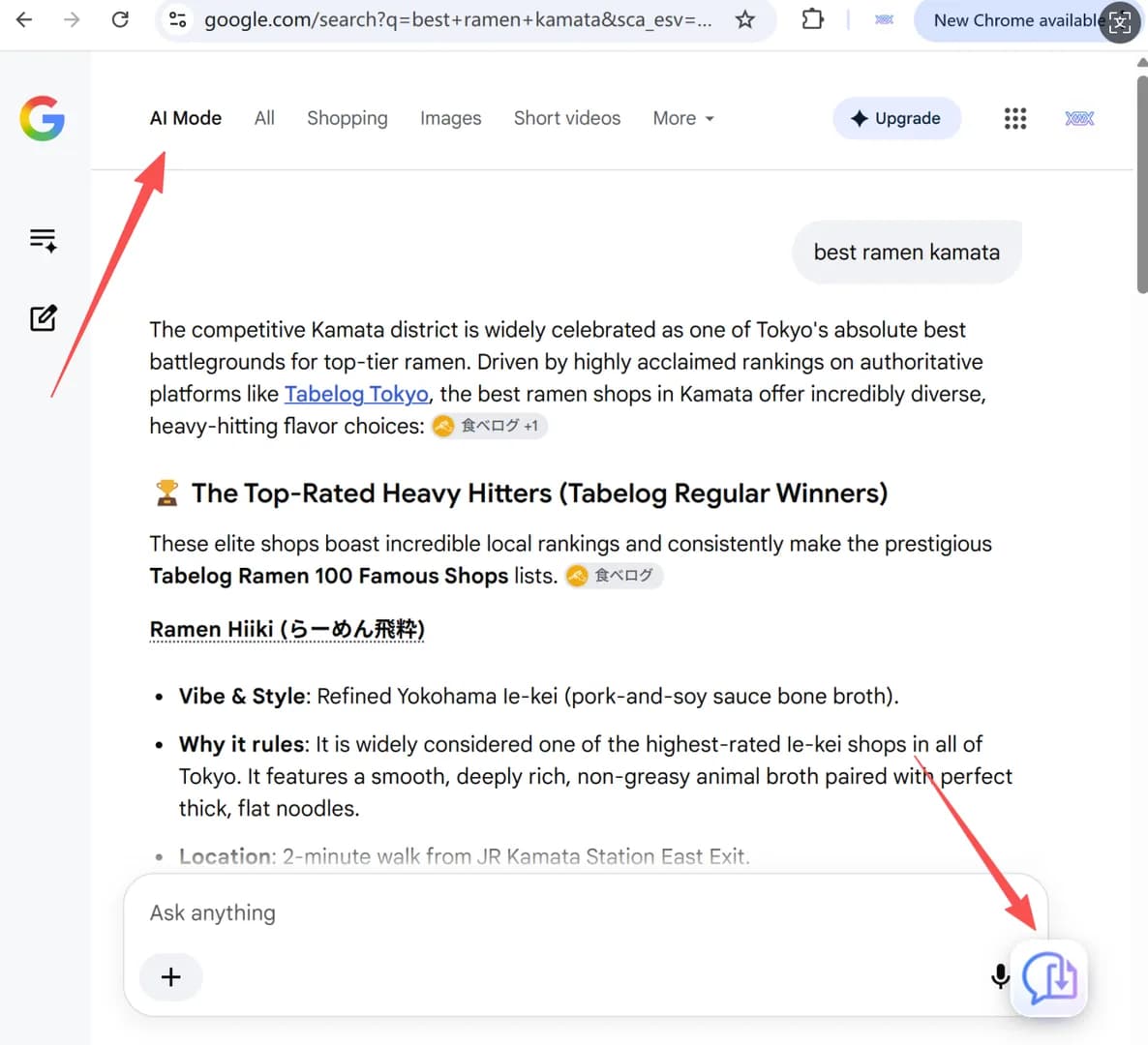
FAB 버튼은 구글 검색에서 AI 모드 탭으로 전환한 후에만 표시되도록 설계되었습니다. 일반 검색 결과 페이지(모두 탭)에서는 버튼이 나타나지 않습니다 — 이는 정상적인 동작입니다.
AI 모드 탭을 클릭하면 입력 영역 근처인 페이지 오른쪽 하단에 플로팅 버튼이 즉시 나타납니다.
빠른 확인: 구글에서 아무거나 검색한 뒤 결과 옆의 AI 모드 탭을 클릭해 보세요. AI 모드에서는 버튼이 보이는데 일반 결과 페이지에서는 보이지 않는다면 제대로 사용하고 있는 것입니다.
2. 설치 또는 업데이트 후 페이지를 새로고침하세요
구글 검색 탭이 이미 열려 있는 상태에서 확장 프로그램을 설치하거나 업데이트했다면 콘텐츠 스크립트가 자동으로 주입되지 않습니다 — 페이지를 다시 로드해야 합니다.
F5를 누르거나, Windows/Linux에서는 Ctrl + R, Mac에서는 Cmd + R을 눌러 현재 페이지를 새로고침하세요. 새로고침 후 버튼은 1~2초 안에 나타납니다.
3. 시크릿/비공개 모드에서 확장 프로그램을 허용하세요
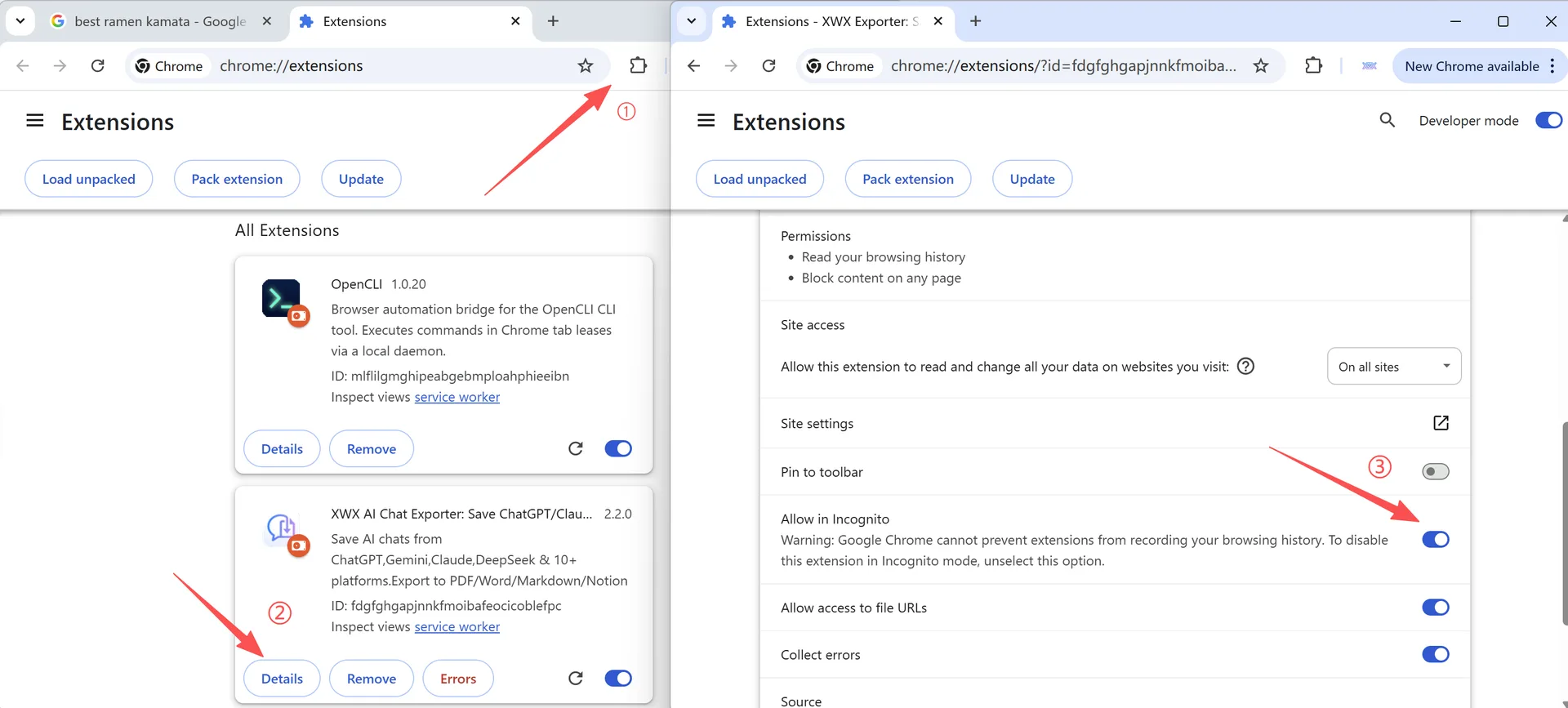
Chrome은 기본적으로 시크릿 및 비공개 창에서 확장 프로그램을 비활성화합니다. 비공개 브라우징을 사용한다면 여기에서 확장 프로그램을 활성화해야 버튼이 표시됩니다.
chrome://extensions를 엽니다(퍼즐 아이콘 → 확장 프로그램 관리).- XWX AI Chat Exporter를 찾습니다.
- 세부정보를 클릭합니다.
- 시크릿 모드에서 허용을 켭니다.
- AI 모드 페이지를 다시 로드합니다.
4. 여전히 안 보이나요? 페이지 URL을 공유하세요
새로고침 후에도 AI 모드에서 버튼이 계속 보이지 않는다면, 가장 빠른 방법은 브라우저 주소창의 정확한 URL을 확인하는 것입니다.
확장 프로그램은 특정 URL 매개변수(예: udm=50)를 통해 AI 모드 페이지를 식별합니다. 구글이 다른 매개변수 조합으로 페이지를 제공하는 경우(예: 현지화된 도메인 또는 더 새로운 레이아웃) 버튼이 나타나지 않을 수 있습니다.
도움을 주시려면: 주소창의 전체 URL을 복사해 회신해 주세요(또는 support@xwxexporter.com으로 보내 주세요). 예상치 못한 매개변수를 찾아 빠르게 수정 버전을 배포할 수 있습니다.
Frequently Asked Questions
일반 구글 검색 결과 페이지에는 내보내기 버튼이 표시되나요?+
아니요. 플로팅 버튼은 구글 검색의 AI 모드 페이지에서만 표시되도록 설계되었습니다. 일반 결과 페이지(모두 탭)에서는 나타나지 않습니다 — AI 모드 탭으로 전환하세요.
확장 프로그램을 설치하거나 업데이트한 후 새로고침해야 하나요?+
네. 확장 프로그램을 설치하거나 업데이트할 때 구글 검색 탭이 이미 열려 있었다면 F5 / Ctrl+R / Cmd+R로 페이지를 한 번 새로고침해야 버튼이 나타납니다.
시크릿 모드에서도 확장 프로그램을 사용할 수 있나요?+
직접 활성화해야 합니다: chrome://extensions를 열고 XWX AI Chat Exporter의 세부정보에서 "시크릿 모드에서 허용"을 켜세요.
AI 모드에서 페이지를 새로고침했는데도 버튼이 계속 안 보입니다. 어떻게 해야 하나요?+
그 페이지를 연 상태에서 브라우저 주소창의 전체 URL을 보내 주세요. 정확한 매개변수를 통해 원인을 파악하고 빠르게 수정할 수 있습니다.