AI 채팅을 클립보드로 복사
가끔 AI 채팅에서 텍스트를 가져와 어딘가에 붙여넣기만 하면 될 때가 있습니다. 클립보드 내보내기는 대화를 서식 있는 텍스트로 복사합니다 — 이메일, Slack, 문서 또는 어디에든 바로 붙여넣을 수 있습니다.
클립보드로 복사 방법
- AI 채팅을 엽니다
- XWX 플로팅 버튼(FAB)을 클릭합니다
- 형식 메뉴에서 클립보드로 복사를 선택합니다
- 서식 있는 콘텐츠가 즉시 복사됩니다 — 토스트 알림이 이를 확인합니다
- Ctrl+V / Cmd+V로 어디에든 붙여넣으세요
그게 전부입니다. 파일 다운로드 없음, 형식 변환 필요 없음.
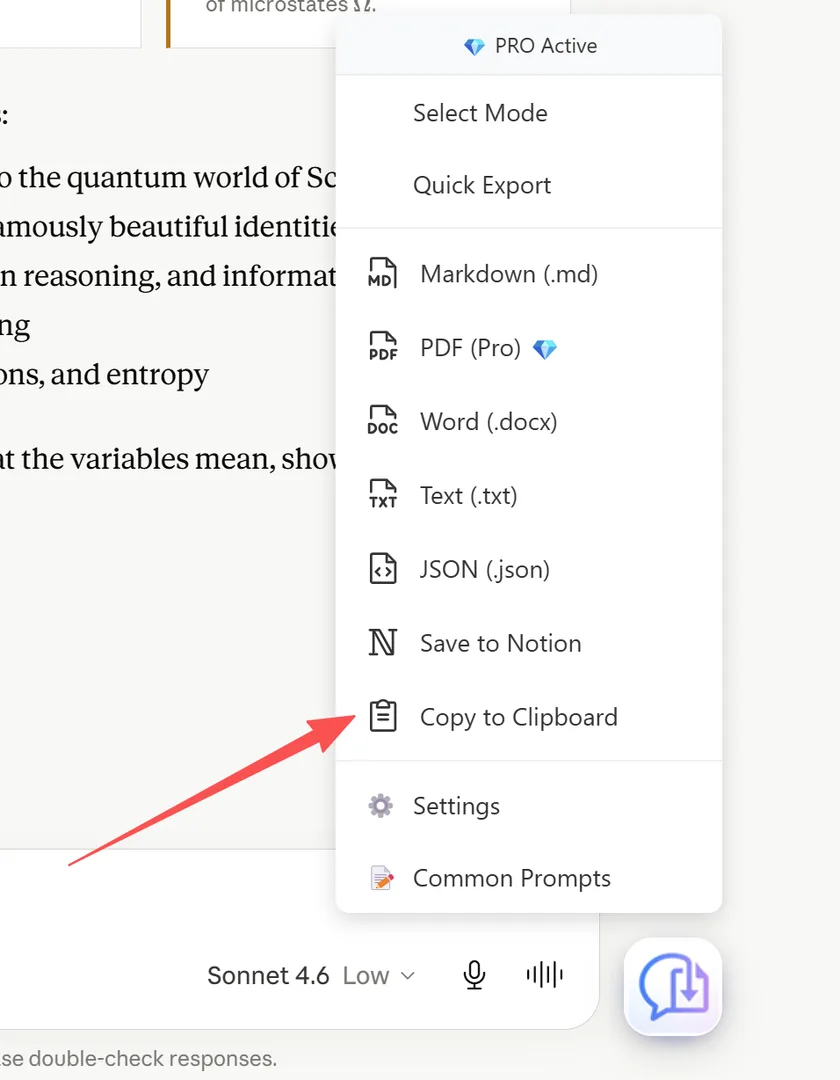
내보내기 메뉴의 클립보드로 복사 옵션
무엇이 복사되나요
클립보드에는 서식 있는 리치 텍스트가 복사됩니다:
- 볼드와 이탤릭 텍스트 보존
- 코드는 모노스페이스 글꼴로 표시
- 링크는 클릭 가능한 상태로 유지
- 목록은 구조를 유지
- 제목은 볼드이고 더 큰 텍스트로 표시
일반 텍스트만 필요하면 TXT 내보내기를 사용하세요.
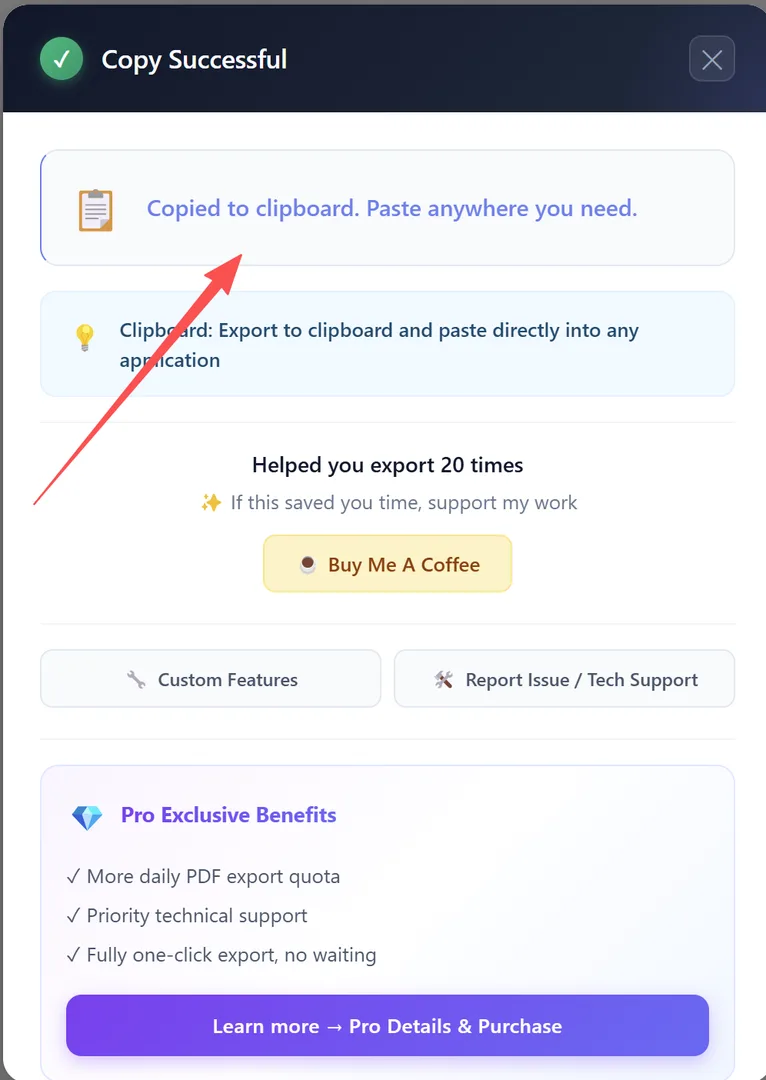
토스트 알림 — 클립보드에 콘텐츠 복사됨
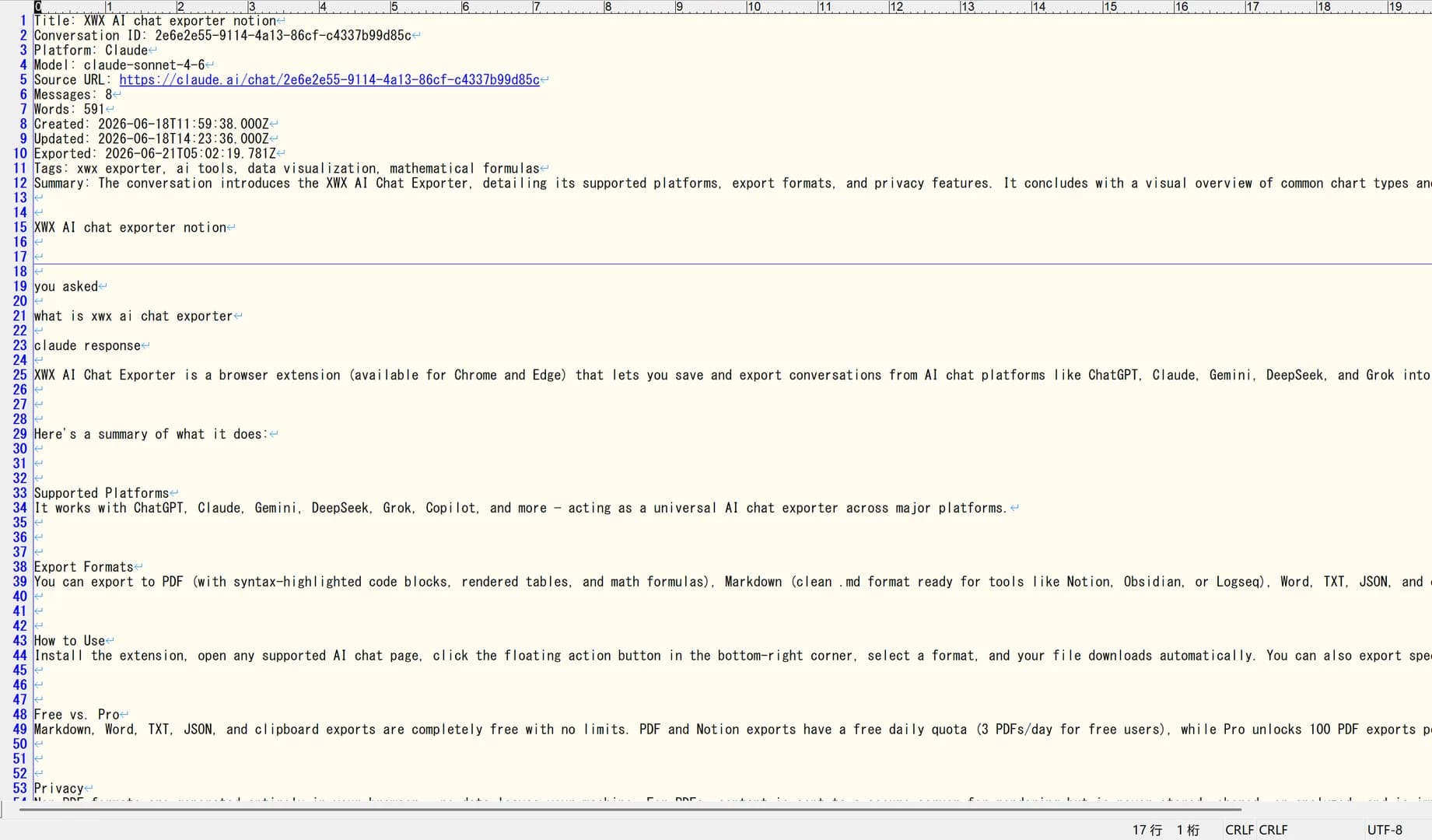
클립보드에서 편집기로 붙여넣은 서식 있는 텍스트
클립보드 내보내기를 사용하면 좋은 경우
- 빠른 공유: 대화 스니펫을 Slack, Teams, 이메일에 붙여넣기
- 문서화: Google Docs, Notion, Confluence에 붙여넣기
- 소셜 미디어: 공유할 재미있는 AI 응답 복사
- 코드 스니펫: 파일을 다운로드하지 않고 코드 블록 가져오기
- 회의 노트: 관련 Q&A를 회의 문서에 붙여넣기
Frequently Asked Questions
클립보드 내보내기는 무료인가요?+
네, 제한 없이 완전히 무료입니다.
서식이 보존되나요?+
네. 리치 텍스트 서식 (볼드, 이탤릭, 코드, 링크)은 호환 애플리케이션에 붙여넣을 때 보존됩니다.
선택한 메시지만 복사할 수 있나요?+
네. 스마트 선택을 사용하여 특정 메시지를 선택한 다음 클립보드 내보내기를 선택하세요.