AI 채팅을 Notion으로 직접 동기화
Notion 동기화는 파일 내보내기와 다릅니다. AI 대화가 Notion 워크스페이스로 직접 푸시됩니다. 다운로드 없음, 가져오기 단계 없음. 콘텐츠가 구조화된 Notion 블록으로 나타나 바로 정리할 수 있습니다.
Notion으로 동기화 방법
대화 동기화:
- AI 채팅을 엽니다
- XWX 플로팅 버튼(FAB)을 클릭합니다
- 형식 메뉴에서 Notion에 저장을 선택합니다
- 처음 동기화하면 Notion 연결 대화상자가 나타납니다. 연결 방식을 선택하세요:
- Notion 열어서 로그인 — 새 탭에서 Notion 로그인 페이지를 엽니다. 로그인 후 내보내기를 다시 실행하세요 - 연결 Token 사용 — notion.so/my-integrations에서 통합을 만들고 Token을 붙여넣습니다
- 저장 위치 선택 대화상자에서 대화를 저장할 페이지 또는 데이터베이스를 선택합니다
- 대화는 Notion 워크스페이스로 즉시 푸시됩니다
별도의 설정 화면이 없습니다 — 처음 동기화할 때 내보내기 메뉴에서 바로 연결이 완료됩니다.
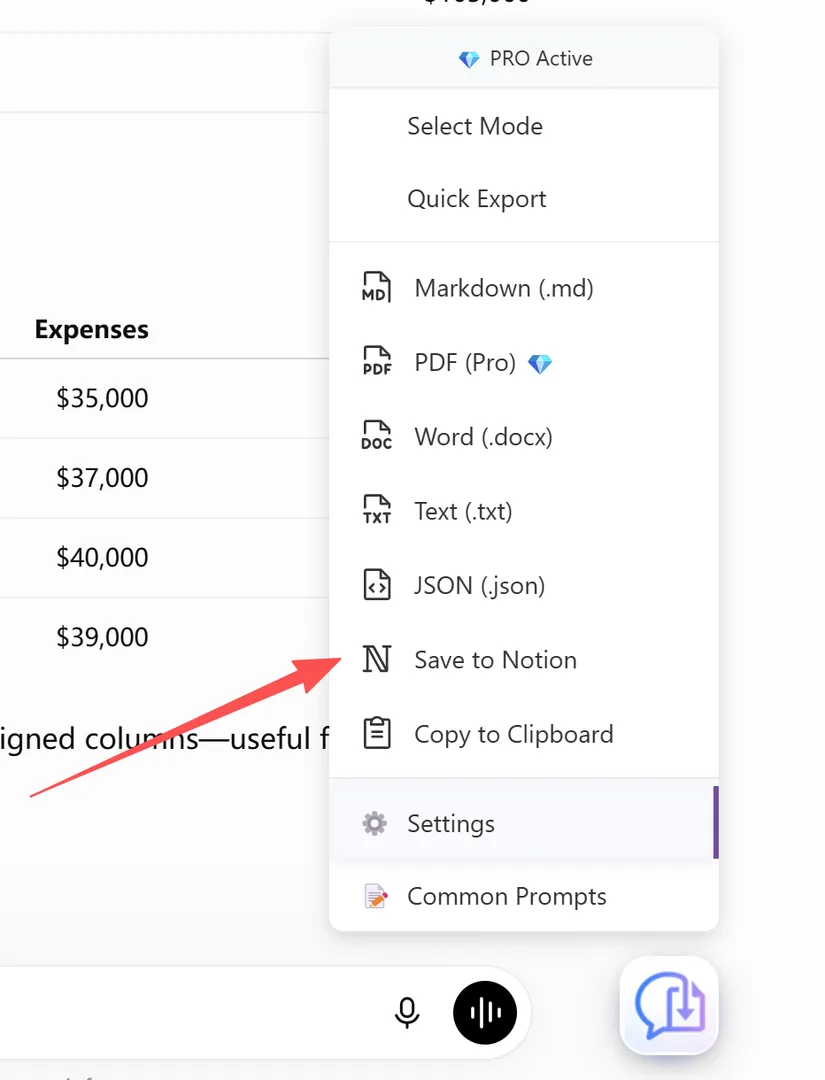
내보내기 메뉴의 Notion에 저장 옵션
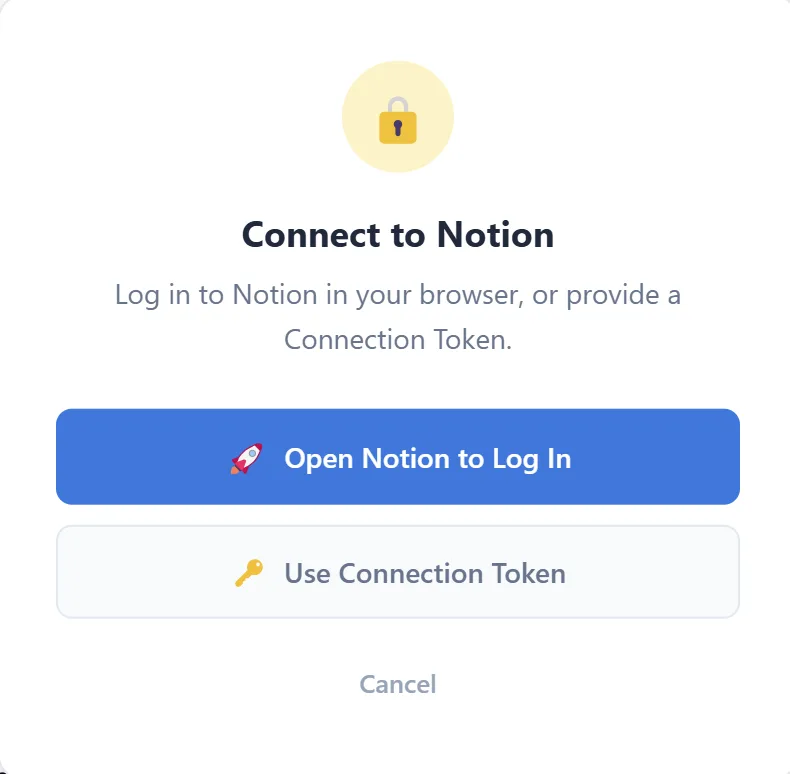
Notion 연결 대화상자 — Notion에 로그인하거나 통합 Token 사용
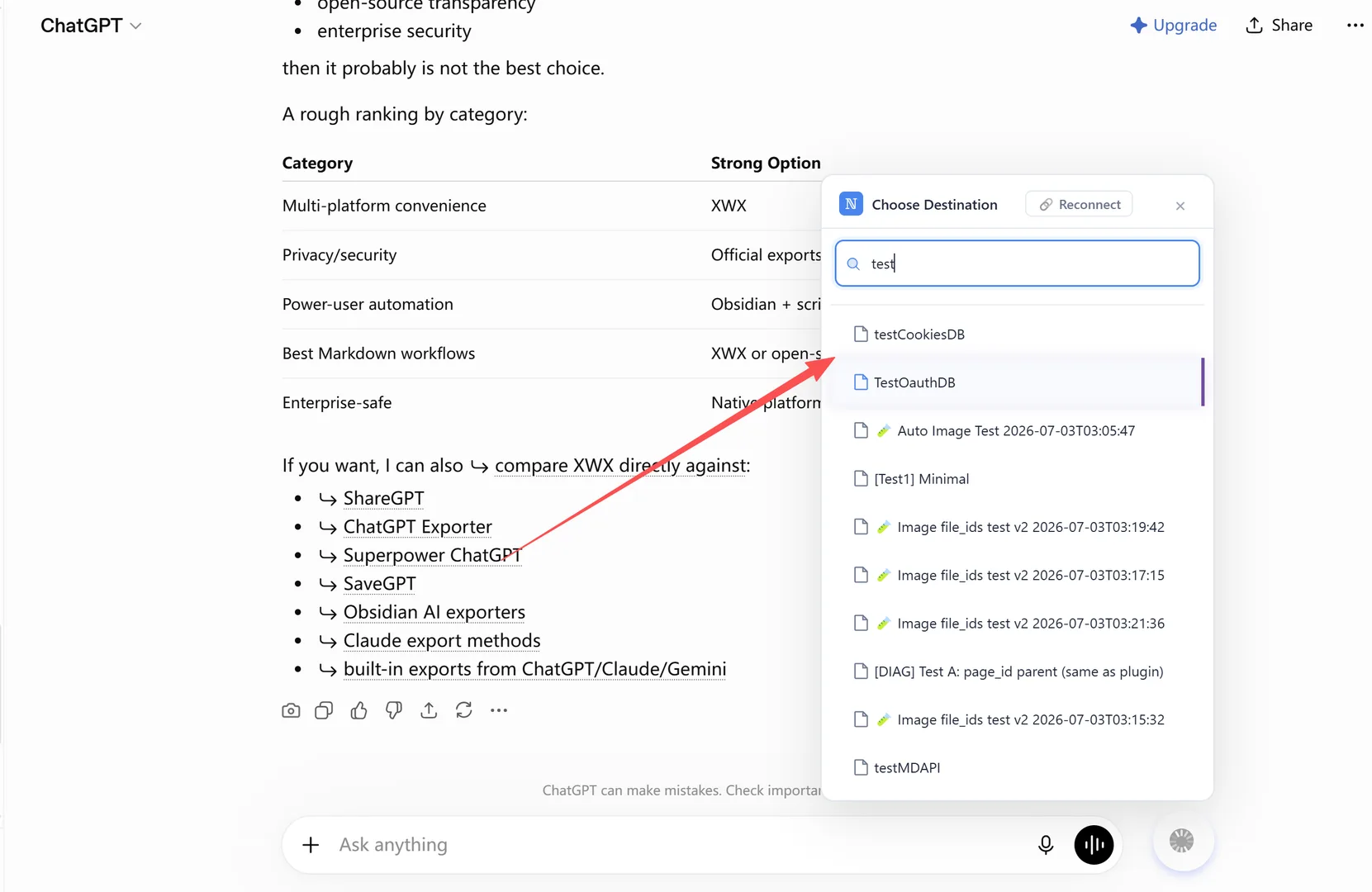
저장 위치 선택 대화상자 — Notion 페이지 또는 데이터베이스 선택
Notion에서 콘텐츠가 구조화되는 방식
동기화된 각 대화는 다음이 포함된 Notion 페이지가 됩니다:
- 제목: 대화 제목에서 자동 생성
- 제목 블록: Notion 제목 블록(H1, H2, H3)에 매핑
- 단락: 표준 텍스트 블록
- 목록: 글머리 및 번호 목록, 중첩 항목 포함
- 인용: Notion 인용 블록
- 코드 블록: 언어 라벨이 있는 Notion 코드 블록
- 표: Notion 표
- 이미지: 페이지에 직접 삽입됨
- 구분선: 가로선이 Notion 구분선이 됩니다
Notion은 제목 레벨을 3단계까지만 지원합니다 — H4~H6 제목은 자동으로 굵은 단락으로 변환되어 내용이 손실되지 않습니다.
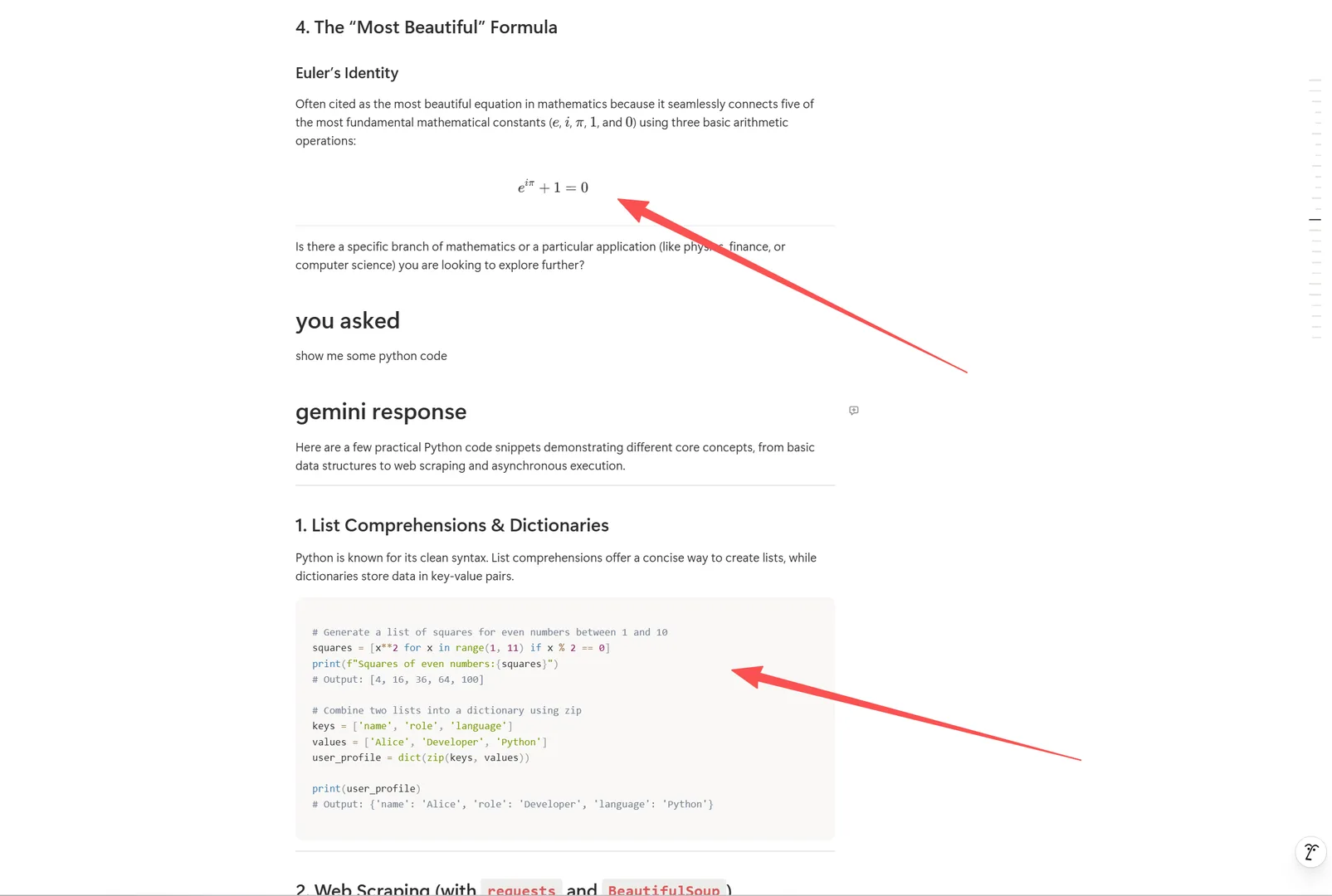
동기화된 Notion 페이지 — 제목, 단락, 코드 블록, 표
tip: Notion은 제목 레벨을 3단계까지만 지원하므로 동기화 시 H4–H6 제목은 굵은 텍스트로 변환됩니다.
동기화된 대화 정리하기
각 대화는 선택한 대상 아래의 하위 페이지로 저장되므로, 깔끔한 워크스페이스는 저장 위치에서 시작됩니다:
- 플랫폼별: ChatGPT, Claude, Gemini 내보내기용 별도 페이지 생성
- 주제별: 관련 대화를 주제별 전용 페이지 아래에 그룹화
- 프로젝트별: 프로젝트마다 전용 페이지를 만들고 그 아래에 대화 저장
- 날짜별: Notion이 생성 시간별로 페이지를 정렬하도록 설정
Frequently Asked Questions
Notion API 키가 필요한가요?+
아니요. 처음으로 **Notion에 저장**을 선택하면 **Notion 연결** 대화상자가 나타납니다 — 브라우저에서 Notion에 로그인하거나 notion.so/my-integrations에서 만든 통합 Token을 사용하세요.
모든 AI 플랫폼에서 작동하나요?+
네. Notion 동기화는 지원되는 13개 AI 채팅 플랫폼 모두에서 작동합니다.
Notion 동기화는 무료인가요?+
네, Notion 동기화는 완전히 무료입니다. Pro 구독이 필요 없습니다.