Sincroniza Chats de IA Directamente con Notion
La sincronización con Notion es diferente de la exportación de archivos — tu conversación de IA se envía directamente a tu espacio de trabajo de Notion. Sin descarga, sin paso de importación. El contenido aparece como bloques estructurados de Notion, listo para organizar.
Cómo Sincronizar con Notion
Sincronizar una conversación:
- Abre tu chat de IA
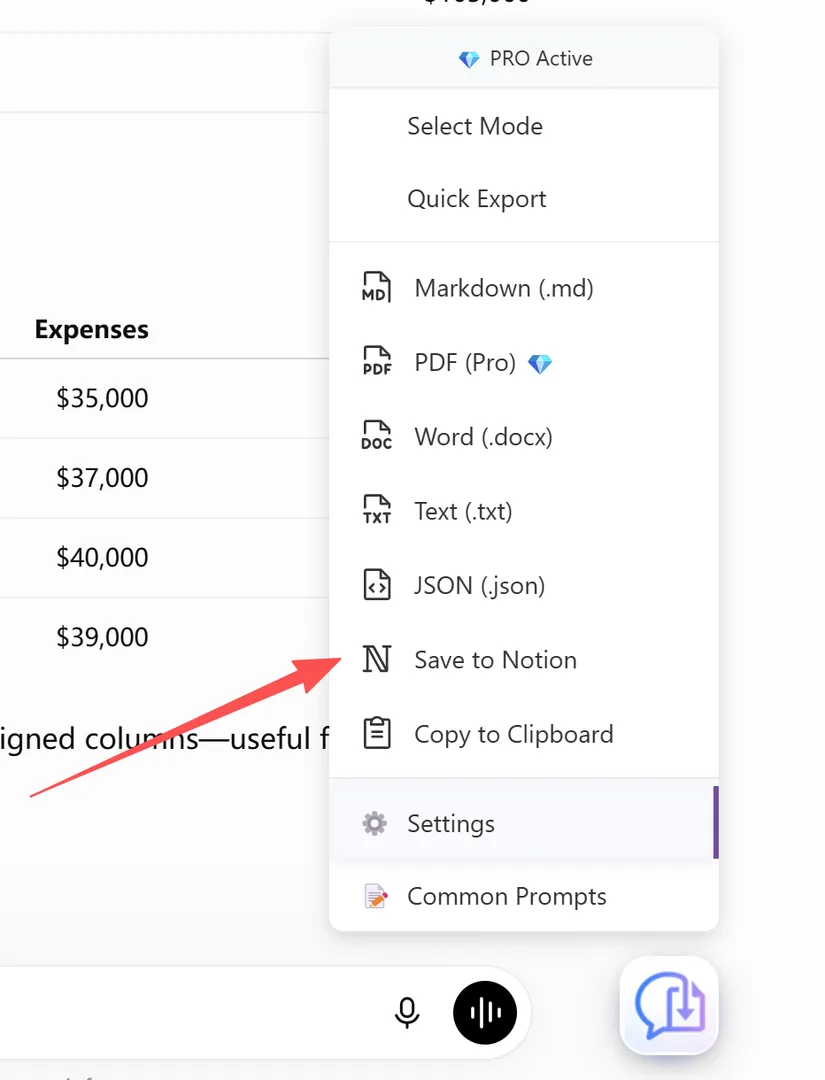
- Haz clic en el botón flotante de XWX (FAB)
- Selecciona Guardar en Notion del menú de formato
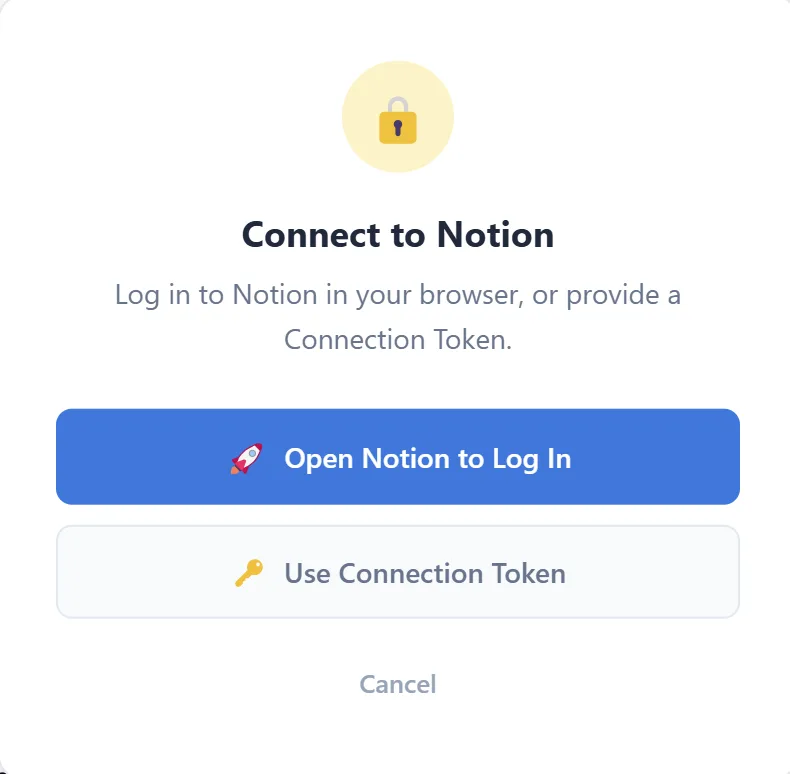
- La primera vez que sincronices, aparecerá un diálogo Conectar con Notion — elige cómo conectarte:
- Abrir Notion para iniciar sesión — abre la página de inicio de sesión de Notion en una pestaña nueva; después de iniciar sesión, ejecuta la exportación de nuevo - Usar token de conexión — crea una integración en notion.so/my-integrations y pega su token
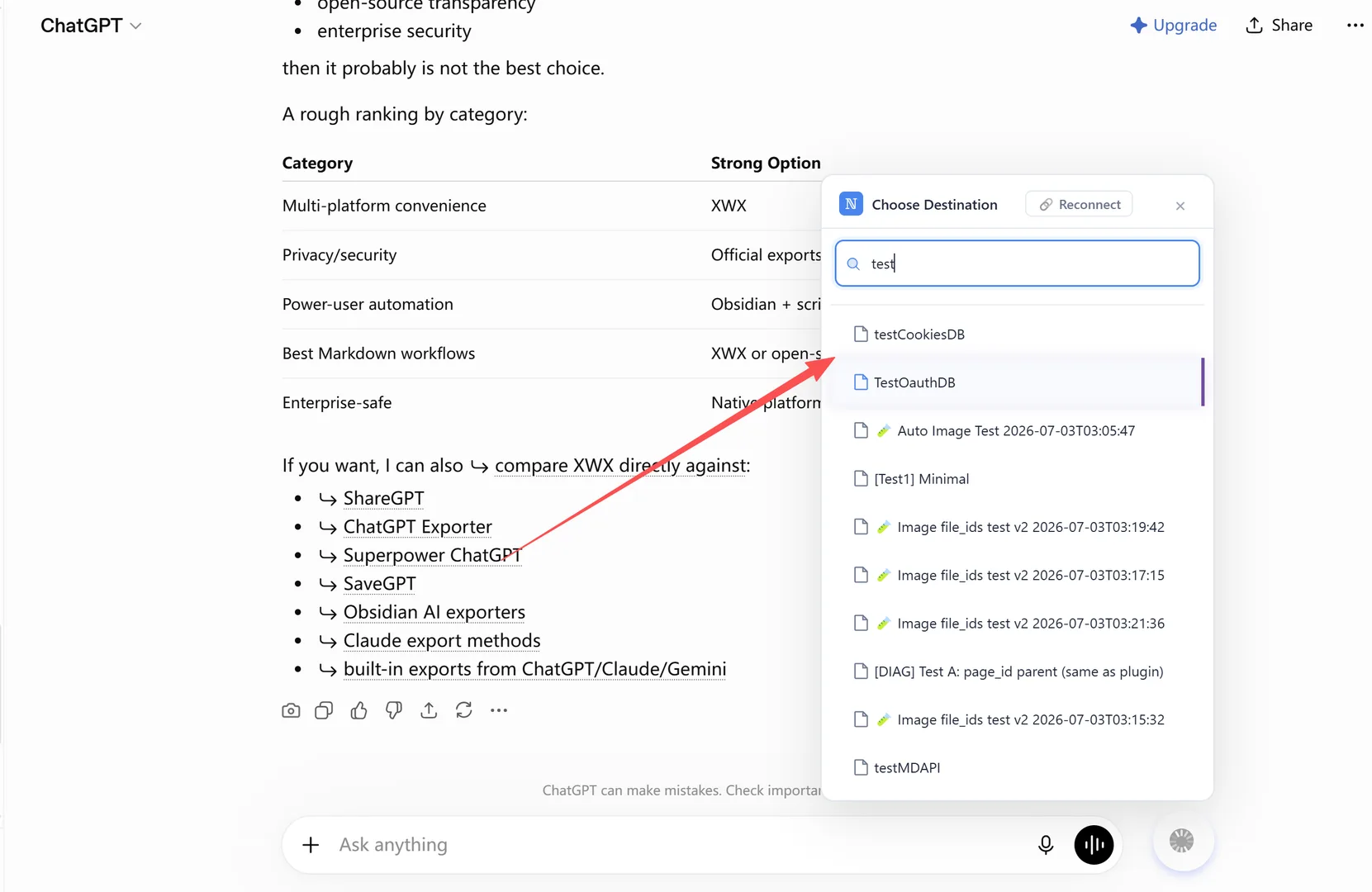
- En el diálogo Elegir destino, selecciona la página o base de datos donde se guardará la conversación
- La conversación se envía instantáneamente a tu espacio de trabajo de Notion
No hay una pantalla de configuración aparte — la conexión se establece directamente desde el menú de exportación la primera vez que sincronizas.
Cómo Se Estructura el Contenido en Notion
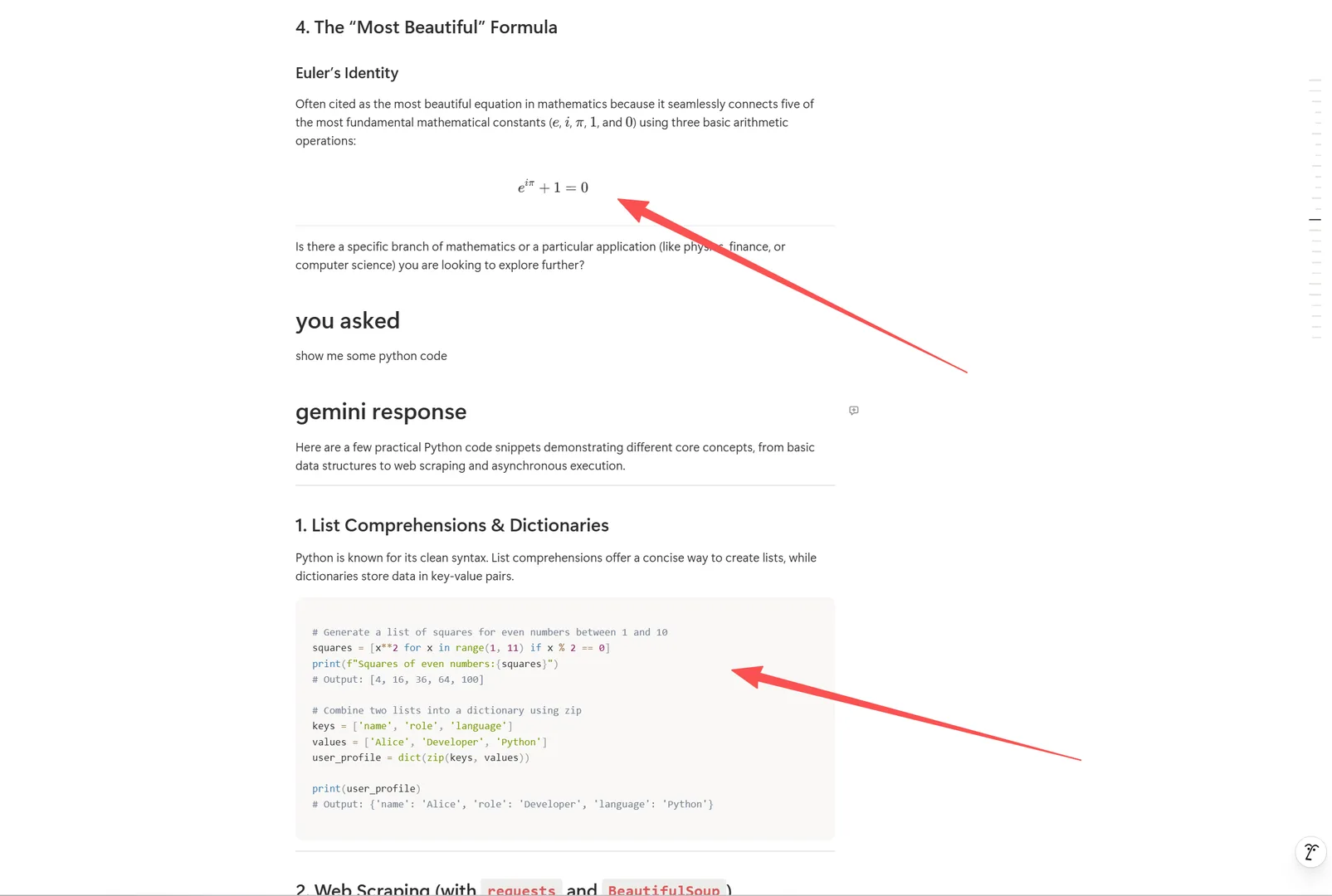
Cada conversación sincronizada se convierte en una página de Notion con:
- Título: Autogenerado a partir del título de la conversación
- Encabezados: Mapeados a bloques de encabezado de Notion (H1, H2, H3)
- Párrafos: Bloques de texto estándar
- Listas: Listas con viñetas y numeradas, incluidos elementos anidados
- Citas: Bloques de cita de Notion
- Bloques de código: Bloques de código de Notion con etiquetas de idioma
- Tablas: Tablas de Notion
- Imágenes: Incrustadas directamente en la página
- Separadores: Las líneas horizontales se convierten en separadores de Notion
Notion solo admite tres niveles de encabezado — los encabezados H4 a H6 se convierten automáticamente en párrafos en negrita para que no se pierda nada.
Organizar Conversaciones Sincronizadas
Como cada conversación se guarda como una página bajo el destino que elijas, un espacio de trabajo ordenado empieza por dónde guardas las cosas:
- Por plataforma: Crea páginas separadas para las exportaciones de ChatGPT, Claude y Gemini
- Por tema: Agrupa conversaciones relacionadas en páginas específicas por tema
- Por proyecto: Mantén una página dedicada por proyecto y guarda las conversaciones debajo
- Por fecha: Deja que Notion ordene las páginas por su fecha de creación
Frequently Asked Questions
¿Necesito una clave API de Notion?+
No. La primera vez que selecciones **Guardar en Notion**, aparecerá un diálogo **Conectar con Notion** — inicia sesión en Notion en tu navegador o usa un token de integración creado en notion.so/my-integrations.
¿Funciona con todas las plataformas de IA?+
Sí. La sincronización con Notion funciona con las 13 plataformas de chat de IA compatibles.
¿La sincronización con Notion es gratuita?+
Sí, la sincronización con Notion es completamente gratuita. No se requiere suscripción Pro.