Exporta Chats de IA en 7 Formatos
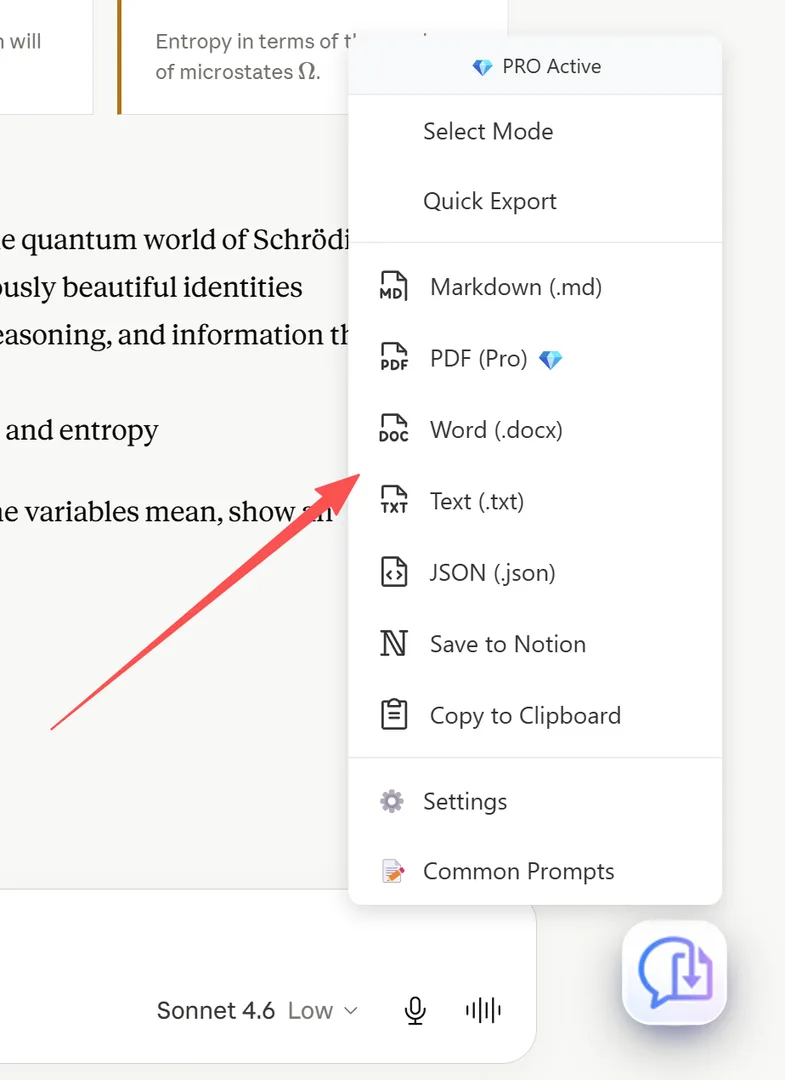
XWX AI Chat Exporter soporta 7 formatos de salida. Cada formato preserva diferentes aspectos de la conversación — elige el que se adapte a tu flujo de trabajo.
Comparación de Formatos
| Formato | Etiqueta en el Menú | Editable | Código | Matemáticas | Imágenes | Tablas |
|---|---|---|---|---|---|---|
| Markdown | Markdown (.md) | ✅ | ✅ | ✅ | ❌ | ✅ |
| PDF (Pro) 💎 | ❌ | ✅ | ✅ | ✅ | ✅ | |
| Word | Word (.docx) | ✅ | ✅ | ✅ | ✅ | ✅ |
| Text | Text (.txt) | ✅ | ✅ | ✅ | ❌ | ✅ |
| JSON | JSON (.json) | ✅ | ✅ | ✅ | ❌ | ✅ |
| Notion | Save to Notion | ✅ | ✅ | ✅ | ✅ | ✅ |
| Clipboard | Copy to Clipboard | ✅ | ✅ | ✅ | ❌ | ✅ |
💡 El 💎 en PDF indica calidad de renderizado mejorada.
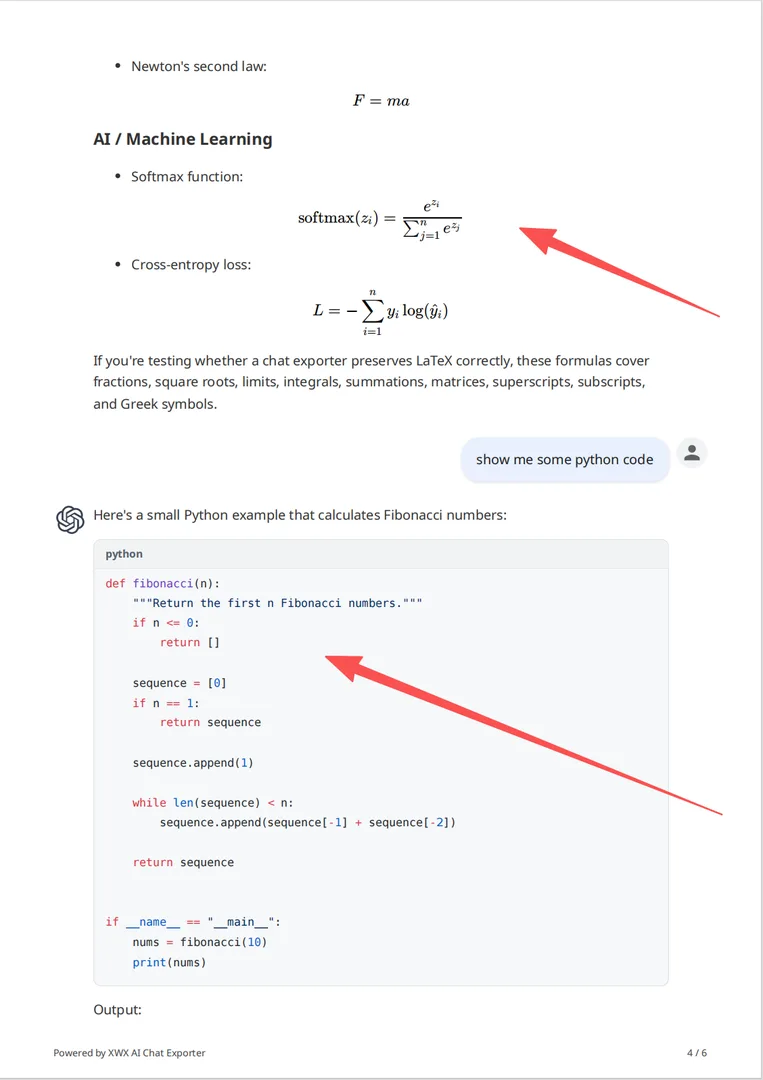
PDF — Ideal para Compartir e Imprimir
PDF es el formato universal para compartir documentos. Las exportaciones incluyen:
- Bloques de código con resaltado de sintaxis
- Fórmulas matemáticas LaTeX renderizadas
- Imágenes y gráficos a todo color
- Tabla de contenido autogenerada para conversaciones largas
- Soporte para modo oscuro
Ideal para: Compartir con colegas, imprimir, archivar, entregables para clientes.
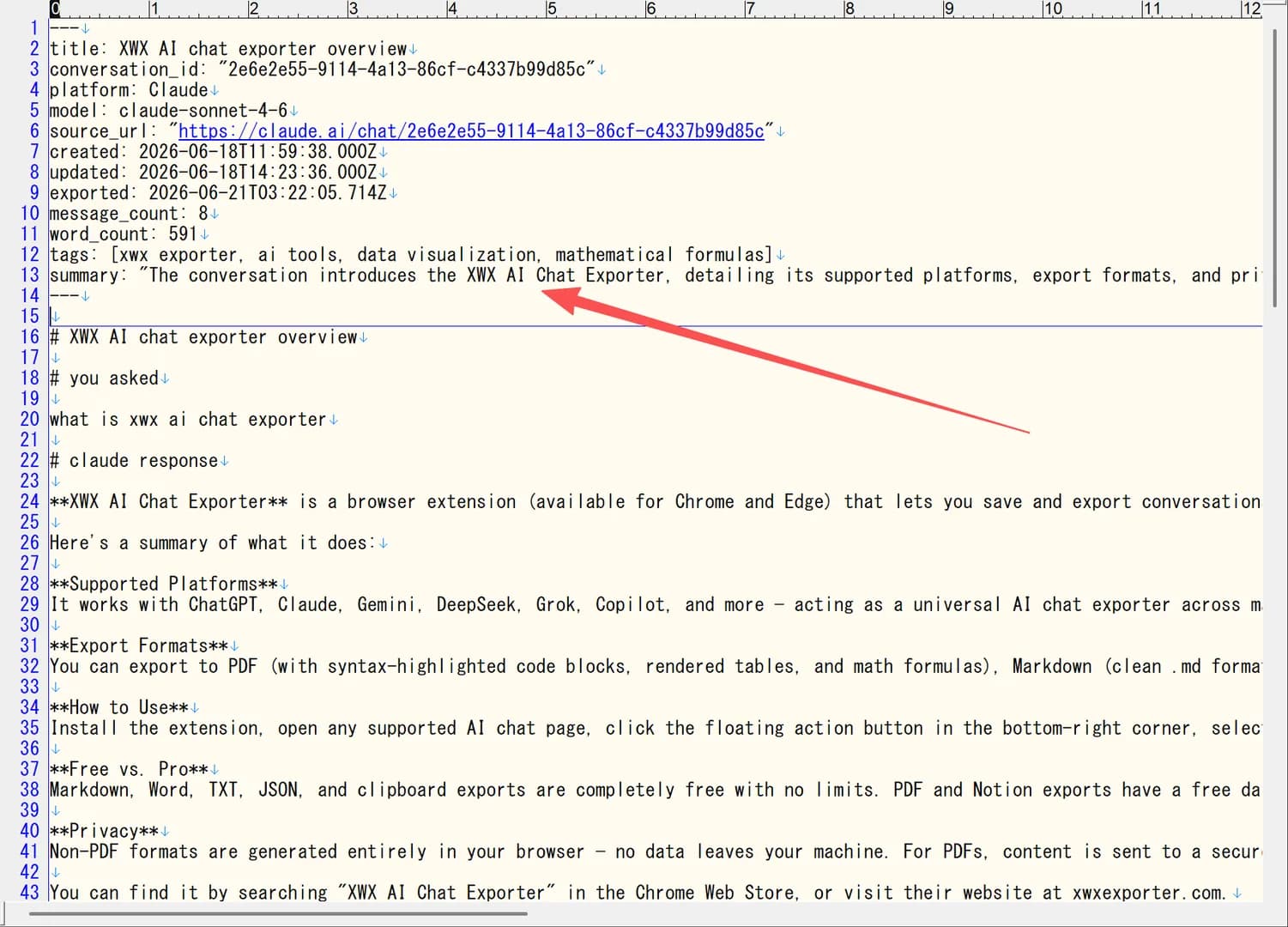
Markdown — Ideal para PKM y Herramientas de Conocimiento
Las exportaciones Markdown incluyen archivos .md limpios y conformes con el estándar:
- Encabezados estilo ATX y formato
- Bloques de código cercados con etiquetas de idioma
- Referencias de imágenes (descargadas localmente)
- Frontmatter YAML opcional con etiquetas, resúmenes y metadatos generados por IA
- Fórmulas matemáticas en bloques $...$ y $$...$$
Ideal para: Flujos de trabajo con Obsidian, Notion, Logseq, Joplin, Zettelkasten.
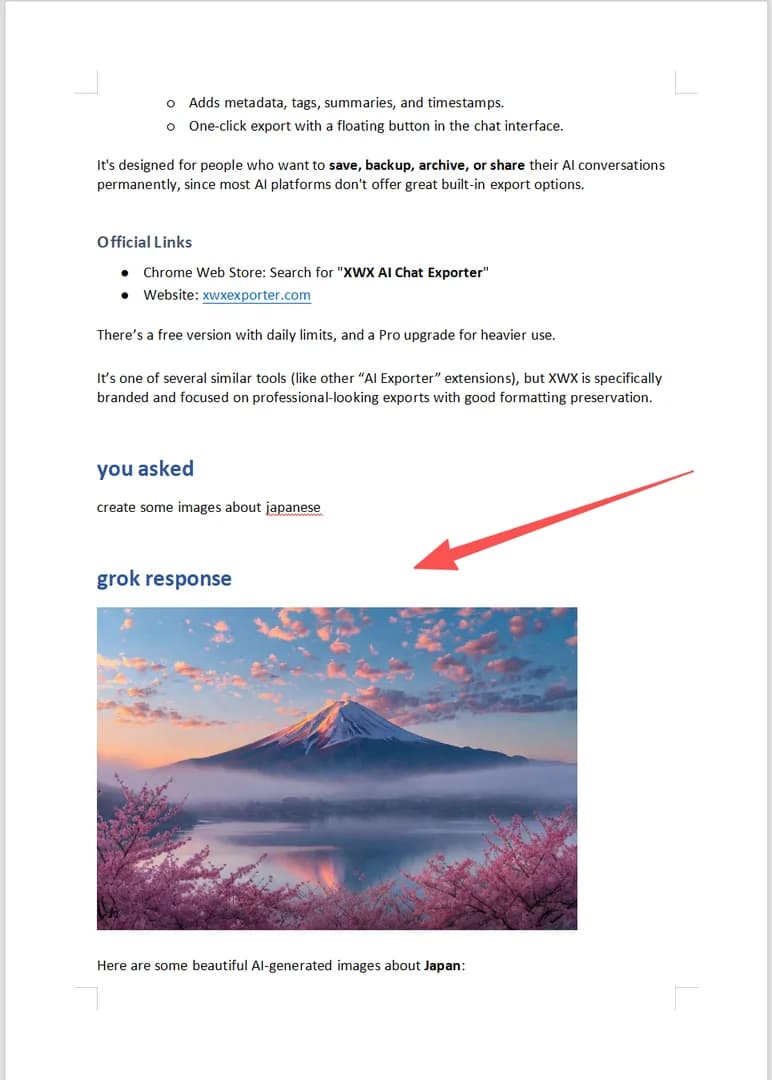
Word (.docx) — Ideal para Editar y Colaborar
Las exportaciones Word producen archivos .docx completamente editables:
- Encabezados mapeados a estilos de encabezado de Word (H1-H6)
- Tablas con formato preservado
- Bloques de código como secciones monoespaciadas con estilo
- Imágenes incrustadas en línea
- Compatible con comentarios y control de cambios
Ideal para: Informes, documentación, edición colaborativa en Microsoft Word o Google Docs.
Sincronización con Notion — Ideal para Bases de Conocimiento
La sincronización con Notion envía las conversaciones directamente a tu espacio de trabajo de Notion:
- Sin descarga de archivos — el contenido aparece instantáneamente en Notion
- Autoestructurado con bloques nativos de Notion
- Encabezados, toggles, callouts y bloques de código
- Opcional: agrega etiquetas y resúmenes generados por IA como propiedades
Ideal para: Construir una base de conocimiento centralizada a partir de múltiples conversaciones de IA.
Portapapeles — Ideal para Pegar Rápidamente
Copia la conversación como texto formateado directamente a tu portapapeles:
- Un clic, copia instantánea
- Pega en cualquier campo de texto, correo electrónico o documento
- Preserva el formato básico (negrita, código, enlaces)
Ideal para: Compartir rápidamente, pegar en Slack/correo electrónico, documentación ad-hoc.
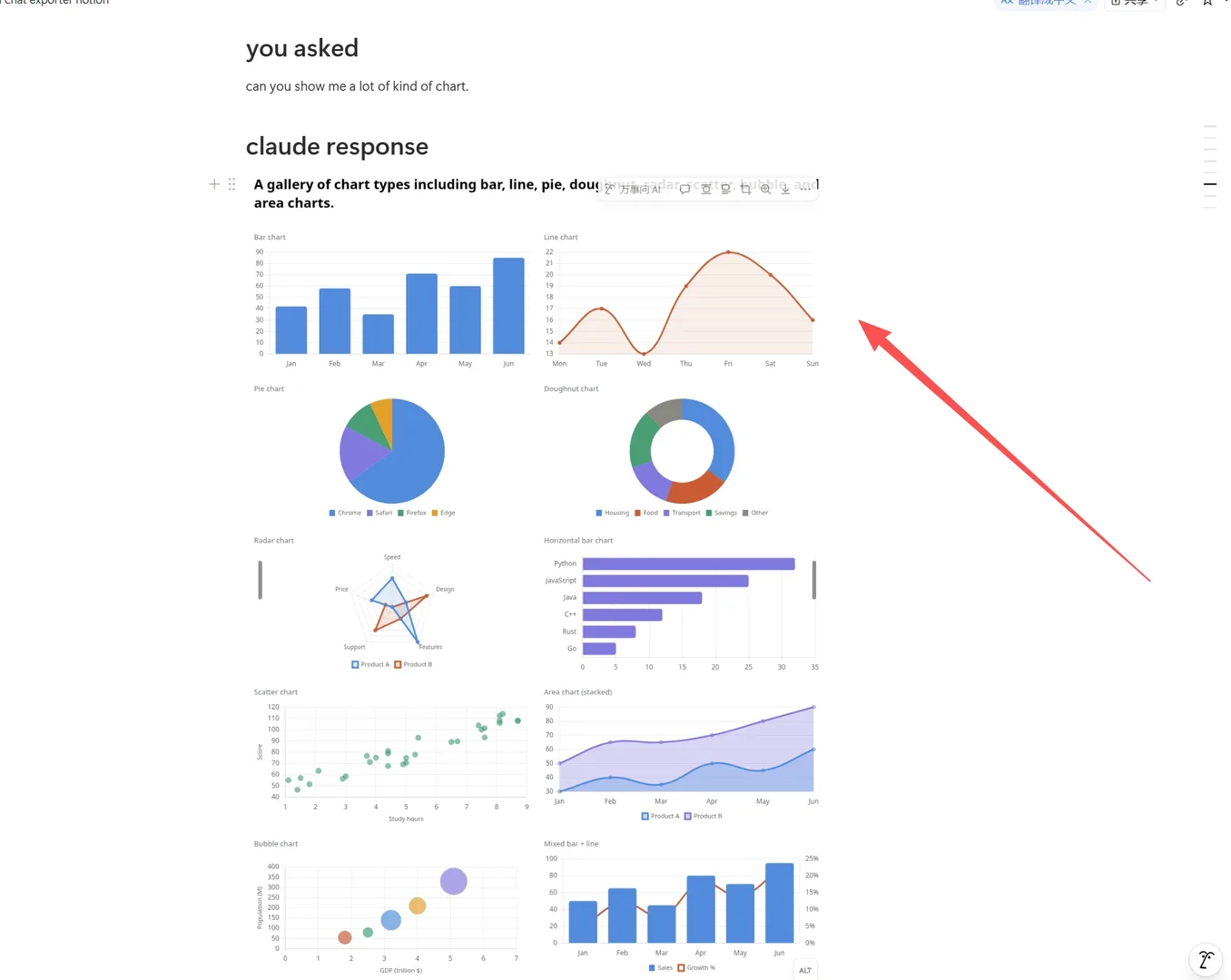
TXT y JSON — Ideal para Archivos y Uso Programático
TXT: Texto plano sin formato. Tamaño de archivo más pequeño. Bueno para archivos de texto simples.
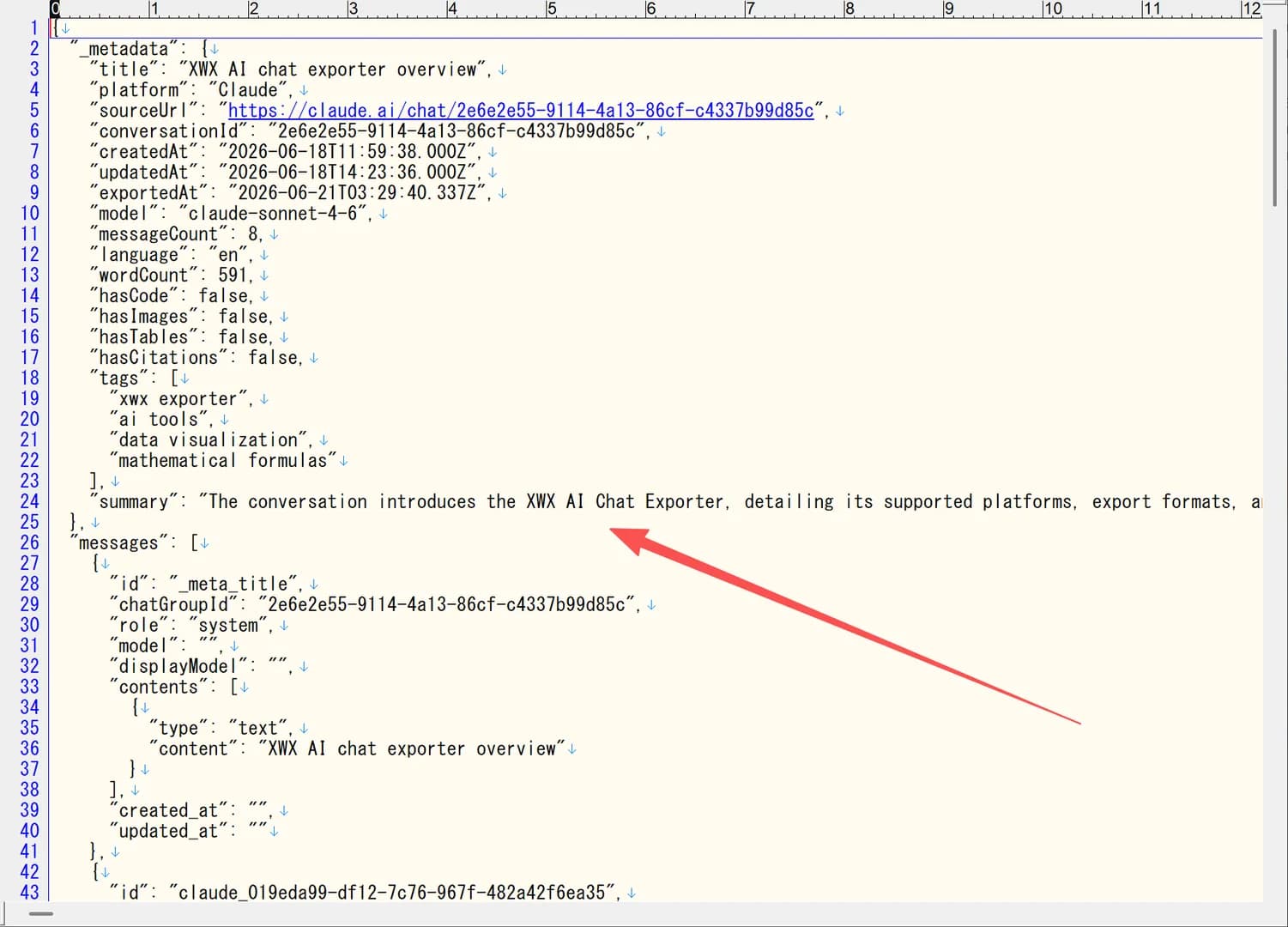
JSON: Datos estructurados con metadatos completos de la conversación:
- Roles de mensajes (usuario/asistente/sistema)
- Marcas de tiempo
- Contenido como objetos estructurados
- Información de plataforma y modelo
Ideal para: Procesamiento programático, integraciones personalizadas, análisis de datos, copias de seguridad.
Frequently Asked Questions
¿Qué formato debo elegir?+
Para compartir: PDF. Para Obsidian/PKM: Markdown. Para editar: Word. Para base de conocimiento: Sincronización con Notion. Para pegar rápidamente: Portapapeles.
¿La exportación a PDF es gratuita?+
Sí, la exportación a PDF es completamente gratuita para todos los usuarios. La etiqueta 💎 indica calidad de renderizado mejorada. Los 7 formatos de exportación son gratuitos.
¿Puedo convertir entre formatos más tarde?+
Sí. Exporta primero a Markdown (el más flexible), luego convierte a otros formatos usando herramientas como Pandoc.