KI-Chats mit Notion synchronisieren
Übertragen Sie Ihre KI-Gespräche mit einem Klick direkt nach Notion — automatisch formatiert, strukturiert und bereit zur Organisation. Kein weiteres Kopieren und Einfügen zwischen ChatGPT, Claude oder Gemini und Ihrem Notion-Arbeitsbereich.
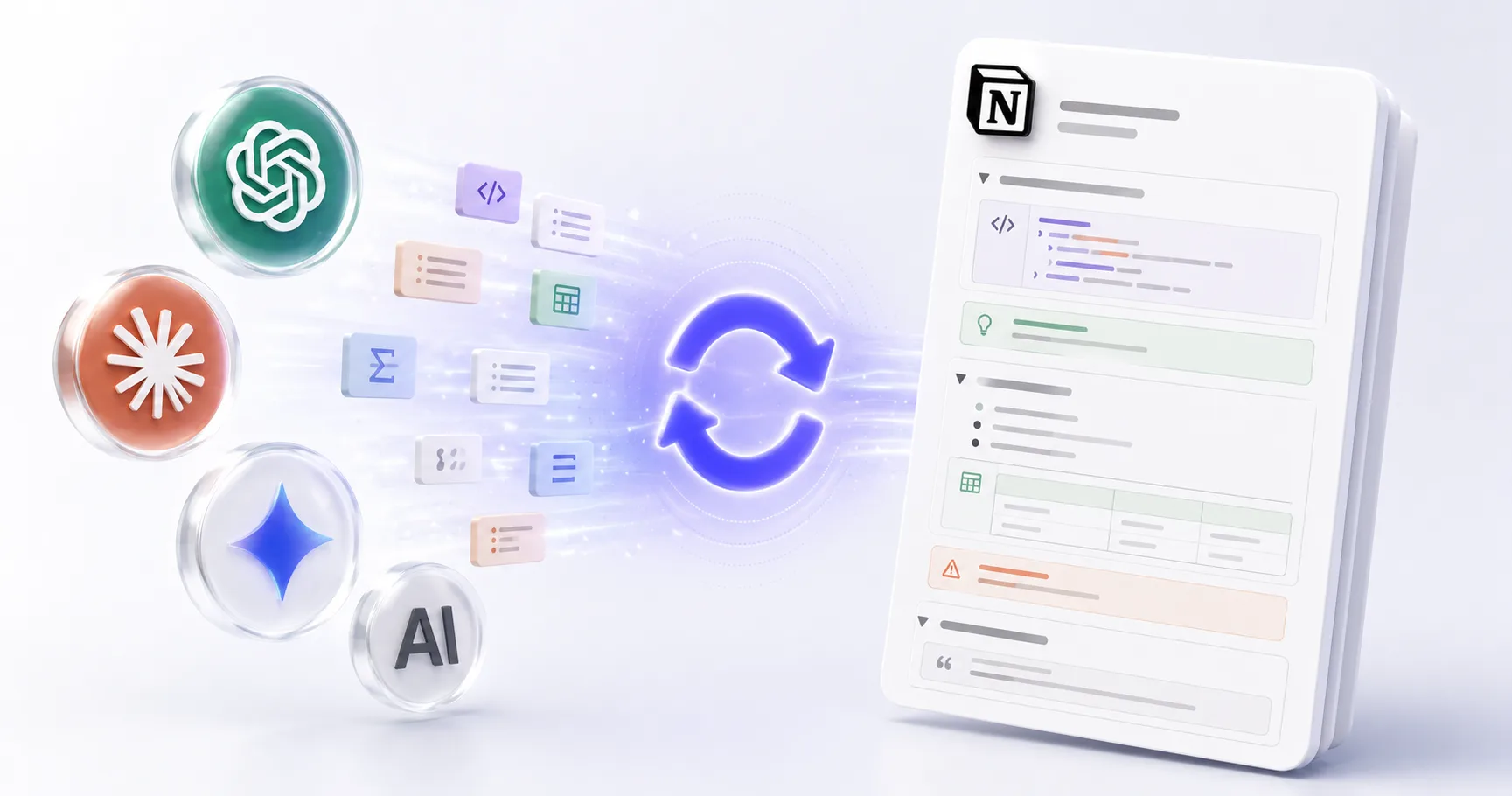
Warum KI-Chats mit Notion synchronisieren?
KI-Gespräche in Notion einzufügen ist mühsam. Die Formatierung bricht zusammen. Codeblöcke verlieren ihre Hervorhebung. Tabellen werden zu einfachem Text. XWX sendet Ihre Chats direkt an Notion mit perfekter Formatierung — als hätten Sie sie selbst dort eingegeben.
Synchronisierung mit einem Klick
Klicken Sie einmal, um jedes KI-Gespräch in Ihren Notion-Arbeitsbereich zu übertragen. Kein Kopieren und Einfügen, keine Formatierungskorrekturen.
Autostrukturierte Formatierung
Codeblöcke, Tabellen, Überschriften, Listen — alles wird ordnungsgemäß als Notion-Blöcke formatiert, nicht als einfacher Text.
Mit Notion-Datenbanken organisieren
Exportierte Chats landen in Ihrer Notion-Datenbank mit geeigneten Eigenschaften — Datum, Plattform, Tags zum einfachen Filtern.
Mit Ihrem Team teilen
Einmal in Notion, sind Ihre KI-Gespräche sofort über Notions Zusammenarbeitsfunktionen mit Teamkollegen teilbar.
Bidirektionale Verknüpfungen
Verknüpfen Sie KI-Exporte mit Ihren bestehenden Notion-Seiten, Projekten und Wissensdatenbanken für verbundene Workflows.
Ihr Zweites Gehirn aufbauen
Sammeln Sie KI-Erkenntnisse über die Zeit in Notion — eine durchsuchbare, verknüpfbare Wissensdatenbank aus der täglichen KI-Nutzung.
So synchronisieren Sie KI-Chats mit Notion
XWX AI Chat Exporter installieren
Fügen Sie die kostenlose Chrome-Erweiterung hinzu. Sie unterstützt automatisch alle gängigen KI-Plattformen.
Ihr KI-Gespräch öffnen
Navigieren Sie zu ChatGPT, Claude, Gemini oder einer anderen unterstützten KI-Plattform. Öffnen Sie das Gespräch, das Sie exportieren möchten.
Auf Export → In Notion speichern klicken
Klicken Sie auf die schwebende Schaltfläche und wählen Sie 'In Notion speichern'. Autorisieren Sie den Notion-Zugriff bei der ersten Nutzung.
Ihr Notion-Ziel auswählen
Wählen Sie die Notion-Seite oder -Datenbank aus, in der das Gespräch erscheinen soll. Es erscheint sofort, perfekt formatiert.
Wer synchronisiert KI-Chats mit Notion?
Wissensarbeiter
Bauen Sie eine zentralisierte Wissensdatenbank aus täglichen KI-Interaktionen auf — Forschung, Analyse und Erkenntnisse, alles in einem Notion-Arbeitsbereich.
Produktmanager
Speichern Sie KI-generierte PRDs, Nutzerforschungs-Zusammenfassungen und Wettbewerbsanalysen direkt in Ihrem Produkt-Notion-Arbeitsbereich.
Entwickler
Archivieren Sie Programmiergespräche, technische Entscheidungen und Code-Reviews im Notion-Engineering-Wiki Ihres Teams.
Content Creator
Übertragen Sie KI-Brainstorming-Sitzungen und Entwürfe zur Bearbeitung, Zusammenarbeit und Content-Kalender-Verwaltung nach Notion.
Studierende
Organisieren Sie KI-Studiennotizen, Erklärungen und Forschung in Notion-Datenbanken, geordnet nach Fach und Thema.
Was macht XWX einzigartig?
Direkte Notion-Synchronisierung
Im Gegensatz zu PDF-/Markdown-Exporten, die manuellen Import erfordern, überträgt XWX Inhalte mit einem Klick direkt nach Notion.
13 Plattformen nach Notion
Synchronisieren Sie Chats von ChatGPT, Claude, Gemini, Perplexity und 10 weiteren — alle in denselben Notion-Arbeitsbereich.
Intelligente Strukturierung
Automatisch generierte Notion-Eigenschaften umfassen Plattform, Datum, Modell und Tags zur sofortigen Organisation.
FAQ
Wie exportiere ich ChatGPT nach Notion?+
Installieren Sie XWX AI Chat Exporter, öffnen Sie Ihr ChatGPT-Gespräch, klicken Sie auf die schwebende Schaltfläche und wählen Sie 'In Notion speichern'. Autorisieren Sie den Notion-Zugriff, wählen Sie Ihre Zielseite, und das Gespräch erscheint sofort.
Funktioniert es auch mit Claude und Gemini?+
Ja. XWX unterstützt 13 KI-Plattformen — ChatGPT, Claude, Gemini, Perplexity, DeepSeek und mehr. Alle synchronisieren mit demselben Ein-Klick-Workflow nach Notion.
Bleibt die Formatierung in Notion erhalten?+
Ja. Codeblöcke, Tabellen, Überschriften, Listen und mathematische Formeln werden ordnungsgemäß als native Notion-Blöcke formatiert — nicht als eingefügter einfacher Text.
Ist es kostenlos?+
Ja. Die Notion-Synchronisierung ist im kostenlosen Plan mit täglichen Kontingentgrenzen enthalten. Pro schaltet unbegrenzte Notion-Exporte frei.
Brauche ich einen Notion-API-Schlüssel?+
Nein. XWX verwendet den OAuth-Flow von Notion — klicken Sie einfach auf 'In Notion speichern' und autorisieren Sie den Zugriff. Keine API-Schlüssel-Konfiguration erforderlich.
Kann ich wählen, auf welche Notion-Seite exportiert wird?+
Ja. Sie können jede Seite oder Datenbank in Ihrem Notion-Arbeitsbereich als Ziel für jeden Export auswählen.
Related Features
ChatGPT-Chats als PDF exportieren
Mehr erfahren →Gemini-Gespräche als PDF exportieren
Mehr erfahren →Claude-Chats als PDF herunterladen
Mehr erfahren →KI-Chats nach Obsidian exportieren
Mehr erfahren →KI-Chats nach Word exportieren
Mehr erfahren →KI-generierte Tags und Zusammenfassungen für KI-Chats
Mehr erfahren →Intelligente Nachrichtenauswahl mit synchronisiertem Seitenpanel
Mehr erfahren →Automatisches KI-Chat-Backup
Mehr erfahren →Ready to Export Your AI Chats?
Free Chrome extension. No account required. Works on 13 AI platforms.