KI-Chats nach Obsidian exportieren
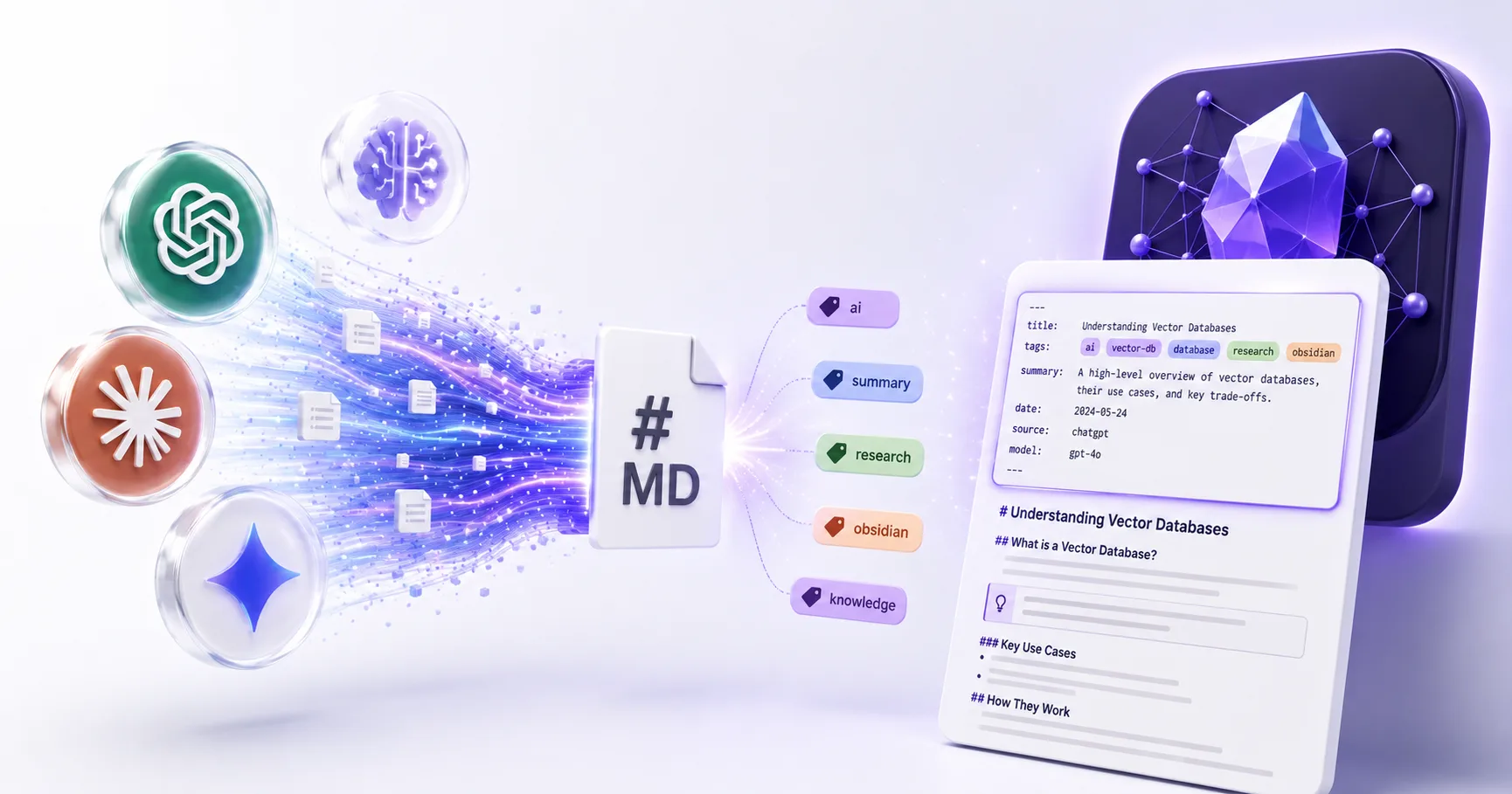
Speichern Sie Ihre KI-Gespräche als Obsidian-ready Markdown-Dateien mit YAML-Frontmatter, KI-generierten Tags und strukturierten Metadaten. Verwandeln Sie verstreute Chats in eine durchsuchbare, abfragbare Wissensvault.
Warum KI-Chats nach Obsidian exportieren?
Ihre besten KI-Erkenntnisse sind in ChatGPT, Claude und Gemini gefangen. Ohne strukturierte Exporte sind sie unauffindbar und von Ihrer Wissensdatenbank getrennt. XWX verwandelt KI-Gespräche in erstklassige Obsidian-Notizen — mit Metadaten, die sie sofort auffindbar machen.
YAML-Frontmatter
Jeder Export enthält Titel, Datum, Plattform, Modell, Zeitstempel, Nachrichtenanzahl und Quell-URL — vollständig abfragbar mit Dataview.
KI-generierte Tags
Verbinden Sie 9 KI-Anbieter zur automatischen Generierung von Thema-Tags. Nie wieder 10 Minuten manuelles Taggen nach jedem Export verbringen.
KI-Zusammenfassungen
Automatisch generierte 2-3 Satz-Zusammenfassungen ermöglichen es Ihnen, Hunderte von Exporten sofort zu durchsuchen. Wissen Sie auf einen Blick, was jedes Gespräch enthält.
Code-Hervorhebung bewahrt
Syntaxhervorgehobene Codeblöcke werden perfekt in Obsidians Markdown-Ansicht dargestellt — Python, JS, SQL und über 50 Sprachen.
Mathematik und Tabellen intakt
LaTeX-Mathematikformeln und Markdown-Tabellen bleiben exakt erhalten. Kompatibel mit Obsidians Mathematik-Rendering-Plugins.
100% lokal und privat
Markdown-Exporte laufen vollständig in Ihrem Browser. Keine Daten verlassen Ihr Gerät. Perfekt für datenschutzbewusste PKM-Anwender.
So exportieren Sie KI-Chats nach Obsidian
XWX AI Chat Exporter installieren
Fügen Sie die kostenlose Chrome-Erweiterung hinzu. Sie funktioniert mit ChatGPT, Claude, Gemini und 10 weiteren KI-Plattformen.
Ihr KI-Gespräch öffnen
Navigieren Sie zu einer beliebigen unterstützten KI-Plattform und öffnen Sie das Gespräch, das Sie speichern möchten.
Auf Export → Markdown klicken
Klicken Sie auf die schwebende Schaltfläche und wählen Sie das Markdown-Format. Die .md-Datei wird mit vollständigem YAML-Frontmatter heruntergeladen.
In Ihren Obsidian-Vault ablegen
Verschieben Sie die .md-Datei in Ihren Obsidian-Vault-Ordner. Sie erscheint sofort mit allen Metadaten, Tags und Formatierungen intakt.
Wer exportiert KI-Chats nach Obsidian?
PKM-Anwender
Bauen Sie ein 'Zweites Gehirn' aus täglichen KI-Interaktionen auf. Jeder Export ist eine selbstdokumentierende Notiz mit Tags, Zusammenfassung und Metadaten.
Forschende
Archivieren Sie KI-Forschungsgespräche mit vollständiger Nachverfolgbarkeit — Quell-URL, Modell, Zeitstempel. Nach Thema mit Dataview abfragen.
Entwickler
Speichern Sie Programmiergespräche als Markdown mit Syntaxhervorhebung. Verknüpfen Sie Code-Snippets mit Ihren Projektnotizen in Obsidian.
Autoren und Blogger
Verwandeln Sie KI-Brainstorming-Sitzungen in Obsidian-Notizen. Verwenden Sie KI-Zusammenfassungen, um relevante Gespräche Monate später wiederzufinden.
Studierende
Organisieren Sie KI-Studiennotizen nach Fach mit automatisch generierten Tags. Bauen Sie eine durchsuchbare Wissensdatenbank aus jeder Tutoring-Sitzung auf.
Datenanalysten
Exportieren Sie KI-Datenanalysegespräche mit bewahrten Tabellen und Diagrammen. Verknüpfen Sie Erkenntnisse mit Ihren Analyse-Notizbüchern.
Was macht XWX einzigartig?
KI-gestützte Metadaten
Der einzige Exporter, der automatisch Tags und Zusammenfassungen mit 9 KI-Anbietern generiert — und Exporte in abfragbare Wissenswerte verwandelt.
Datenschutz zuerst
Markdown-Exporte laufen zu 100% lokal. Kein Konto, keine Datenerfassung. Ihre KI-Gespräche verlassen niemals Ihren Browser.
13 Plattformen
Exportieren Sie von ChatGPT, Claude, Gemini, Perplexity, DeepSeek und 9 weiteren — alle mit konsistentem YAML-Frontmatter-Format.
FAQ
Wie exportiere ich ChatGPT nach Obsidian?+
Installieren Sie XWX AI Chat Exporter, öffnen Sie Ihr ChatGPT-Gespräch, klicken Sie auf die schwebende Export-Schaltfläche und wählen Sie Markdown. Die .md-Datei wird mit YAML-Frontmatter heruntergeladen. Legen Sie sie in Ihren Obsidian-Vault-Ordner.
Was ist YAML-Frontmatter und warum ist es wichtig?+
YAML-Frontmatter sind strukturierte Metadaten am Anfang einer Markdown-Datei — Titel, Datum, Tags, Zusammenfassung, Plattform, Modell, Quell-URL. Es macht Ihre Exporte mit Obsidian Dataview abfragbar, sodass Sie Hunderte von KI-Gesprächen nach jedem Feld filtern und durchsuchen können.
Wie funktionieren KI-generierte Tags?+
Verbinden Sie Ihren bevorzugten KI-Anbieter (OpenRouter, OpenAI, Gemini, Qwen, KIMI — insgesamt 9) in den XWX-Einstellungen. Wenn Sie exportieren, analysiert die KI den Gesprächsinhalt und generiert automatisch relevante Thema-Tags. Kein manuelles Tagging erforderlich.
Ist es mit Dataview kompatibel?+
Ja. Das YAML-Frontmatter verwendet Standardfelder (Titel, Datum, Tags, Quelle), die Dataview nativ abfragen kann. Beispiel: `TABLE summary FROM "AI Chats" WHERE platform = "ChatGPT"`.
Sind meine Daten sicher?+
Markdown-Exporte laufen vollständig in Ihrem Browser — es werden keine Daten gesendet. Für die KI-Tag-Generierung wird nur der Gesprächstext an Ihren gewählten KI-Anbieter mit Ihrem eigenen API-Schlüssel gesendet. Wir sehen oder speichern Ihre Daten niemals.
Kann ich anpassen, welche Metadatenfelder einbezogen werden?+
Ja. In den XWX-Einstellungen können Sie jedes Metadatenfeld ein-/ausschalten — Titel, Datum, Tags, Zusammenfassung, Plattform, Modell, Zeitstempel, Nachrichtenanzahl, Wortanzahl, Quell-URL. Beziehen Sie nur das ein, was Sie benötigen.
Funktioniert es mit Logseq und anderen PKM-Tools?+
Ja. Das Markdown-Format mit YAML-Frontmatter ist mit jedem PKM-Tool kompatibel, das Standard-Markdown unterstützt — Obsidian, Logseq, Roam Research, Notion und mehr.
Related Features
ChatGPT-Chats als PDF exportieren
Mehr erfahren →Gemini-Gespräche als PDF exportieren
Mehr erfahren →Claude-Chats als PDF herunterladen
Mehr erfahren →KI-Chats mit Notion synchronisieren
Mehr erfahren →KI-Chats nach Word exportieren
Mehr erfahren →KI-generierte Tags und Zusammenfassungen für KI-Chats
Mehr erfahren →Intelligente Nachrichtenauswahl mit synchronisiertem Seitenpanel
Mehr erfahren →Automatisches KI-Chat-Backup
Mehr erfahren →Ready to Export Your AI Chats?
Free Chrome extension. No account required. Works on 13 AI platforms.