AIチャットをObsidianにエクスポート
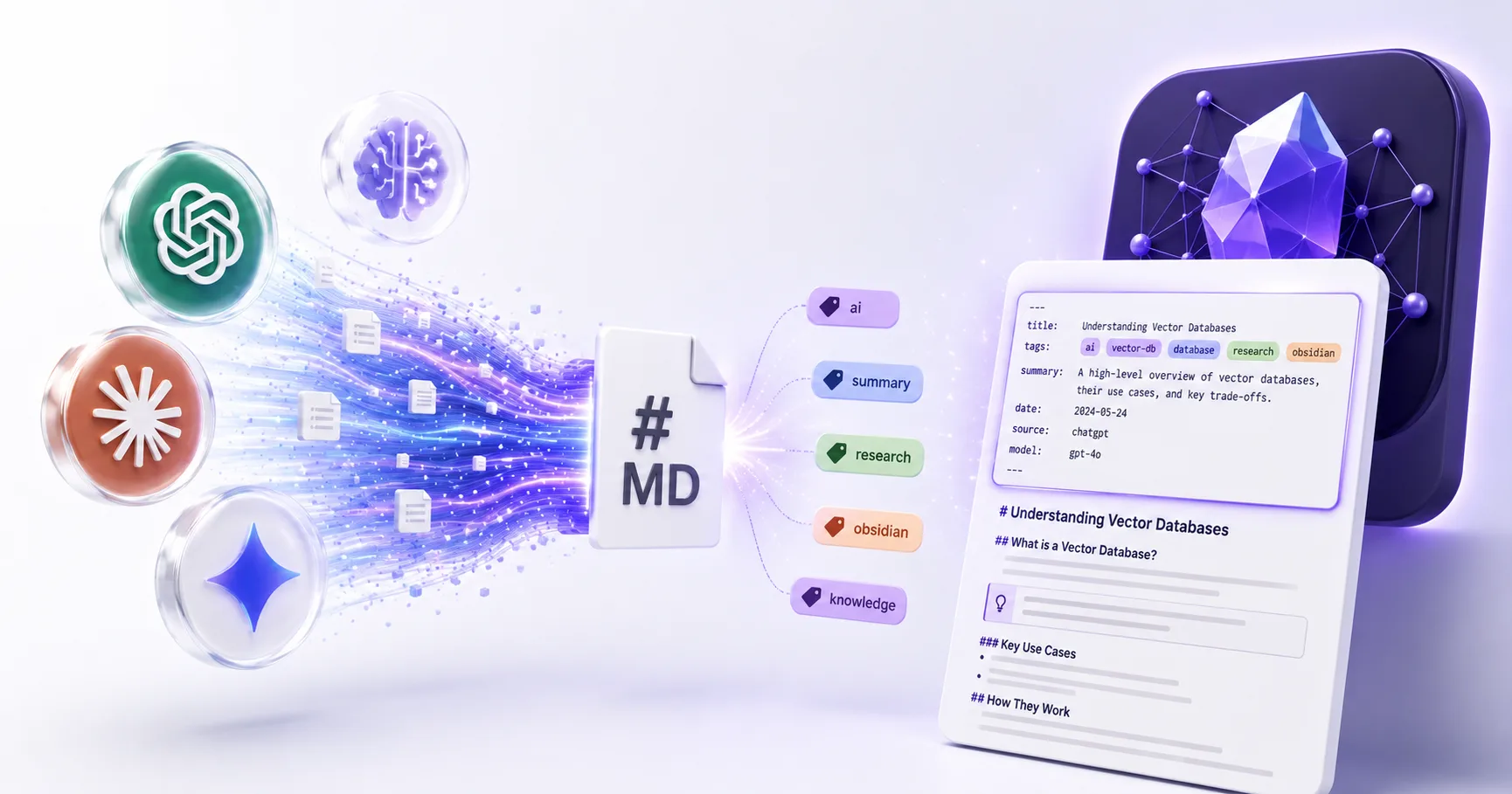
AI会話をYAMLフロントマター、AI生成タグ、構造化メタデータ付きのObsidian対応Markdownファイルとして保存。散らばったチャットを検索可能・クエリ可能なナレッジベースに変換します。
AIチャットをObsidianにエクスポートする理由
最高のAIインサイトはChatGPT、Claude、Geminiの中に閉じ込められています。構造化されたエクスポートがなければ、検索できず、ナレッジベースから切り離されたままです。XWXはAI会話を一流のObsidianノートに変換します。即座に見つけられるメタデータ付きで。
YAMLフロントマター
すべてのエクスポートにタイトル、日付、プラットフォーム、モデル、タイムスタンプ、メッセージ数、ソースURLが含まれ、Dataviewで完全にクエリ可能です。
AI自動生成タグ
9つのAIプロバイダーを接続してトピックタグを自動生成。毎回10分手動でタグ付けする手間がなくなります。
AI要約
自動生成される2〜3文の要約で、数百のエクスポートを即座にスキャンできます。各会話の内容を一瞬で把握できます。
コードハイライト保持
シンタックスハイライト付きコードブロックはObsidianのMarkdownビューで完璧にレンダリングされます。Python、JS、SQLなど50以上の言語に対応。
数式・表をそのまま保持
LaTeX数式とMarkdownテーブルは完全に保持されます。Obsidianの数式レンダリングプラグインと互換性があります。
100%ローカル&プライベート
Markdownエクスポートは完全にブラウザ内で処理されます。データがマシンから外に出ることはありません。プライバシーを重視するPKM実践者に最適です。
AIチャットをObsidianにエクスポートする方法
XWX AI Chat Exporterをインストール
無料のChrome拡張機能を追加してください。ChatGPT、Claude、Geminiなど10以上のAIプラットフォームで動作します。
AI会話を開く
対応AIプラットフォームのいずれかにアクセスし、保存したい会話を開きます。
エクスポート → Markdownをクリック
フローティングボタンをクリックし、Markdown形式を選択します。完全なYAMLフロントマター付きの.mdファイルがダウンロードされます。
Obsidianボールトに追加
.mdファイルをObsidianのボールトフォルダに移動します。メタデータ、タグ、書式がすべて保持された状態で即座に表示されます。
AIチャットをObsidianにエクスポートするのはこんな方
PKM実践者
日々のAIインタラクションから「セカンドブレイン」を構築。すべてのエクスポートがタグ、要約、メタデータ付きの自己文書化ノートになります。
研究者
完全な追跡可能性付きでAI研究会話をアーカイブ — ソースURL、モデル、タイムスタンプ。Dataviewでトピック別にクエリ可能。
開発者
コーディング会話をシンタックスハイライト付きMarkdownとして保存。コードスニペットをObsidian内のプロジェクトノートにリンクできます。
ライター・ブロガー
AIブレインストーミングをObsidianノートに変換。AI要約を使用して、数ヶ月後に該当する会話をすぐに見つけられます。
学生
AI学習ノートを自動生成タグで科目別に整理。すべてのチューリングセッションから検索可能なナレッジベースを構築できます。
データアナリスト
表やチャートが保持されたAIデータ分析会話をエクスポート。分析結果を分析ノートにリンクできます。
XWXが選ばれる理由
AI活用メタデータ
9つのAIプロバイダーを使用してタグと要約を自動生成する唯一のエクスポートツール — エクスポートをクエリ可能なナレッジ資産に変換します。
プライバシーファースト
Markdownエクスポートは100%ローカルで処理。アカウント不要、データ収集なし。AI会話がブラウザから外に出ることはありません。
13プラットフォーム
ChatGPT、Claude、Gemini、Perplexity、DeepSeekなど9つ以上からエクスポート可能 — すべて一貫したYAMLフロントマター形式で。
FAQ
ChatGPTをObsidianにエクスポートするにはどうすればいいですか?+
XWX AI Chat Exporterをインストールし、ChatGPTの会話を開き、フローティングエクスポートボタンをクリックしてMarkdownを選択します。YAMLフロントマター付きの.mdファイルがダウンロードされるので、Obsidianのボールトフォルダに追加します。
YAMLフロントマターとは何ですか?なぜ重要なのですか?+
YAMLフロントマターはMarkdownファイルの先頭にある構造化メタデータです — タイトル、日付、タグ、要約、プラットフォーム、モデル、ソースURLが含まれます。Obsidian Dataviewでエクスポートをクエリ可能にし、数百のAI会話から任意のフィールドでフィルタリング・検索できるようになります。
AI自動生成タグはどのように動作しますか?+
XWXの設定でお好みのAIプロバイダー(OpenRouter、OpenAI、Gemini、Qwen、KIMI — 合計9つ)を接続します。エクスポート時にAIが会話内容を分析し、関連するトピックタグを自動生成します。手動タグ付けは不要です。
Dataviewと互換性がありますか?+
はい。YAMLフロントマターはDataviewがネイティブにクエリできる標準フィールド(title、date、tags、source)を使用しています。例:`TABLE summary FROM "AI Chats" WHERE platform = "ChatGPT"`
データは安全ですか?+
Markdownエクスポートは完全にブラウザ内で処理され、データはどこにも送信されません。AIタグ生成の場合、会話テキストはユーザー自身のAPIキーでお選びのAIプロバイダーに送信されます。当社がデータを見たり保存したりすることはありません。
どのメタデータフィールドを含めるかカスタマイズできますか?+
はい。XWXの設定で各メタデータフィールドのオン/オフを切り替えできます — タイトル、日付、タグ、要約、プラットフォーム、モデル、タイムスタンプ、メッセージ数、単語数、ソースURL。必要なものだけを含められます。
Logseqや他のPKMツールでも動作しますか?+
はい。YAMLフロントマター付きMarkdown形式は、標準MarkdownをサポートするPKMツールと互換性があります。Obsidian、Logseq、Roam Research、Notionなどに対応しています。
Related Features
Ready to Export Your AI Chats?
Free Chrome extension. No account required. Works on 13 AI platforms.