Sincroniza Chats de IA con Notion
Envía tus conversaciones de IA directamente a Notion con un clic — autoformateadas, estructuradas y listas para organizar. No más copiar y pegar entre ChatGPT, Claude o Gemini y tu espacio de trabajo de Notion.
¿Por qué Sincronizar Chats de IA con Notion?
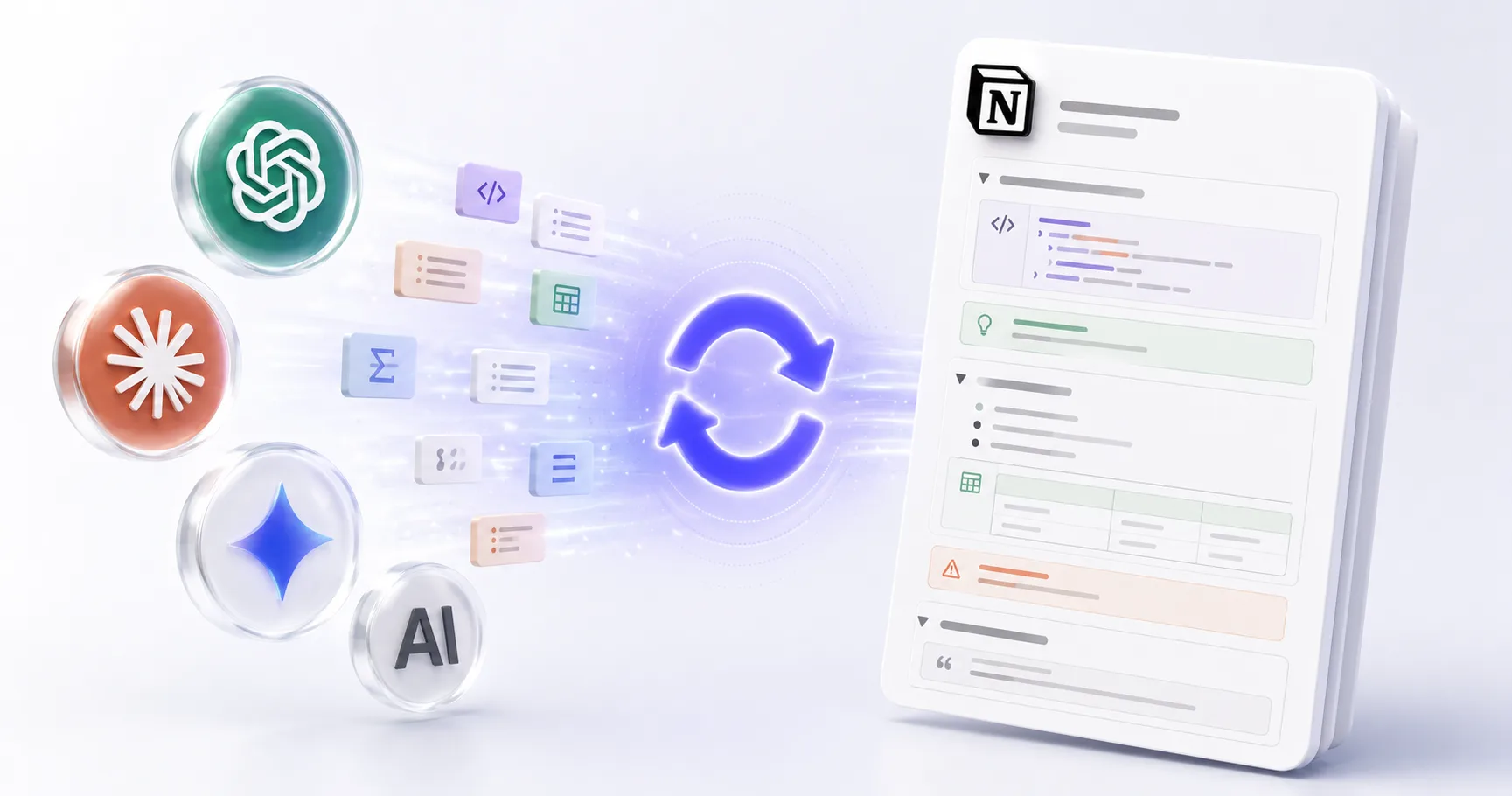
Copiar y pegar conversaciones de IA en Notion es doloroso. El formato se rompe. Los bloques de código pierden el resaltado. Las tablas se convierten en texto plano. XWX envía tus chats directamente a Notion con formato perfecto — como si los hubieras escrito allí mismo.
Sincronización con Un Clic
Haz clic una vez para enviar cualquier conversación de IA a tu espacio de trabajo de Notion. Sin copiar y pegar, sin correcciones de formato.
Formato Autoestructurado
Bloques de código, tablas, encabezados, listas — todo está formateado correctamente como bloques de Notion, no como texto plano.
Organiza con Bases de Datos de Notion
Los chats exportados llegan a tu base de datos de Notion con propiedades adecuadas — fecha, plataforma, etiquetas para filtrado fácil.
Comparte con tu Equipo
Una vez en Notion, tus conversaciones de IA son instantáneamente compartibles con compañeros mediante las funciones de colaboración de Notion.
Enlaces Bidireccionales
Vincula exportaciones de IA a tus páginas, proyectos y base de conocimiento existentes de Notion para flujos de trabajo conectados.
Construye tu Segundo Cerebro
Acumula insights de IA en Notion con el tiempo — creando una base de conocimiento buscable y enlazable a partir del uso diario de IA.
Cómo Sincronizar Chats de IA con Notion
Instala XWX AI Chat Exporter
Añade la extensión gratuita de Chrome. Es compatible con todas las plataformas de IA principales automáticamente.
Abre tu Conversación de IA
Navega a ChatGPT, Claude, Gemini o cualquier plataforma de IA compatible. Abre la conversación que quieres exportar.
Haz Clic en Exportar → Guardar en Notion
Haz clic en el botón flotante y selecciona 'Guardar en Notion'. Autoriza el acceso a Notion en el primer uso.
Elige tu Destino en Notion
Selecciona la página o base de datos de Notion donde quieres la conversación. Aparece al instante, perfectamente formateada.
¿Quién Sincroniza Chats de IA con Notion?
Trabajadores del Conocimiento
Construye una base de conocimiento centralizada a partir de interacciones diarias con IA — investigación, análisis e insights, todo en un espacio de trabajo de Notion.
Gestores de Producto
Guarda PRDs generados por IA, resúmenes de investigación de usuarios y análisis competitivo directamente en tu espacio de trabajo de Notion.
Desarrolladores
Archiva conversaciones de programación, decisiones técnicas y revisiones de código en el wiki de ingeniería de Notion de tu equipo.
Creadores de Contenido
Envía sesiones de lluvia de ideas y borradores de IA a Notion para edición, colaboración y gestión del calendario de contenido.
Estudiantes
Organiza notas de estudio, explicaciones e investigación de IA en bases de datos de Notion organizadas por materia y tema.
¿Qué Hace Único a XWX?
Sincronización Directa con Notion
A diferencia de las exportaciones a PDF/Markdown que requieren importación manual, XWX envía contenido directamente a Notion con un clic.
13 Plataformas a Notion
Sincroniza chats desde ChatGPT, Claude, Gemini, Perplexity y 10 más — todos al mismo espacio de trabajo de Notion.
Estructuración Inteligente
Las propiedades de Notion generadas automáticamente incluyen plataforma, fecha, modelo y etiquetas para organización instantánea.
FAQ
¿Cómo exporto ChatGPT a Notion?+
Instala XWX AI Chat Exporter, abre tu conversación de ChatGPT, haz clic en el botón flotante y selecciona 'Guardar en Notion'. Autoriza el acceso a Notion, elige tu página de destino y la conversación aparece al instante.
¿Funciona también con Claude y Gemini?+
Sí. XWX es compatible con 13 plataformas de IA — ChatGPT, Claude, Gemini, Perplexity, DeepSeek y más. Todas se sincronizan con Notion con el mismo flujo de un clic.
¿Se preserva el formato en Notion?+
Sí. Los bloques de código, tablas, encabezados, listas y fórmulas matemáticas se formatean correctamente como bloques nativos de Notion — no como texto plano pegado.
¿Es gratis?+
Sí. La sincronización con Notion está incluida en el plan gratuito con límites de cuota diaria. Pro desbloquea exportaciones ilimitadas a Notion.
¿Necesito una clave de API de Notion?+
No. XWX usa el flujo OAuth de Notion — simplemente haz clic en 'Guardar en Notion' y autoriza el acceso. No se necesita configuración de clave de API.
¿Puedo elegir a qué página de Notion exportar?+
Sí. Puedes seleccionar cualquier página o base de datos en tu espacio de trabajo de Notion como destino para cada exportación.
Related Features
Exporta Chats de ChatGPT a PDF
Más información →Exporta Conversaciones de Gemini a PDF
Más información →Descarga Chats de Claude como PDF
Más información →Exporta Chats de IA a Obsidian
Más información →Exporta Chats de IA a Word
Más información →Etiquetas y Resúmenes Generados por IA para Chats de IA
Más información →Selección Inteligente de Mensajes con Panel Lateral Sincronizado
Más información →Copia de seguridad automática de chats de IA
Más información →Ready to Export Your AI Chats?
Free Chrome extension. No account required. Works on 13 AI platforms.